


Sửa nhanh đúng hẹn

Kinh nghiệm 13 năm trong nghề

Xem sửa trực tiếp

Hoàn tiền 100% nếu không hài lòng
Cam kết
Sửa nhanh đúng hẹn
Kinh nghiệm 13 năm trong nghề
Xem sửa trực tiếp
Hoàn tiền 100% nếu không hài lòng


Cập nhật cuối: 16/08/2021
Tình trạng Oppo không vào được Google đang khiến nhiều người dùng lo lắng đến mất ăn mất ngủ. Để giải quyết nỗi lo chẳng ai mong muốn này, bạn có thể áp dụng một vài thủ thuật được FASTCARE hướng dẫn bên dưới.
Google là dịch vụ tìm kiếm quan trọng với mọi người dùng Internet nói chung và người sử dụng smartphone nói riêng. Vì vậy, nếu đen đủi gặp lỗi không vào được Google trên Oppo, bạn cũng đương nhiên phải đối mặt với đủ loại rắc rối và phiền toái trên đời.
Dẫu vậy, đây không phải là một sự cố "vô phương cứu chữa". Do đó, nếu bỗng dưng Google trên Oppo từ chối hoạt động, thay vì hoang mang, bạn nên tìm hiểu nguyên nhân và cách khắc phục của tình trạng Oppo không vào được Google bạn nhé.
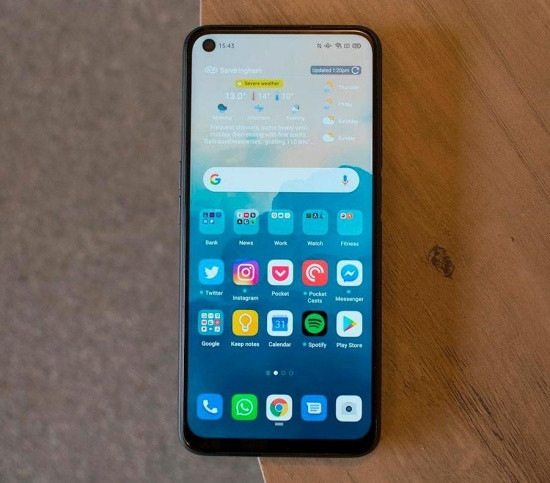
Nếu chiếc smartphone yêu quý của bạn không thể truy cập Google, có thể bạn đã rơi vào một trong những trường hợp sau đây:
✤ Cài đặt ngày giờ trên điện thoại chưa chuẩn.
✤ Ứng dụng Google/trình duyệt hoặc tài khoản Google của bạn đã bị lỗi.
✤ Kết nối Internet trên máy không ổn định.
✤ Phần mềm của điện thoại đang xuất hiện một vấn đề bất thường nào đó.
Để khắc phục lỗi không vào được Google trên điện thoại nói chung và trên Oppo nói riêng, có thể bạn sẽ cần đến một vài thủ thuật sau đây:
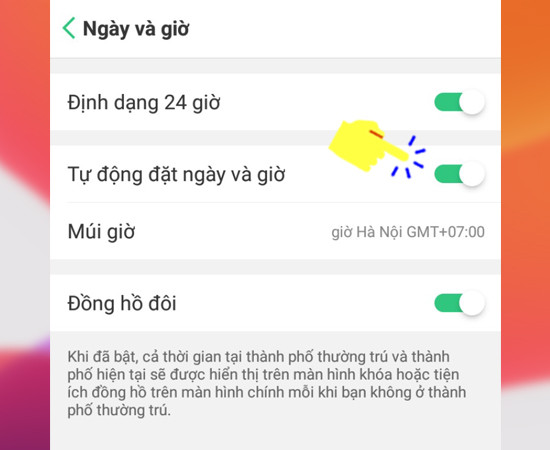
Đầu tiên, bạn cần đảm bảo cài đặt ngày và giờ trên Oppo là chính xác. Tốt nhất, bạn nên để thời gian trên máy được cập nhật tự động bằng cách:
✤ Vào Cài đặt => Cài đặt bổ sung.
✤ Tiếp theo, bạn chọn Ngày & Giờ => bật Tự động cập nhật Ngày & Giờ là được.
Ngoài ra, bạn cũng cần đảm bảo kết nối Internet trên máy đang ổn định. Nếu kết nối này bị chập chờn hoặc có tốc độ truy cập mạng chập hơn bình thường, bạn nên thực hiện thao tác bật/tắt máy bay xem sao.
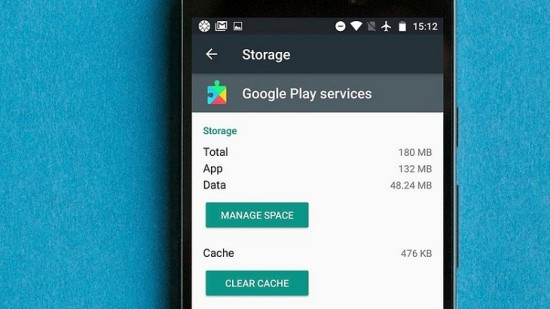
Với thủ thuật này, bạn cần vào Cài đặt => Ứng dụng => Google và tiến hành chọn xóa Cache (Bộ nhớ đệm) lẫn xóa bản cập nhật của ứng dụng. Thực hiện tương tự với các trình duyệt có trên máy, nếu bạn cũng không thể truy cập Google từ các trình duyệt này.
Ngoài ra, bạn cũng đừng quên thoát khỏi tài khoản Google trên Oppo rồi đăng nhập lại từ đầu - giải pháp được nhiều anh em công nghệ áp dụng.
Khởi động lại Oppo là một thủ thuật đơn giản. Dẫu vậy trong nhiều trường hợp, thủ thuật này lại có thể mang đến những hiệu quả mà bạn không ngờ đến. Do đó, khi dế yêu xuất hiện những dấu hiệu bất thường, chẳng hạn không thể vào được Google, đây cũng là giải pháp bạn không thể bỏ qua.
Có thể bạn quan tâm:
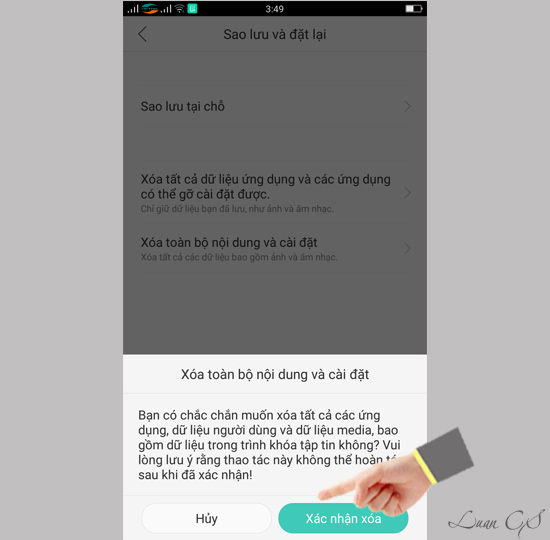
Khôi phục cài đặt gốc sẽ khiến chiếc dế yêu của bạn quay trở lại trạng thái cài đặt ban đầu. Những dữ liệu trên máy cũng được loại bỏ sạch sẽ. Vì thế trước khi áp dụng, bạn cần cân nhắc thật kỹ và sao lưu dữ liệu thật cẩn thận.
Để khôi phục cài đặt gốc của Oppo, bạn thực hiện theo các bước:
✤ Vào Cài đặt => Cài bổ sung => Sao lưu và Đặt lại.
✤ Chọn Khôi phục cài đặt gốc => Xóa toàn bộ nội dung và cài đặt rồi xác nhận là xong.
Trên đây là một vài giải pháp bạn có thể áp dụng khi Oppo không vào được Google. Bạn lưu ý các bước thực hiện cụ thể đôi khi sẽ khác nhau giữa từng dòng máy. Nếu các giải pháp này không hiệu quả với trường hợp bạn gặp phải, đừng quên đem máy đến trung tâm bảo hành hoặc sửa chữa Oppo để được kỹ thuật viên chuyên nghiệp hỗ trợ.
Chúc bạn thành công!
Lê Đăng Thường

Đã kiểm duyệt nội dung

Thủ Thuật Điện Thoại
23:24, ngày 16/08/2021















