


Sửa nhanh đúng hẹn

Kinh nghiệm 13 năm trong nghề

Xem sửa trực tiếp

Hoàn tiền 100% nếu không hài lòng
Cam kết
Sửa nhanh đúng hẹn
Kinh nghiệm 13 năm trong nghề
Xem sửa trực tiếp
Hoàn tiền 100% nếu không hài lòng


Tin Tức - Tin Công Nghệ

Cập nhật cuối:
iPhone 17 Series hỗ trợ màn hình ProMotion 120Hz, mang đến trải nghiệm hiển thị mượt mà và hình ảnh sống động. Tuy nhiên, trong một số trường hợp, bạn nên tắt 120Hz trên iPhone 17 Series để tối ưu pin, giảm nhiệt và duy trì hiệu suất ổn định. FASTCARE sẽ hướng dẫn chi tiết cách bật/tắt và lưu ý khi sử dụng màn hình 120Hz.
120Hz trên iPhone 17 là tần số quét màn hình, đo số lần màn hình làm mới hình ảnh mỗi giây. Khi bật 120Hz, màn hình sẽ hiển thị 120 khung hình mỗi giây, giúp các chuyển động mượt mà, liền lạc, giảm hiện tượng giật lag và nhòe hình.
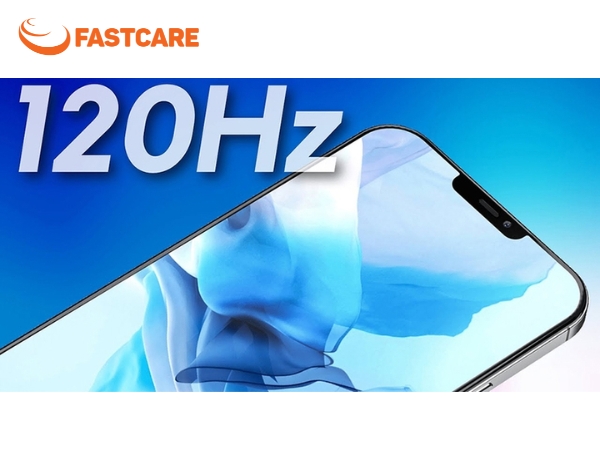
Tần số quét cao cũng mang lại trải nghiệm tốt hơn khi chơi game, xem video hoặc thao tác nhanh trên thiết bị, đồng thời giảm mỏi mắt khi sử dụng trong thời gian dài. Việc bật 120Hz giúp tận dụng tối đa khả năng hiển thị của iPhone 17.
Để tận dụng tối đa khả năng hiển thị và các mẹo sử dụng ProMotion hiệu quả, bạn có thể theo dõi thêm các tin công nghệ từ FASTCARE, nơi cung cấp các hướng dẫn chi tiết và mẹo tối ưu iPhone.
Bạn nên bật chế độ ProMotion 120Hz khi cần trải nghiệm mượt mà tối đa. Ví dụ như khi chơi game, lướt web, cuộn mạng xã hội hoặc xem các video có chuyển động nhanh. Tần số quét cao giúp thao tác vuốt chạm nhạy hơn, hình ảnh sắc nét và chuyển động trơn tru hơn.
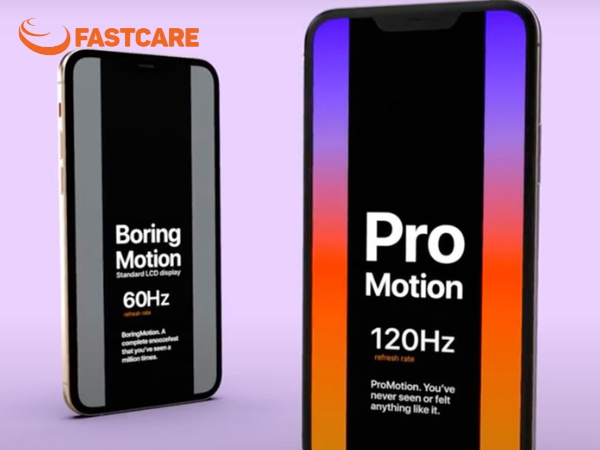
Ngược lại, trong những lúc thiết bị quá nóng hoặc muốn tiết kiệm năng lượng, bạn có thể tắt ProMotion iPhone 17 Series để máy đỡ nóng, bảo vệ hiệu suất và tuổi thọ pin. Trong trường hợp nhiệt độ máy tăng cao bất thường, hãy mang máy đến trung tâm sửa điện thoại uy tín sẽ giúp kiểm tra và đảm bảo các linh kiện bên trong không bị ảnh hưởng.
Ngược lại, khi muốn tiết kiệm pin, chẳng hạn đi công tác, di chuyển lâu hoặc không có sạc dự phòng, bạn nên giảm tần số quét màn hình iPhone 17 xuống 60Hz. Ở chế độ này, iPhone tiêu thụ ít năng lượng hơn, giúp sử dụng máy lâu hơn. Với các tác vụ cơ bản như nghe gọi, nhắn tin hay kiểm tra email, sự khác biệt về trải nghiệm giữa 60Hz và 120Hz là rất nhỏ, vì vậy hạn chế 120Hz lúc này vừa tiết kiệm pin vừa duy trì hiệu suất ổn định.
Trong trường hợp màn hình hiển thị kém mượt hoặc phản hồi chậm, có thể do màn hình đã xuống cấp hoặc lỗi linh kiện, việc thay màn hình iPhone sẽ giúp bạn khôi phục trải nghiệm tốt nhất và tận dụng tối đa chế độ ProMotion 120Hz.
Tùy theo nhu cầu sử dụng, bạn có thể bật hoặc tắt chế độ 120Hz để tối ưu hiệu suất và thời lượng pin. Dưới đây là hướng dẫn chi tiết cách điều chỉnh tốc độ khung hình trên thiết bị:
Bước 1: Tìm và chạm vào biểu tượng Cài đặt trên màn hình chính để vào giao diện quản lý các thiết lập của iPhone.
Bước 2: Trong Cài đặt, kéo xuống phía dưới và chọn Trợ năng – nơi tập hợp các tùy chọn hỗ trợ thao tác và trải nghiệm người dùng.
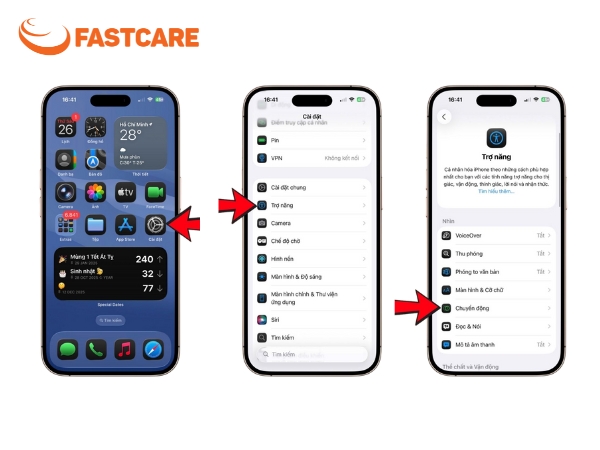
Bước 3: Trong Trợ năng, nhấn vào Chuyển động. Đây là phần cài đặt cho phép điều chỉnh hiệu ứng chuyển cảnh và tốc độ khung hình, giúp bạn kiểm soát độ mượt của màn hình.
Bước 4: Tại mục Chuyển động, tìm Giới hạn tốc độ khung hình. Đây là công tắc quyết định màn hình iPhone sẽ chạy ở 60Hz tiết kiệm pin hay ProMotion 120Hz mượt mà.
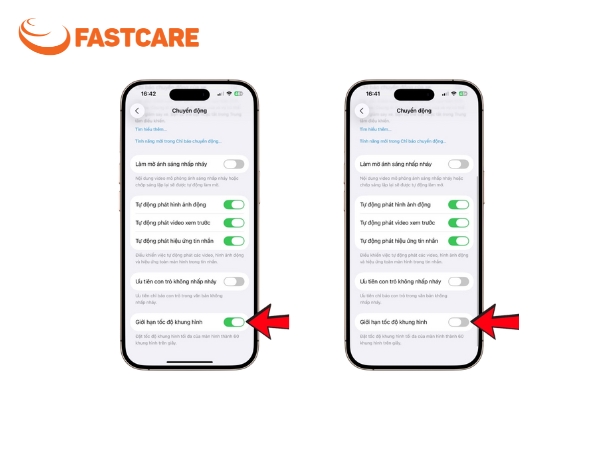
Bật công tắc: màn hình sẽ được giới hạn ở 60Hz, giúp tiết kiệm pin và phù hợp khi sử dụng thiết bị trong thời gian dài mà không có sạc. Đây là cách để chuyển 120Hz xuống 60Hz trên iPhone 17.
Tắt công tắc: màn hình sẽ quay lại chế độ 120Hz, mang đến trải nghiệm vuốt chạm mượt mà, hình ảnh sắc nét và sống động. Tùy chọn này đặc biệt hữu ích khi chơi game, lướt web hoặc xem video chuyển động nhanh, đồng thời cũng là cách tắt chế độ 120Hz để tiết kiệm pin hiệu quả.
Khi điều chỉnh tần số quét màn hình iPhone, bạn cần cân nhắc các điểm sau để vừa tận hưởng trải nghiệm mượt mà, vừa tối ưu pin:
Tiêu thụ pin cao hơn: Màn hình 120Hz sẽ sử dụng nhiều năng lượng hơn so với 60Hz, đặc biệt khi chơi game hoặc xem video liên tục. Nếu bạn cần kéo dài thời gian sử dụng, nên giới hạn ở 60Hz.
Hiệu ứng mượt không phải lúc nào cũng cần thiết: Với các tác vụ cơ bản như nhắn tin, nghe gọi hay kiểm tra email, sự khác biệt giữa 60Hz và 120Hz không quá rõ ràng, nên có thể tắt để tiết kiệm pin.
Thời gian bật dài có thể làm máy nóng: Khi màn hình chạy liên tục ở tần số quét cao, thiết bị sẽ tỏa nhiệt nhiều hơn. Hãy theo dõi nhiệt độ máy để tránh ảnh hưởng đến hiệu suất và tuổi thọ pin, chính vì vậy việc iPhone 17 giảm tần số quét đúng lúc là cần thiết.
Tận dụng khi cần mượt: Bật 120Hz khi chơi game, lướt web nhanh, cuộn mạng xã hội hay xem video chất lượng cao sẽ mang lại trải nghiệm tốt nhất. Đối với các dòng cao cấp, bạn cũng cần nắm iPhone 17 Pro tắt 120Hz và iPhone 17 ProMotion settings để thao tác bật/tắt linh hoạt.
Việc bật 120Hz liên tục trên iPhone 17 có thể khiến màn hình tỏa nhiệt nhiều và đôi khi phản hồi không còn mượt mà như ban đầu. Nếu gặp hiện tượng này hoặc nhận thấy hiệu suất máy giảm, bạn nên đem thiết bị đi sửa iPhone. Việc kiểm tra kịp thời giúp xử lý sự cố, đảm bảo màn hình và các tính năng ProMotion luôn hoạt động ổn định.
Việc tắt 120Hz trên iPhone 17 Series giúp bạn cân bằng giữa trải nghiệm mượt mà và thời lượng pin, đồng thời hạn chế tình trạng máy nóng khi chơi game hoặc sử dụng lâu. Hãy thực hiện theo hướng dẫn của FASTCARE để tối ưu hiệu suất iPhone và bảo vệ tuổi thọ thiết bị. Đừng quên theo dõi thêm nhiều thủ thuật điện thoại hữu ích từ FASTCARE để khai thác tối đa các tính năng trên iPhone của bạn.
Xem thêm:
Nguyễn Văn Tâm

Đã kiểm duyệt nội dung


Tin Tức - Tin Công Nghệ

Tin Tức - Tin Công Nghệ

Tin Tức - Tin Công Nghệ
Pin VTech là loại pin được sử dụng trong các thiết bị điện thoại không dây và thiết bị điện tử của VTech. Chọn đúng loại pin và thay pin đúng cách giúp đảm bảo hiệu suất hoạt động ổn định, kéo dài tuổi thọ thiết bị, tránh các sự cố.














