


Sửa nhanh đúng hẹn

Kinh nghiệm 13 năm trong nghề

Xem sửa trực tiếp

Hoàn tiền 100% nếu không hài lòng
Cam kết
Sửa nhanh đúng hẹn
Kinh nghiệm 13 năm trong nghề
Xem sửa trực tiếp
Hoàn tiền 100% nếu không hài lòng


Cập nhật cuối: 21/07/2025
What’s my IP là câu hỏi quen thuộc với bất kỳ ai từng cần kiểm tra kết nối mạng, truy cập dịch vụ giới hạn vùng hoặc xử lý sự cố Internet. Nếu bạn đang gặp vấn đề trên, cùng FASTCARE khám phá cách check IP trên máy tính, điện thoại nhé!
“What’s my IP” là cách viết rút gọn từ câu hỏi “What is my IP address?”, nghĩa là “Địa chỉ IP của tôi là gì?”. Khi bạn tìm từ khóa này trên Google, hệ thống sẽ hiển thị các trang web cung cấp địa chỉ IP công khai (public IP) cho bạn.
Đây chính là địa chỉ định danh “số nhà” mà mạng Internet đang sử dụng để nhận biết thiết bị của bạn. Biết được IP đang dùng còn giúp bạn kiểm tra bảo mật, xác định vị trí IP hoặc xử lý sự cố kết nối hiệu quả hơn.
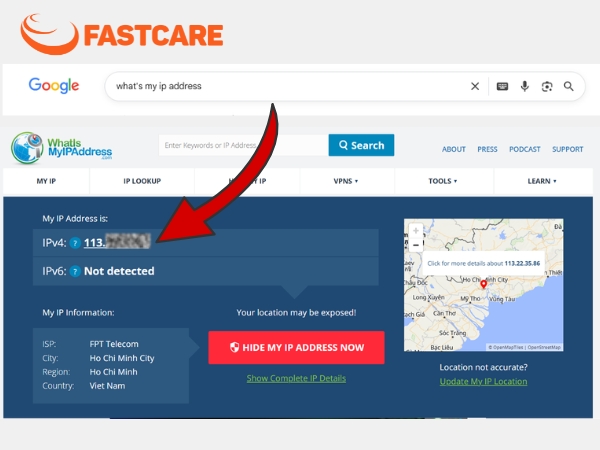
Địa chỉ IP (Internet Protocol Address) là mã định danh của mỗi thiết bị khi kết nối Internet. Dù là máy tính, điện thoại hay router, tất cả thiết bị đều cần có địa chỉ IP để truyền và nhận dữ liệu qua mạng.
Địa chỉ IP thường được nhà cung cấp mạng (ISP) cấp phát theo hai hình thức:
IP động (Dynamic IP): Thường xuyên thay đổi, đặc biệt khi bạn khởi động lại modem hoặc chuyển sang mạng khác. Đây là dạng IP phổ biến với người dùng cá nhân do dễ quản lý và tiết kiệm chi phí.
IP tĩnh (Static IP): Cố định theo thời gian, thích hợp cho những ai cần kết nối ổn định như máy chủ, camera giám sát hoặc làm việc từ xa qua VPN. Tuy nhiên, IP tĩnh có thể yêu cầu cấu hình thủ công và đôi khi phát sinh chi phí bổ sung từ ISP.
Khi cần chia sẻ mạng, truy cập thiết bị từ xa hoặc xử lý sự cố, bạn sẽ cần biết địa chỉ IP công khai. Cách nhanh nhất là tìm kiếm “what’s my IP” trên Google kết quả sẽ hiển thị ngay địa chỉ IP hiện tại của bạn.

Khi tìm hiểu “what’s my IP”, bạn sẽ thấy có nhiều loại địa chỉ IP khác nhau gồm:
IPv4 và IPv6 là hai phiên bản địa chỉ IP đang được sử dụng song song hiện nay.
IPv4 là chuẩn phổ biến nhất, dùng định dạng gồm 4 nhóm số từ 0 đến 255, ví dụ: 203.113.166.1. Tuy nhiên, do số lượng thiết bị kết nối Internet ngày càng tăng, IPv4 đang dần cạn kiệt nguồn địa chỉ.
IPv6 là phiên bản mới ra đời để khắc phục giới hạn của IPv4. Nó sử dụng 8 nhóm ký tự thập lục phân, ví dụ: 2001:db8::ff00:42:8329, cho phép tạo ra hàng tỷ tỷ địa chỉ IP – đủ để phục vụ cho hầu hết thiết bị kết nối trong tương lai.
IP Public và IP Private là hai loại địa chỉ IP được sử dụng phổ biến nhất trong hệ thống mạng:
IP Public là địa chỉ mà thiết bị của bạn dùng để kết nối Internet và được các trang web nhìn thấy. Bạn có thể xem IP Public bằng cách tìm “what’s my IP” trên Google.
IP Private là địa chỉ do router cấp cho các thiết bị trong mạng nội bộ, thường có dạng 192.168.x.x hoặc 10.x.x.x, chỉ hoạt động trong mạng nhà bạn và không hiển thị ra Internet.
Dựa trên cách cấp phát, IP còn được chia thành hai loại chính:
IP động do nhà mạng cấp phát tự động và có thể thay đổi khi bạn khởi động lại modem hoặc đổi mạng. Đây là dạng IP phổ biến với người dùng cá nhân.
IP tĩnh là địa chỉ cố định, thường dùng cho server, camera hoặc dịch vụ cần truy cập ổn định từ xa.

Không cần ứng dụng phức tạp, bạn hoàn toàn có thể what my IP public và vị trí của mình trực tiếp trên điện thoại như sau:
Bước 1: Truy cập trình duyệt trên điện thoại của bạn, Chrome (Android) hoặc Safari (iOS).
Bước 2: Gõ từ khóa “what’s my IP” hoặc “what my IP public” trên Google
Bước 3: Kết quả IP công khai sẽ hiện ngay đầu trang – đi kèm với nhà mạng, vị trí quốc gia hoặc khu vực.
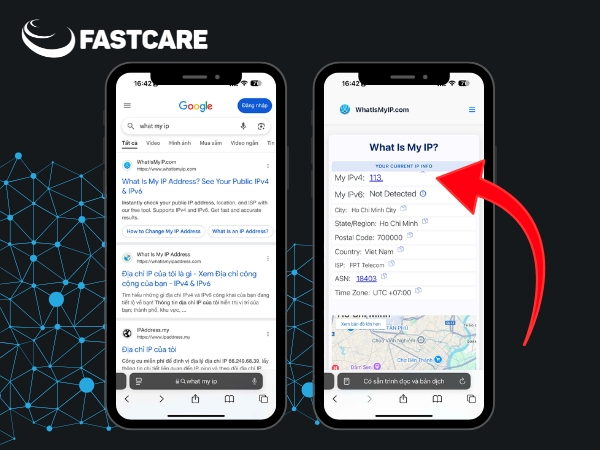
Bạn có thể dễ dàng kiểm tra địa chỉ IP public và Private đang sử dụng trên máy tính bằng nhiều cách khác nhau như:
Tương tự cách check what’s my IP public trên điện thoại, trên máy tính bạn cũng có thể xem địa chỉ IP của mình qua trình duyệt như sau:
Bước 1: Mở trình duyệt (Chrome, Firefox, Edge hoặc Safari) trên máy tính của bạn.
Bước 2: Tìm kiếm “what’s my IP”, nhấn vào trang web đầu tiên, bạn sẽ thấy địa chỉ IP, nhà mạng, vị trí hoặc khu vực của mình.
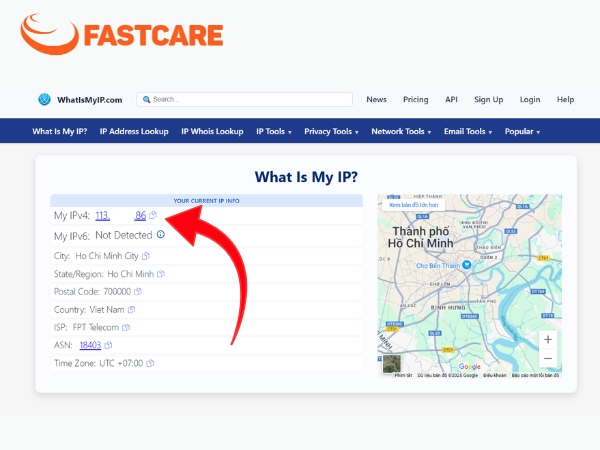
Bạn hoàn toàn có thể kiểm what IP trên cả hệ điều hành Windows và macOS chỉ trong vài giây mà không cần cài thêm phần mềm như sau:
Nếu bạn đang sử dụng hệ điều hành Windows, có thể kiểm tra what's my IP Private theo các bước sau:
Bước 1: Mở Menu Start, chọn mục “Cài đặt”.
Bước 2: Tại đây, chọn “Network & internet” và mở mục “Ethernet”.
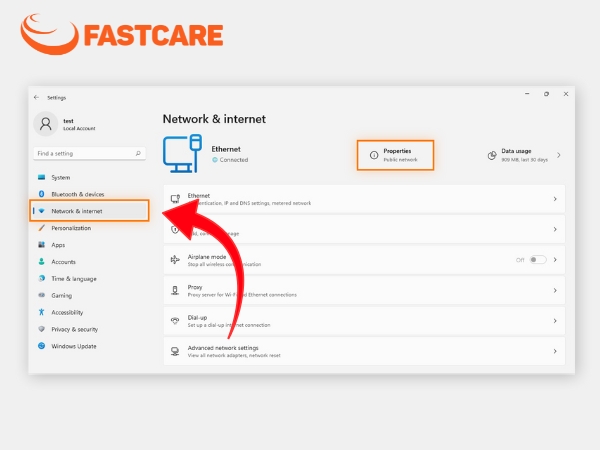
Bước 3: Lướt xuống, bạn sẽ thấy mục “IP4 address”, đây là địa chỉ IP Private của bạn.
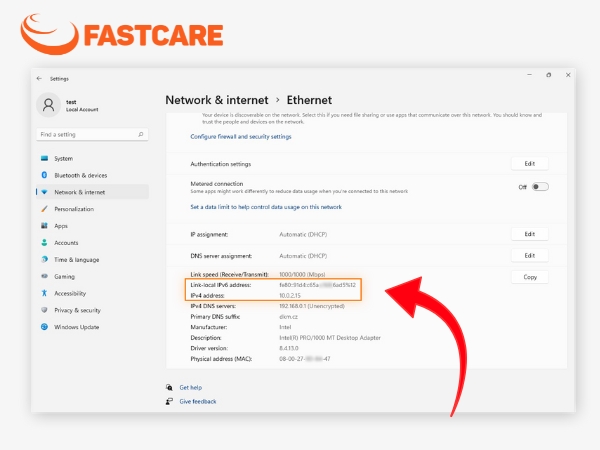
Ngoài việc kiểm tra IP để xử lý các vấn đề mạng cơ bản, bạn cũng có thể áp dụng cách này khi cần khắc phục lỗi kết nối, đặc biệt trong quá trình sửa laptop liên quan đến card mạng, driver hoặc sự cố DNS. Việc nắm rõ địa chỉ IP đang dùng sẽ giúp bạn dễ dàng mô tả tình trạng với kỹ thuật viên hoặc chủ động kiểm tra trước khi mang máy đi sửa.
Trên macOS, bạn cũng có thể kiểm tra what IP đơn giản theo hướng dẫn sau:
Bước 1: Mở Menu Apple, vào System Settings (Tùy chọn hệ thống).
Bước 2: Tại thanh menu bên trái, chọn Network (Mạng).
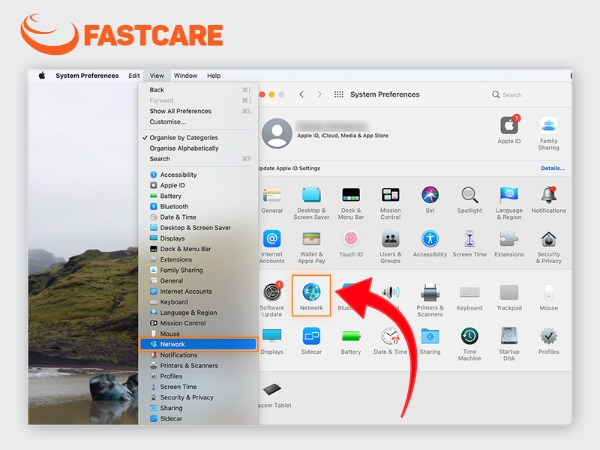
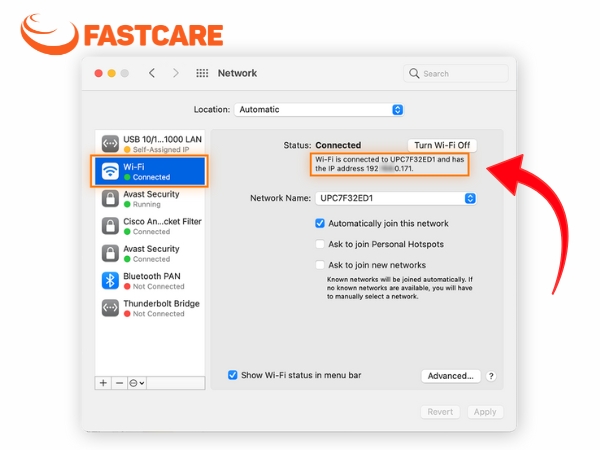
Bước 3: Tại đây, địa chỉ IP cục bộ sẽ hiển thị tai mục Ethernet hoặc USB. Hoặc nếu có kết nối wifi, bạn có thể tìm thấy IP Address bên dưới trạng thái kết nối.
Ngoài, ra bạn cũng có thể kiểm tra what's my IP public bằng cách mở Terminal, gõ lệnh “dig +short myIP.opendns.com @resolver1.opendns.com”.
Lệnh này sẽ hiển thị địa chỉ IP công khai của thiết bị đang sử dụng. Thao tác này cũng hữu ích trong một số tình huống cần kiểm tra kết nối đầu ra, đặc biệt khi sửa MacBook gặp lỗi không vào được ứng dụng hoặc máy chủ nước ngoài.
Nếu bạn muốn kiểm tra nhanh what's my IP public cùng với các thông tin như vị trí địa lý, nhà mạng, loại IP (IPv4/IPv6), có thể tham khảo một số website uy tín và dễ sử dụng như:
whatismyIP.com: Khi truy cập, bạn sẽ thấy ngay địa chỉ IP public, kèm theo vị trí địa lý gần đúng, nhà mạng (ISP), hệ điều hành, trình duyệt và loại kết nối. Ngoài ra, trang còn cung cấp công cụ kiểm tra DNS, proxy và bảo mật cơ bản.
whatismyIPaddress.com: Giao diện đầy đủ, dễ hiểu. Ngoài thông tin what my IP public, còn cung cấp công cụ kiểm tra rò rỉ DNS, Blacklist check và hướng dẫn bảo vệ quyền riêng tư.
IPinfo.io: Phù hợp nếu bạn muốn xem chi tiết hơn về IP như thành phố, quốc gia, mã vùng, mã ASN hoặc tổ chức đang sở hữu dải IP. Đây là công cụ được nhiều chuyên gia mạng và lập trình viên sử dụng để phân tích kết nối.
myIP.com: Trang đơn giản, tải nhanh, hiển thị IP công khai, quốc gia, thành phố và trình duyệt đang dùng. Thích hợp cho người dùng cơ bản cần thông tin ngắn gọn, dễ hiểu.

Địa chỉ IP công khai là thông tin dễ bị lộ khi bạn truy cập Internet. Nếu không được kiểm soát, nó có thể bị lợi dụng để theo dõi vị trí, thu thập dữ liệu hoặc gây rủi ro bảo mật.
Do đó, để bảo vệ what's my IP public và quyền riêng tư cá nhân, bạn cần:
Sử dụng VPN để ẩn IP: Khi truy cập bằng VPN, hệ thống sẽ giúp mã hóa kết nối và thay đổi địa chỉ IP của bạn sang khu vực khác. Nhờ đó, bạn có thể truy cập ẩn danh và vượt qua giới hạn nội dung theo vùng.
Sử dụng trình duyệt riêng tư: Chế độ ẩn danh hoặc các trình duyệt bảo mật như Tor, Brave giúp hạn chế theo dõi và ngăn trình duyệt lưu thông tin truy cập.
Không chia sẻ IP công khai trên mạng xã hội: Tuyệt đối không đăng hoặc gửi IP công khai trong các hội nhóm, diễn đàn hoặc tin nhắn. Việc này có thể khiến thiết bị của bạn trở thành mục tiêu của các cuộc tấn công mạng.

Dưới đây là một số câu hỏi phổ biến mà người dùng thường gặp khi tìm hiểu về địa chỉ IP hoặc tìm kiếm “what's my IP”:
Cách nhận biết rất đơn giản. Nếu bạn tra “what’s my IP” trên Google và thấy một dãy số như 42.xxx.xxx.xxx, đó là IP công khai (public IP). Ngược lại, nếu kiểm tra trong phần cài đặt mạng và thấy địa chỉ bắt đầu bằng 192.168.x.x hoặc 10.x.x.x, đó là IP riêng (private IP) chỉ dùng trong nội bộ.
Được. Bạn có thể sử dụng VPN để chuyển IP sang quốc gia khác. Cách này giúp truy cập các nền tảng bị giới hạn vùng như Netflix, ChatGPT hoặc một số trang tin công nghệ, ứng dụng quốc tế. Tuy nhiên, cần chọn VPN uy tín để đảm bảo tốc độ và bảo mật.
Việc kiểm tra what’s my IP public là thao tác đơn giản nhưng cực kỳ quan trọng để kiểm soát kết nối mạng, tăng cường bảo mật và tránh rò rỉ thông tin cá nhân. Hy vọng với hướng dẫn tra cứu IP trên máy tính, điện thoại ở trên, bạn có thể dễ dàng xác định IP đang dùng và hỗ trợ xử lý các vấn đề kết nối mạng hiệu quả, bảo mật.
Nếu bạn thường xuyên sử dụng Internet hoặc làm việc từ xa, đừng quên lưu lại những công cụ kiểm tra IP và các mẹo bảo vệ quyền riêng tư. Ngoài ra, bạn cũng có thể theo dõi thêm các thủ thuật máy tính hữu ích khác tại FASTCARE để nâng cao kiến thức mạng và xử lý sự cố hiệu quả hơn trong quá trình sử dụng thiết bị.
Xem thêm:
Nguyễn Văn Tâm

Đã kiểm duyệt nội dung

Tin Tức - Tin Công Nghệ
09:51, ngày 21/07/2025















