


Sửa nhanh đúng hẹn

Kinh nghiệm 13 năm trong nghề

Xem sửa trực tiếp

Hoàn tiền 100% nếu không hài lòng
Cam kết
Sửa nhanh đúng hẹn
Kinh nghiệm 13 năm trong nghề
Xem sửa trực tiếp
Hoàn tiền 100% nếu không hài lòng


Cập nhật cuối: 20/02/2025
Subnet Prefix Length là gì? Cách đổi địa chỉ IP trên Win 10 này như thế nào? Nó thường dùng để xác định có bao nhiêu bit được sử dụng cho phần mạng trong địa chỉ IP. Trong bài viết này, FASTCARE sẽ giải đáp về cách Subnet Prefix Length hoạt động và và cách đổi IP trên Win 10 nhé!
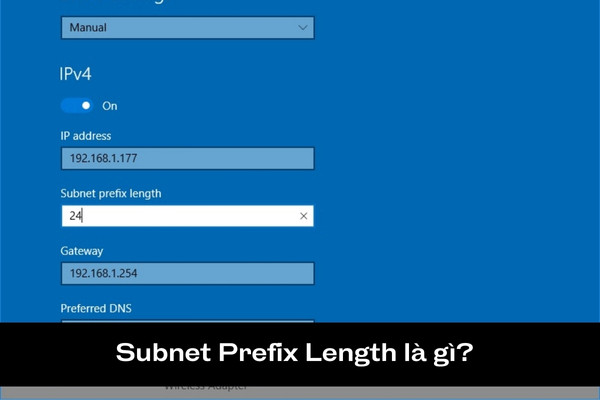
Subnet Prefix Length là gì? Subnet Prefix Length là một cách biểu diễn số được viết theo ký hiệu CIDR (Classless Inter-Domain Routing). Nó xác định số lượng bit trong địa chỉ IP được dành cho phần mạng trong khi các bit còn lại dùng để xác định thiết bị trong mạng. Với Subnet Prefix/24 tương đương với Subnet Mask 255.255.255.0 nghĩa là 24 bit đầu tiên thuộc về mạng còn 8 bit cuối cùng dùng để xác định các thiết bị trong mạng đó.
Còn Subnet Prefix là một dãy số 32-bit được dùng để phân biệt phần mạng và phần thiết bị của địa chỉ IP. Nó thường được viết dưới dạng thập phân (ví dụ: 255.255.255.0) còn Subnet Prefix cung cấp cách viết ngắn gọn hơn (/24). Cả hai đều có cùng chức năng nhưng Subnet Prefix Length phổ biến hơn trong cấu hình mạng hiện đại đặc biệt là trong IPv6 còn Subnet Mask chỉ sử dụng trong IPv4.
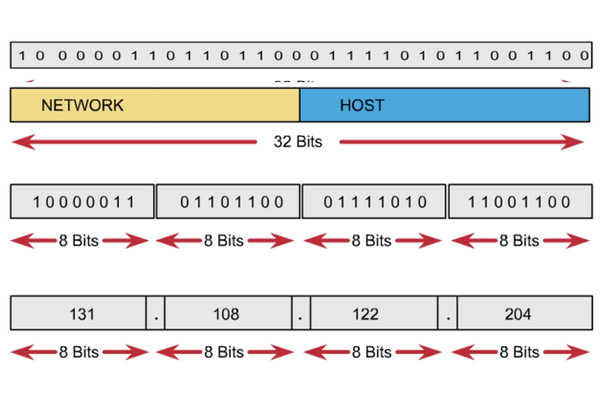
Một địa chỉ IP là một dãy số gồm 32 bit trong IPv4 (hoặc 128 bit trong IPv6) dùng để định danh thiết bị trong mạng máy tính. Trong IPv4, địa chỉ IP thường được viết dưới dạng bốn nhóm số thập phân mỗi nhóm có giá trị từ 0 đến 255. Với địa chỉ IP thông thường sẽ bao gồm phần mạng và phần host:
Subnet Prefix Length được viết theo ký hiệu CIDR (Classless Inter-Domain Routing) dùng dấu / kèm theo số bit của phần mạng. Subnet Prefix ảnh hưởng đến mạng như sau:
Đổi địa chỉ IP Subnet Prefix Length trên máy tính Windows 10 là một thủ thuật hữu ích giúp bạn bảo vệ quyền riêng tư tránh bị theo dõi. Ngoài ra, trong một số trường hợp, thay đổi IP còn giúp khắc phục sự cố mạng khi bị giới hạn băng thông hoặc gặp lỗi kết nối. Chia sẻ 3 cách đơn giản giúp bạn thực hiện nhanh chóng:
Cài đặt địa chỉ IP tĩnh trên Windows 10 thông qua Settings là một trong những cách đơn giản nhất. Phương pháp này giúp bạn thay đổi cấu hình IP mà không cần truy cập vào Control Panel truyền thống. Hướng dẫn thực hiện bằng Setting:
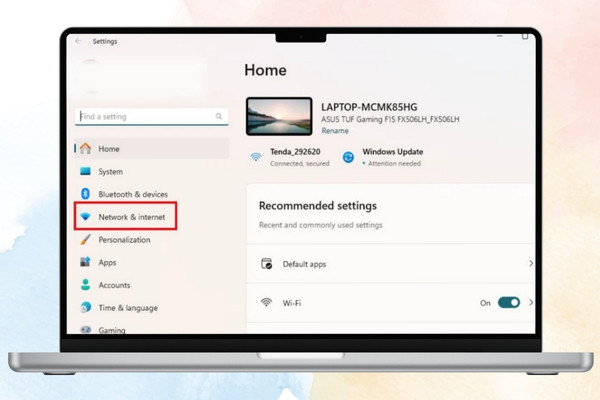
Bước 1: Nhấn tổ hợp phím Windows + I để mở Settings sau đó chọn “Network & Internet”để truy cập cài đặt mạng.
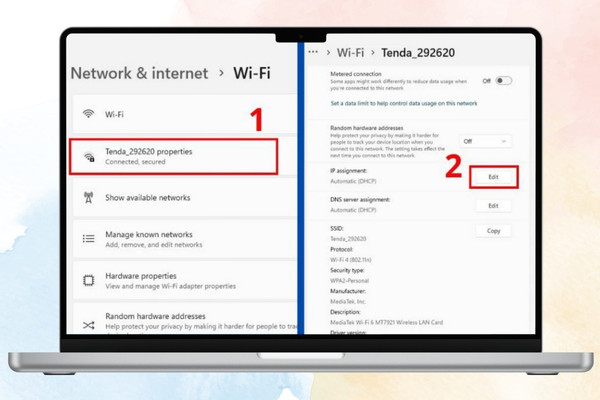
Bước 2: Nếu đang sử dụng Wifi nhấp vào mục Wifi còn đang kết nối qua dây mạng (Ethernet) chọn Ethernet. Tìm đến mục “IP assignment” sau đó nhấn “Edit”.
Bước 3: Trong cửa sổ Edit IP settings chuyển chế độ “Automatic (DHCP)” sang “Manual”. Bật tùy chọn “IPv4” (hoặc IPv6 nếu muốn cấu hình địa chỉ IPv6).
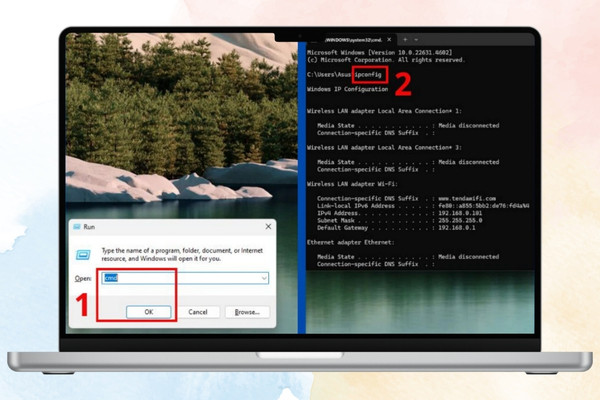
Bước 4: Nhấn Windows + R nhập cmd rồi nhấn Enter mở Command Prompt. Nhập lệnh “ipconfig” tiếp đến nhấn Enter để xem địa chỉ IP hiện tại cùng các thông số mạng.
Bước 5: Điền thông tin phù hợp dựa trên thông số mạng của bạn:
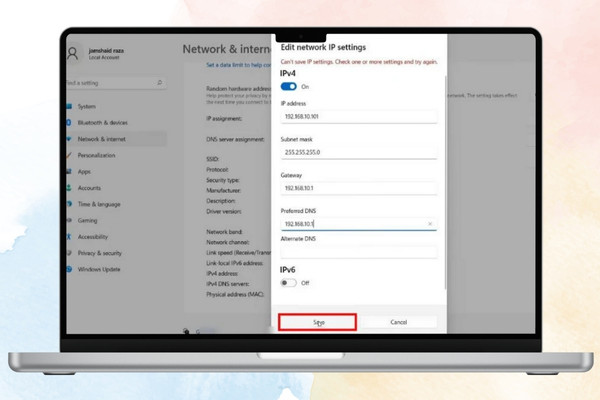
Bước 6: Nhấn “Save” để hoàn tất quá trình thiết lập IP tĩnh.
Ngoài cách đổi IP qua Settings, bạn vẫn có thể sử dụng Control Panel trên Windows 10 để thay đổi địa chỉ IP. Cách này tuy có vẻ phức tạp hơn nhưng lại cho phép tùy chỉnh chi tiết các thông số mạng. Hãy làm theo các bước sau để thay đổi IP Subnet Prefix Length thông qua Control Panel:
Bước 1: Mở Control Panel chọn “Network and Internet” sau đó nhấp vào “Network and Sharing Center”.
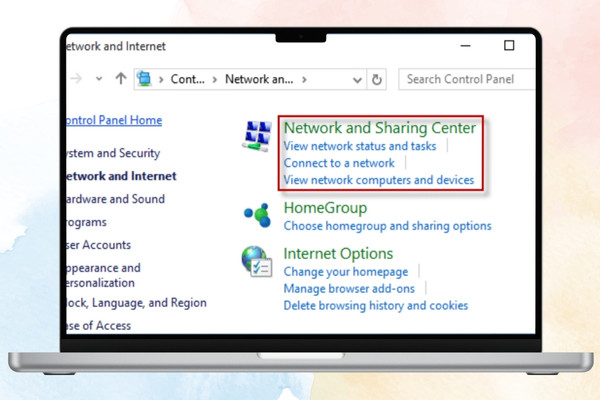
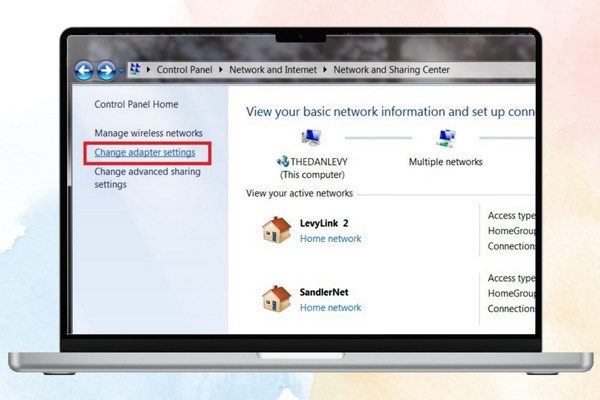
Bước 2: Nhấn vào “Change adapter settings” ở thanh bên trái.
Bước 3: Nhấn chuột phải vào Wifi hoặc Ethernet (tùy vào kết nối bạn đang dùng) rồi chọn “Properties”.
Bước 4: Chọn “Internet Protocol Version 4” (TCP/IPv4) tiếp đến nhấn nút Properties.
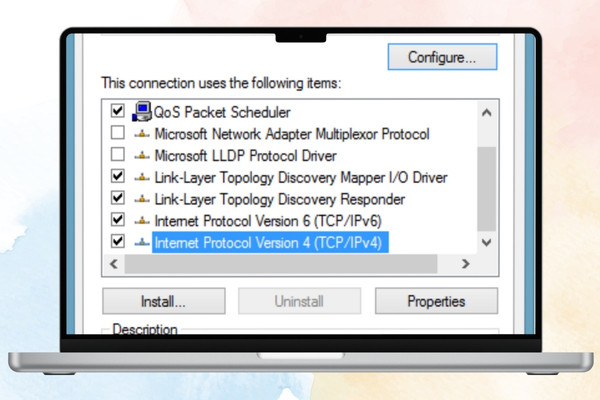
Bước 5: Chọn “Use the following IP address” nhập địa chỉ IP tĩnh mong muốn ví dụ 10.1.2.220. Tiếp theo, nhập “Subnet mask” (thường là 255.255.255.0) rồi nhập “Default gateway” (thường là IP của router).
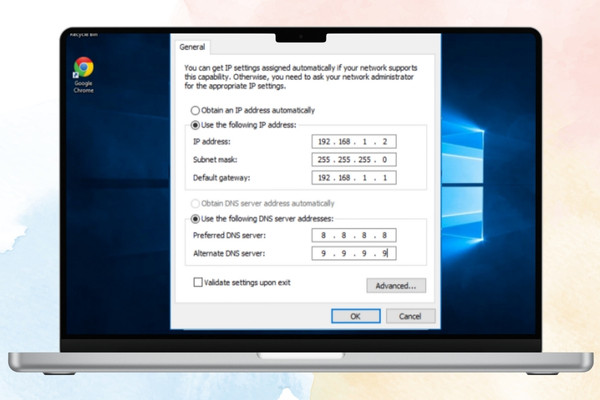
Bước 6: Nhập Preferred DNS server (thường là IP router hoặc máy chủ DNS). Nhấn OK sau đó nhấn Close để hoàn tất.
PowerShell là công cụ giúp bạn thực hiện điều đó mà không cần truy cập vào giao diện cài đặt mạng. Sử dụng PowerShell bạn có thể dễ dàng kiểm tra cấu hình mạng hiện tại đặt địa chỉ IP chỉ với vài dòng lệnh. Tìm hiểu cách thiết lập địa chỉ IP tĩnh Subnet Prefix Length trên Windows 10:
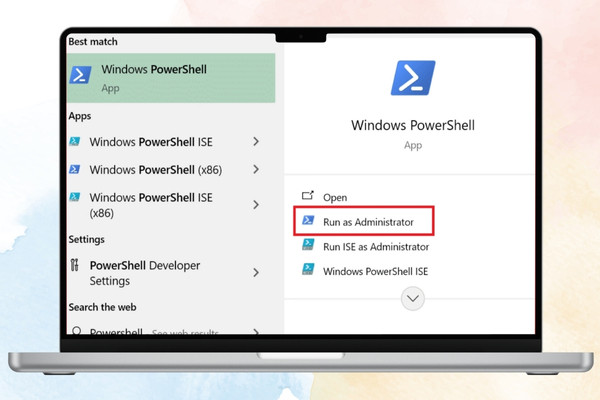
Bước 1: Nhấn Start, nhập “PowerShell” sau đó nhấp chuột phải chọn Run as administrator.
Bước 2: Nhập lệnh sau nhấn Enter rồi gõ “Get-NetIPConfiguration”. Sau khi chạy lệnh ghi lại các thông tin sau:
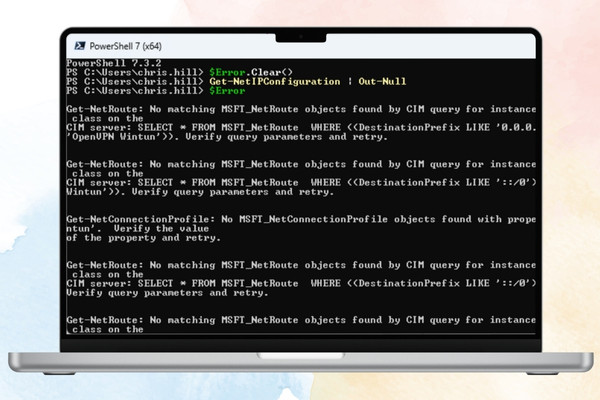
Bước 3: Nhập lệnh sau thay thế thông tin phù hợp với mạng của bạn “New-NetIPAddress -InterfaceIndex 5 -IPAddress 10.1.4.220 -PrefixLength 23 -DefaultGateway 10.1.4.1”
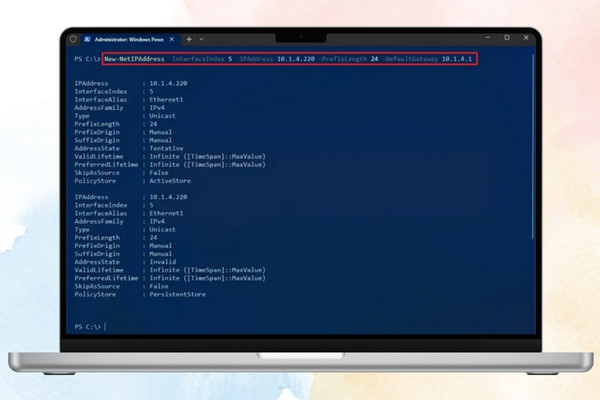
Bước 4: Nhập lệnh sau để thiết lập máy chủ DNS chính “Set-DnsClientServerAddress -InterfaceIndex 5 -ServerAddresses 10.1.4.1”. Thay thế 5 bằng InterfaceIndex của Adapter mạng 10.1.4.1 bằng địa chỉ DNS mong muốn.)
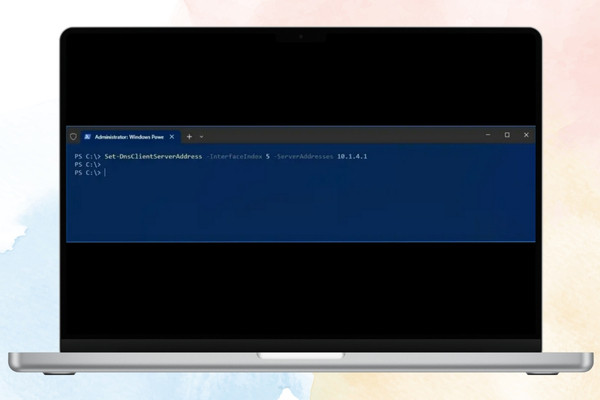
Bước 5: Nếu cần thêm DNS thứ hai nhập lệnh “Set-DnsClientServerAddress -InterfaceIndex 5 -ServerAddresses 10.1.4.1, 8.8.8.8”. Cuối cùng, kiểm tra lại địa chỉ IP đã được thay đổi hay chưa.
Trong bài viết này, FASTCARE đã hướng dẫn cho bạn 3 cách thay đổi địa chỉ IP Subnet Prefix Length trên Win 10. Xác định đúng độ dài tiền tố mạng giúp bạn quản lý địa chỉ IP hiệu quả tránh lãng phí tài nguyên. Hy vọng bài viết sẽ cung cấp cho bạn những kiến thức hữu ích giúp quản lý mạng tốt hơn!
Có thể bạn quan tâm:
Nguyễn Văn Tâm

Đã kiểm duyệt nội dung

Thủ Thuật Máy Tính
22:50, ngày 20/02/2025















