


Sửa nhanh đúng hẹn

Kinh nghiệm 13 năm trong nghề

Xem sửa trực tiếp

Hoàn tiền 100% nếu không hài lòng
Cam kết
Sửa nhanh đúng hẹn
Kinh nghiệm 13 năm trong nghề
Xem sửa trực tiếp
Hoàn tiền 100% nếu không hài lòng


Thủ Thuật Máy Tính

Cập nhật cuối:
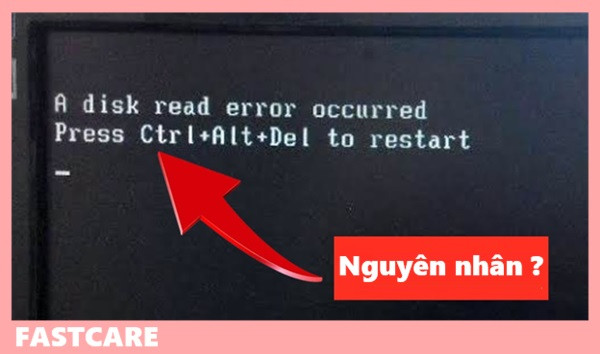
Đã xảy ra lỗi "A Disk Read Error Occurred" khi bạn đang khởi động win 10. Dù đã thử khởi động lại máy tính nhưng thông báo lỗi vẫn tiếp tục xảy ra. Thật khó chịu! Nếu bạn vẫn loay hoay chưa biết làm sao để khắc phục nó hãy để bài viết này hỗ trợ bạn. Trong bài, FASTCARE sẽ hướng dẫn bạn sửa lỗi A Disk Read Error Occurred win 10 một cách đơn giản và hiệu quả.
Lỗi "A disk read error occurred" xuất hiện khi hệ thống không thể truy cập hoặc đọc được đia ổ cứng. Có nhiều nguyên nhân khác nhau dẫn đến sự cố lỗi đĩa nhưng phổ biến nhất là:
Dù nguyên nhân là gì, bạn cũng đừng lo lắng, sau đây sẽ là cách để bạn có thể khắc phục sự cố và giải quyết nó.
Hãy thử các phương pháp:
Nào giờ hãy thử các phương pháp sửa lỗi A Disk Read Error Occurred chi tiết hơn.
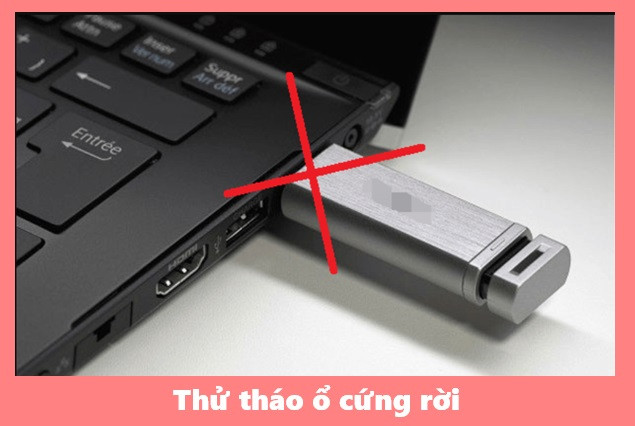
#1 Thử rút bất kỳ ổ USB hoặc ổ đĩa
Nếu bạn đang sử dụng bất kỳ ổ đĩa flash di động như USB hoặc DVD hãy rút nó ra. Sau đó khởi động lại Windows 10 để thử kết quả. Vì rất có thể hệ thống trên máy đang cố khởi động một trong những ổ đĩa này thay cho khởi động bộ nhớ ưu tiên.
#2 Kiểm tra ổ cứng trong
Các kiểm tra kết nối trong máy tính đặc biệt là cáp SATA hoặc nguồn cấp điện. Trường hợp không kết nối hoặc bị lỏng có thể khiến lỗi liên tục xảy ra.
Nếu lần nữa bạn thấy lỗi này khi đã ngắt kết nối với tất cả các bộ nhớ rời thì rất có thể cấu hình máy win đang gặp vấn đề. Chuyển sang phương pháp tiếp theo để sửa lỗi A Disk Read Error Occurred win 10.
Máy làm việc luôn cần nghỉ ngơi. Hãy cố gắng tắt máy tính và làm mất trong khoảng từ 5-8 giờ.
Nhiệt độ cao của máy khi không tản được nhiệt luôn là lý do tiềm năng khiến bạn gặp lỗi đọc đĩa.
Sau thời gian làm mát hãy thử khởi động lại Windows 10.
Trường hợp máy tính hoạt động bình thường hãy ngay lập tức sao lưu tệp và ổ đĩa ngoài để tránh lặp lại sự cố.
Xem thêm:
➥ Tổng hợp cách Active Windows 10 miễn phí đơn giản
➥ Hướng dẫn update win 10 lên 11 cực đơn giản từ A - Z
Đôi khi có thể do cấu hình BIOS bị sai. Thử đặt lại BIOS sẽ có thể khắc phục lỗi với nguyên tắc khôi phục cài đặt mặc định. Thực hiện:
Bước 1: Tắt máy tính.
Bước 2: Bật lại máy và nhấn F12 cho đến khi màn hình BIOS hiện ra.
Bước 3: Dùng mũi tên xuống chọn “Load Setup Defaults” nhấn Enter để thiết lập lại BIOS.
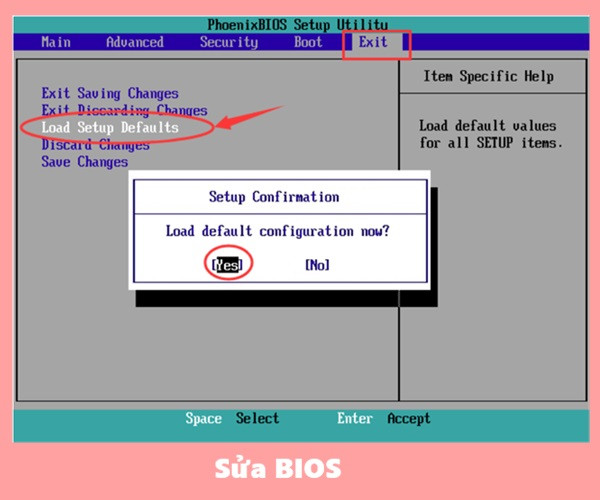
Bước 4: Chọn YES. Đây là thông báo nhắc xác nhận thiết lập.
(*) Lưu ý: Một số máy có thể thiết lập BIOS khác.
Bước 5: Dùng tiếp phím mũi tên xuống để “Exit Saving Changes” rồi thoát khỏi BIOS.
Bước 6: Khởi động lại máy tính và kiểm tra kết quả có thể vào Win 10 không.
Nếu như ổ cứng vẫn không hiển thị thì rất có thể ổ cứng bị hỏng hoặc kết nối không đúng cách.
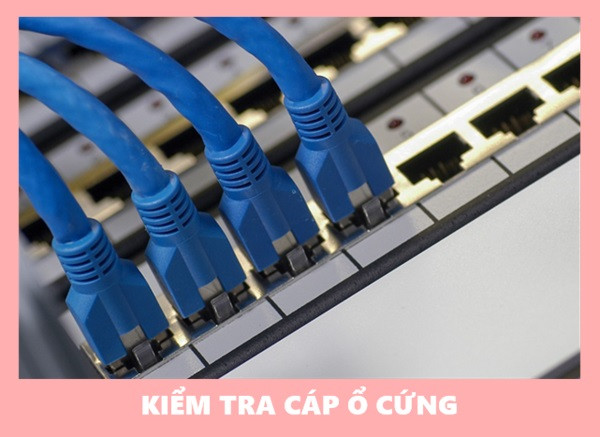
Cáp kết nối ổ cứng máy tính với bo mạch chủ rất quan trọng nếu bị lỏng có thể khiến lỗi xảy ra. Đôi khi cáp bị hỏng lỗi cũng là nguyên nhân quan trọng.
Hãy mở nắp máy tính và kiểm tra xem mỗi dây cáp có được cố định ở 2 đầu hay không.
Tiếp tục ngắt kết nối và kiểm tra xem cáp có bị hư hỏng không và kết nối lại. Trường hợp lỗi cáp hãy thay thế cáp bị lỗi.
Nếu có nhiều ổ cứng thì chỉ để lại ổ cứng cài Windows.
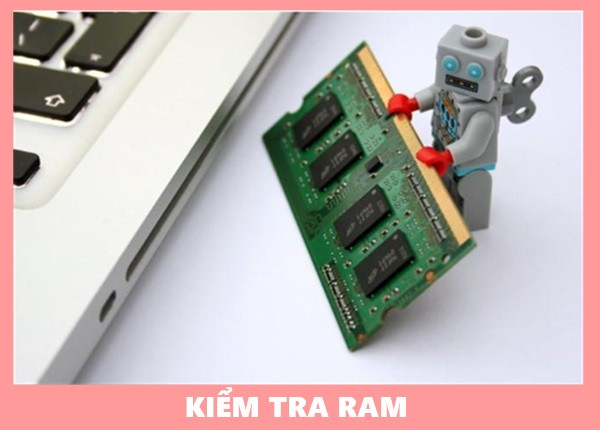
Thực hiện kiểm tra toàn bộ bộ nhớ RAM để sửa lỗi A Disk Read Error Occurred win 10. Vì vấn đề RAM lỗi có thể gây ra nhiều rắc rối khác nhau.
Nếu vẫn không thể vào win 10, đừng bỏ cuộc bạn hãy thử tiếp phương pháp tiếp theo để giải quyết.
Vấn đề với tệp Master Boot Record (MBR) hoặc boot sector có thể khiến bạn gặp phải lỗi A Disk Read Error Occurred. Ở trường hợp này cần phải dùng đĩa cài đặt Win 10 gốc để thực hiện sửa chữa.
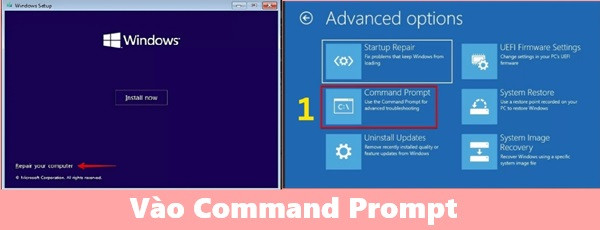
Bước 1:Vào Command Prompt trong win 10
Cách 1:
Nhấn Shift cùng lúc khi click vào Power / Restart.
Chọn lần lượt Advanced options > Troubleshoot > Advanced options > Command Prompt.
Cách 2:
Gắn USB vào máy tính chọn ngôn ngữ rồi ấn Next.
Nhấn vào (sửa chữa máy tính của bạn) Repair your computer > Troubleshoot > Command Prompt.
Ưu tiên dùng cách 2 nhé!
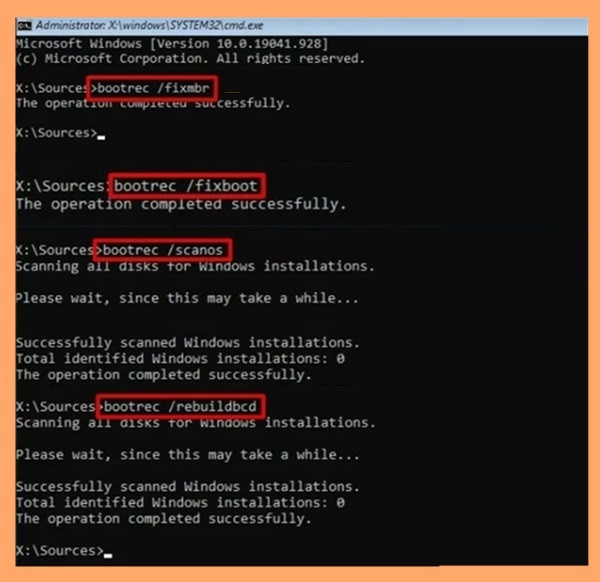
Bước 2: Nhập riêng các lệnh phía dưới và nhấn Enter sau mỗi lệnh.
bootrec /FixMbr
bootrec /FixBoot
bootrec /ScanOs
bootrec /RebuildBcd
Bước 3: Lấy đĩa Win (USB) ra khỏi ổ đĩa.
Bước 4: Gõ Exit và nhấn Enter
Bước 5: Khởi động lại máy và kiểm tra Windows đã khắc phục được lỗi chưa.
Nếu không may lỗi vẫn xảy ra khi bạn có thể cài đặt mới Win 10 nếu muốn.
Bạn đã cố thử tất cả các các cách sửa lỗi A Disk Read Error Occurred win 10 nhưng không thành công? Hãy đem máy đến trung tâm hỗ trợ của FASTCARE để sửa lỗi đĩa và mua phụ kiện thay (nếu có). Các kỹ thuật viên chuyên nghiệp của chúng mình sẽ hỗ trợ các biện pháp kiểm tra và can thiệp hiệu quả. Theo dõi chúng mình thường xuyên để cập nhật các thủ thuật máy tính hay nhé
Nguyễn Văn Tâm

Đã kiểm duyệt nội dung



Thủ Thuật Máy Tính

Thủ Thuật Máy Tính

Thủ Thuật Máy Tính













