


Sửa nhanh đúng hẹn

Kinh nghiệm 13 năm trong nghề

Xem sửa trực tiếp

Hoàn tiền 100% nếu không hài lòng
Cam kết
Sửa nhanh đúng hẹn
Kinh nghiệm 13 năm trong nghề
Xem sửa trực tiếp
Hoàn tiền 100% nếu không hài lòng


Thủ Thuật Máy Tính

Cập nhật cuối:
Unknown Not Initialized disk là một trong những sự cố thường gặp trên máy tính. Vậy đâu là nguyên nhân gây ra lỗi này là gì? Các biện pháp sửa lỗi ổ cứng Not Initialized như thế nào? Để giải đáp chi tiết những thắc mắc trên, hãy cùng FASTCARE khám phá thông qua nội dung bài viết sau đây.
Để sửa lỗi ổ cứng Not Initialized, trước tiên bạn cần xác định được lý do xảy ra lỗi. Những nguyên nhân gây lỗi phổ biến có thể kể đến như:
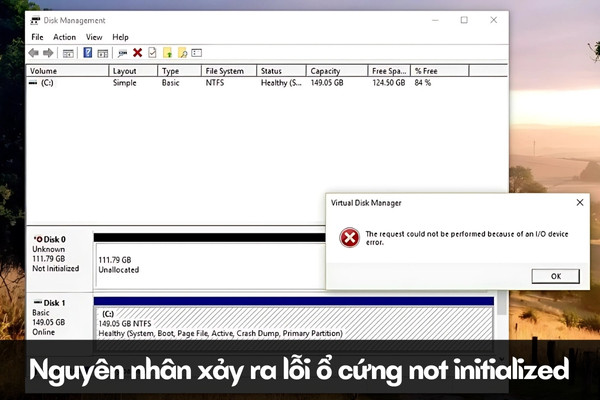
Để xử lý sự cố lỗi ổ cứng Not Initialized trên máy tính một cách đơn giản, bạn có thể áp dụng một số cách sau đây:
Để sửa lỗi ổ cứng Not Initialized trên máy tính, bạn có thể sử dụng Disk Management theo các bước sau:
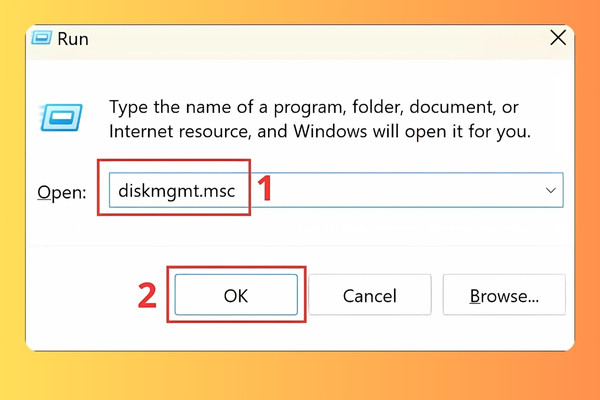
Bước 1: Đầu tiên, bạn nhấn tổ hợp phím “Windows + R” trên máy tính để tiến hành mở hộp thoại Run. Gõ lệnh “diskmgmt.msc” và nhấn “OK” để khởi động cửa sổ Disk Management.
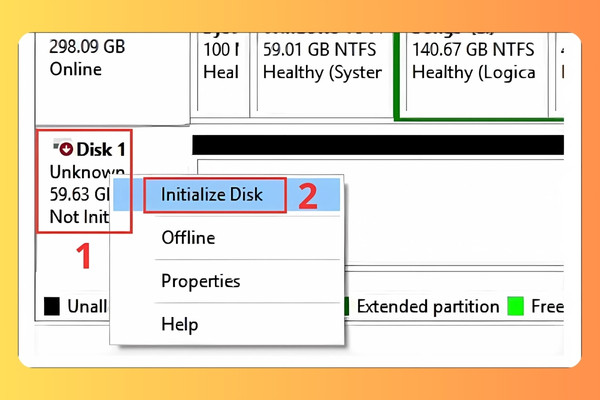
Bước 2: Tại cửa sổ Disk Management, tìm kiếm thông báo lỗi "Unknown Not Initialized disk". Nhấp chuột phải vào thông báo này và chọn tùy chọn "Initialize Disk".
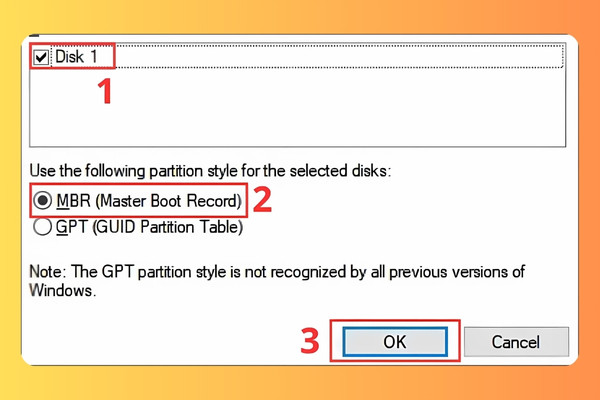
Bước 3: Một hộp thoại "Initialize Disk" sẽ xuất hiện. Tại đây, hãy chọn ổ đĩa bị lỗi, sau đó xác định kiểu phân vùng là MBR (Master Boot Record) hoặc GPT (GUID Partition Table) và nhấn “OK” để hoàn tất.
Để khắc phục lỗi Unknown Not Initialized disk trên máy tính, bạn có thể sử dụng Command Prompt mà không cần thay ổ cứng. Sau đây là hướng dẫn cụ thể về các bước để thực hiện:
Bước 1: Nhấp vào ô tìm kiếm của Windows và gõ từ khóa "cmd", sau đó chọn "Command Prompt" từ kết quả tìm kiếm.
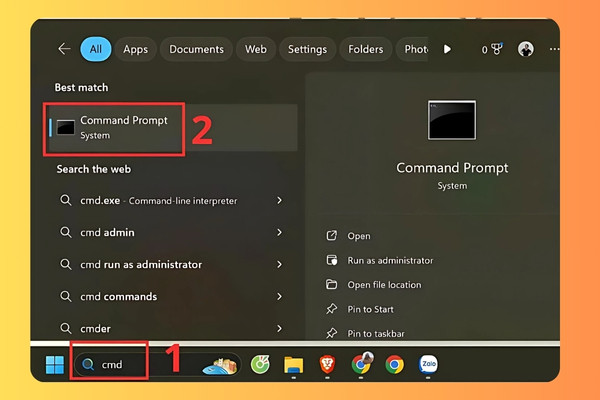
Bước 2: Trong cửa sổ Command Prompt, bạn tiến hành nhập lệnh "diskpart" và nhấn "Enter" để khởi động công cụ quản lý ổ đĩa Diskpart. Sau đó, gõ lệnh "list disk" và nhấn "Enter" để hiển thị danh sách tất cả các ổ đĩa kết nối với máy tính. Từ danh sách này, xác định số thứ tự của ổ cứng gặp sự cố, thường được thể hiện trong cột "Disk ###".
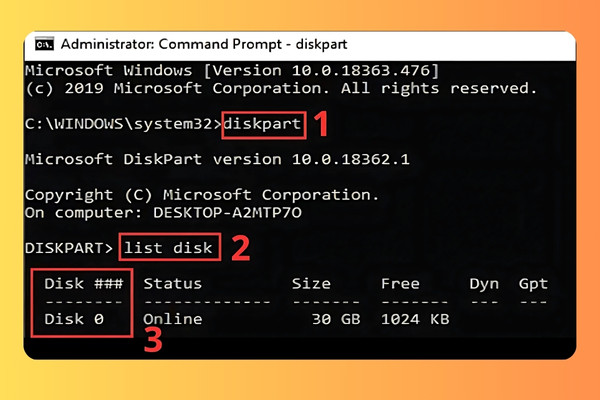
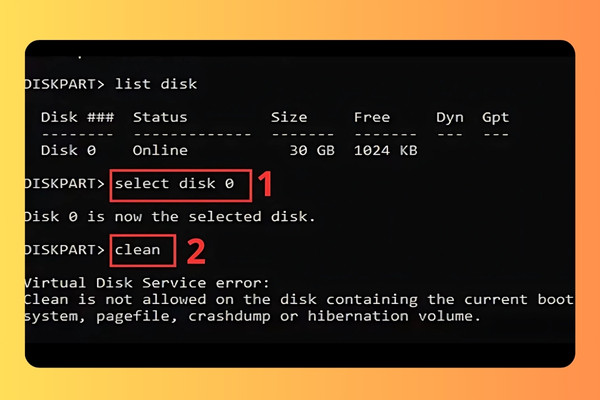
Bước 3: Gõ lệnh "select disk X" (trong đó X là số thứ tự của ổ cứng bị lỗi) và nhấn Enter để bắt đầu sửa lỗi ổ cứng Not Initialized. Ví dụ, nếu ổ đĩa gặp lỗi có số thứ tự là 0, bạn sẽ nhập "select disk". Kế tiếp, gõ lệnh "clean" và nhấn "Enter" để xóa toàn bộ dữ liệu trên ổ đĩa. Lưu ý rằng thao tác này sẽ xóa tất cả dữ liệu, do đó hãy đảm bảo rằng bạn đã sao lưu dữ liệu quan trọng trước khi thực hiện.
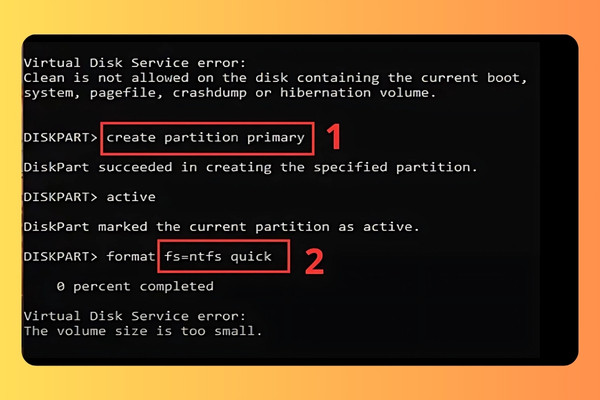
Bước 4: Nhập lệnh "create partition primary" và nhấn "Enter" để tạo một phân vùng chính trên ổ đĩa. Sau đó, bạn sẽ cần định dạng ổ đĩa với hệ thống tệp NTFS bằng cách gõ lệnh "format fs=ntfs quick".
Bước 5 : Nếu bạn muốn sử dụng một hệ thống tệp khác (ví dụ: FAT32), hãy thay "ntfs" bằng "fat32" trong lệnh định dạng. Tiếp theo, gõ lệnh "assign" và nhấn "Enter". Cuối cùng, để thoát khỏi Diskpart, gõ lệnh "exit" và nhấn "Enter".
Sau khi hoàn thành các bước này, ổ cứng của bạn sẽ được khôi phục và hoạt động bình thường.
Lỗi Unknown Not Initialized disk có thể gây ra bởi nhiều yếu tố khác nhau. Một trong những lý do thường gặp là vấn đề liên quan đến kết nối giữa ổ cứng và máy tính. Các kết nối không chắc chắn, cáp bị hỏng,... đều có thể dẫn đến sự cố này. Để sửa lỗi ổ cứng Not Initialized, bạn có thể thực hiện các biện pháp sau đây:
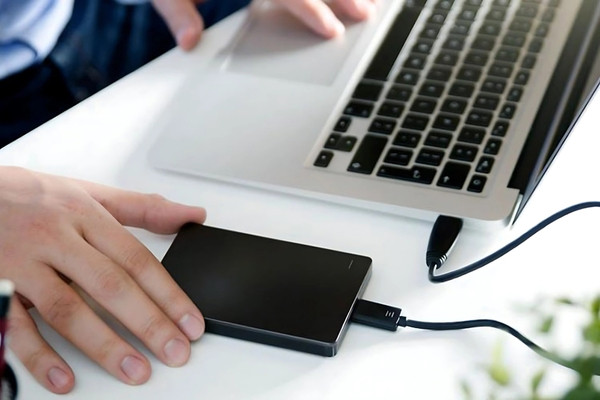
Ngoài các cách trên, để đảm bảo an toàn và hiệu quả sửa lỗi ổ cứng Not Initialized triệt để, bạn nên cân nhắc việc đem máy đến các trung tâm sửa chữa để được hỗ trợ. Các đội ngũ kỹ thuật viên sẽ giúp bạn kiểm tra máy, báo lỗi và đưa ra các biện pháp khắc phục tối ưu nhất.
Xem thêm:
➥ Cách khắc phục sự cố Bios nhận ổ cứng nhưng Win không nhận
➥ Làm cách nào để phục hồi ổ cứng laptop bị hư?
Nếu bạn đang tìm kiếm một địa chỉ sửa lỗi máy tính giá tốt và uy tín, FASTCARE chính là sự lựa chọn hoàn hảo dành cho bạn. Với cam kết sử dụng linh kiện chất lượng, quy trình sửa chữa minh bạch và đội ngũ kỹ thuật viên dày dạn kinh nghiệm, đơn vị hứa hẹn sẽ mang lại dịch vụ sửa chữa nhanh chóng và hiệu quả.
Không chỉ vậy, giá sửa chữa tại FASTCARE luôn được tối ưu tốt nhất thị trường với nhiều khuyến mãi hấp dẫn. Đồng thời, cửa hàng còn cung cấp chính sách bảo hành dài hạn, giúp bạn có thể hoàn toàn yên tâm khi gửi gắm thiết bị của mình.
Hãy đến với FASTCARE và trải nghiệm dịch vụ sửa chữa máy tính uy tín, với giá tốt nhất trên thị trường. Bạn có thể liên hệ ngay với cửa hàng qua số hotline 18002057 để được hỗ trợ nhanh chóng.

Vừa rồi là những chia sẻ thủ thuật máy tính về những nguyên nhân và các biện pháp sửa lỗi ổ cứng Not Initialized. Hy vọng những chia sẻ trên sẽ giúp bạn dễ dàng xử lý khi máy tính gặp phải lỗi tương tự. Nếu có bất khi khó khăn hay câu hỏi nào, thì có thể liên hệ với FASTCARE để được giải đáp nhanh chóng nhé.
Nguyễn Văn Tâm

Đã kiểm duyệt nội dung



Thủ Thuật Máy Tính

Thủ Thuật Máy Tính

Thủ Thuật Máy Tính













