


Sửa nhanh đúng hẹn

Kinh nghiệm 13 năm trong nghề

Xem sửa trực tiếp

Hoàn tiền 100% nếu không hài lòng
Cam kết
Sửa nhanh đúng hẹn
Kinh nghiệm 13 năm trong nghề
Xem sửa trực tiếp
Hoàn tiền 100% nếu không hài lòng


Cập nhật cuối: 10/10/2025
Khi cài lại Windows, một trong những vấn đề lớn nhất mà người dùng gặp phải là làm thế nào để bảo vệ dữ liệu quan trọng. Việc sao lưu dữ liệu đúng cách không chỉ giúp bạn tránh mất mát dữ liệu mà còn tiết kiệm thời gian và công sức sau khi cài đặt xong. Trong bài viết này, hãy cùng FASTCARE tìm hiểu cách sao lưu dữ liệu khi cài lại Win đơn giản, hiệu quả.
Khi cài lại Windows, ổ cứng (đặc biệt là ổ chứa hệ điều hành) có thể bị định dạng lại, dẫn đến mất tất cả dữ liệu. Vì vậy, cách sao lưu dữ liệu khi cài lại Win là rất quan trọng để đảm bảo thông tin không bị mất:

Trước khi cài lại Windows, việc sao lưu dữ liệu là bước quan trọng để bảo vệ thông tin cá nhân. Hãy tham khảo các cách sao lưu dữ liệu khi cài lại Win một cách đơn giản và hiệu quả dưới đây:
Để sao lưu dữ liệu thủ công khi cài lại Windows 10, bạn có thể thực hiện theo các bước sau:
Bước 1: Đầu tiên, nhấn vào biểu tượng Start và chọn Settings.
Bước 2: Tiếp theo, chọn Update & Security, sau đó chọn Backup và nhấn vào Go to Backup and Restore (Windows 7).
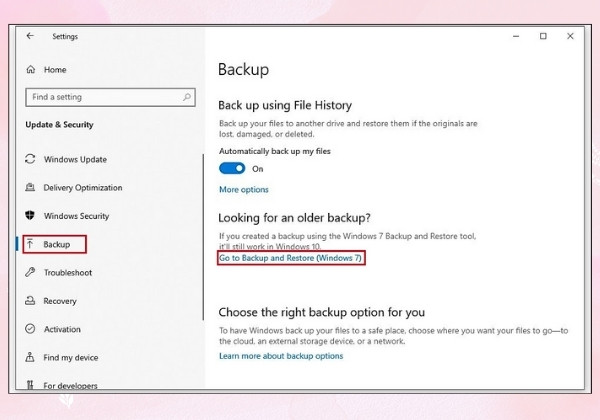
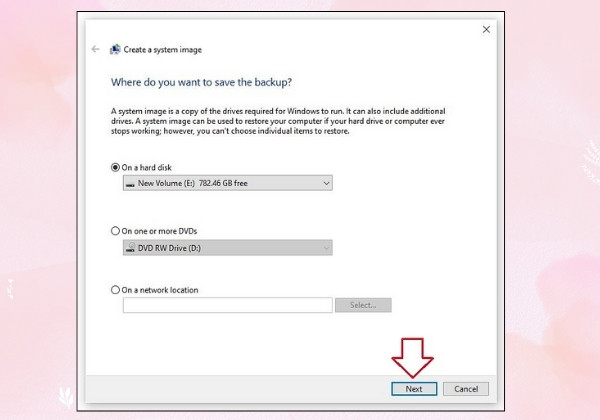
Bước 3: Tiếp tục, chọn Set up Backup, sau đó chọn ổ đĩa mà bạn muốn lưu file sao lưu và nhấn Next.
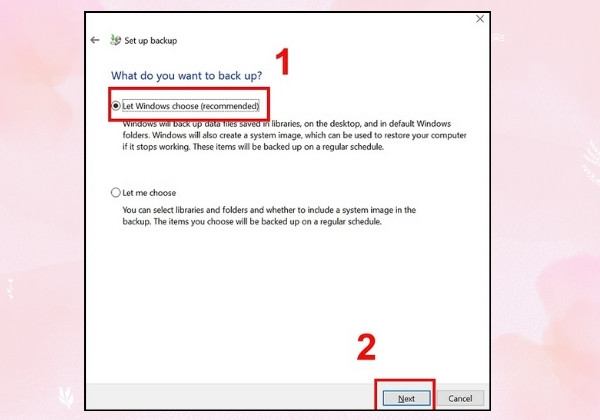
Bước 4: Hệ thống sẽ cung cấp hai tùy chọn, bạn chọn Let Windows Choose để cho phép hệ thống tự động sao lưu các file cần thiết, rồi nhấn Next.
Bước 5: Chọn Change schedule, bỏ chọn Run Backup on a schedule, rồi nhấn OK.
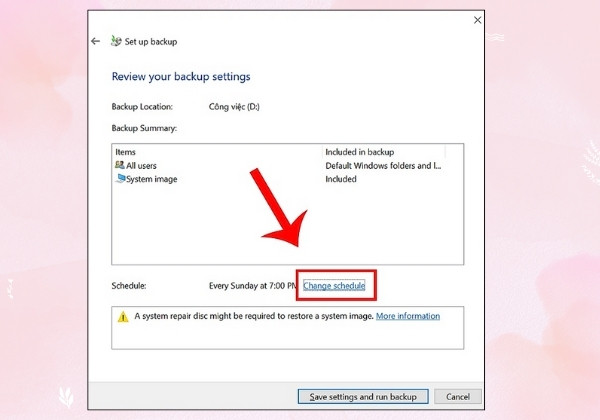
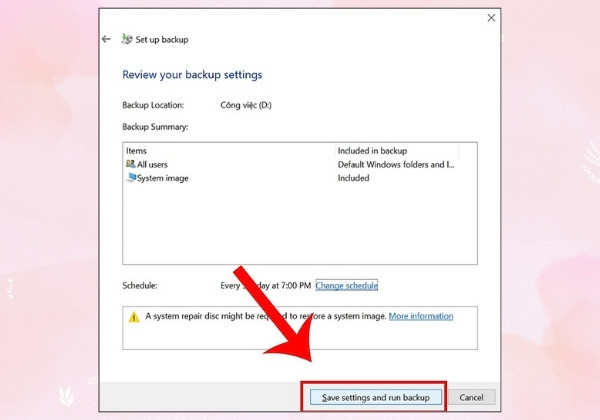
Bước 6: Cuối cùng, chọn Save settings and run Backup. Sau khi quá trình hoàn tất, thông tin sao lưu sẽ được hiển thị trong mục Back up and Restore your files.
Xem thêm:
➥ Giải đáp: Cài lại Win 11 có mất dữ liệu không?
➥ Hướng dẫn chi tiết cài lại Win 11 không mất bản quyền
Nếu bạn muốn sao lưu dữ liệu nhanh chóng và hiệu quả, các phần mềm hỗ trợ sẽ là lựa chọn lý tưởng. Những công cụ này giúp bạn dễ dàng sao lưu toàn bộ hệ thống hoặc các file quan trọng mà không tốn nhiều thời gian. Dưới đây là ba phần mềm nổi bật cùng cách sử dụng cơ bản:
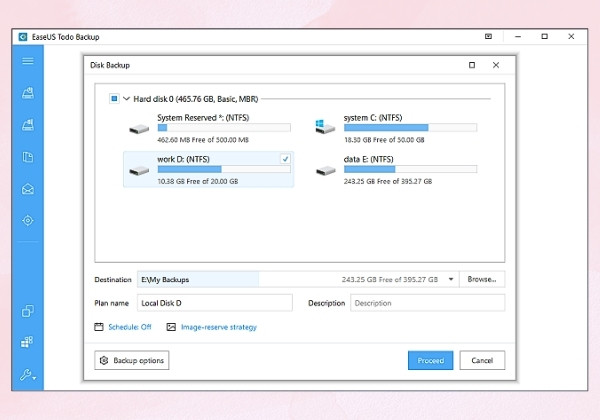
Cách sao lưu dữ liệu khi cài lại Win với các phần mềm hỗ trợ rất nhanh chóng với cách thực hiện như sau
Bước 1: Tải và cài đặt phần mềm sao lưu phù hợp từ trang web chính thức.
Bước 2: Mở phần mềm và chọn chế độ sao lưu:
Bước 3: Chọn nơi lưu trữ bản sao lưu: ổ cứng ngoài, USB hoặc dịch vụ lưu trữ đám mây. Cuối cùng, nhấn Start để phần mềm tiến hành sao lưu.
Sao lưu dữ liệu trên đám mây là cách sao lưu dữ liệu khi cài lại Win tiện lợi, không cần sử dụng thiết bị lưu trữ ngoài và cho phép bạn truy cập dữ liệu mọi lúc, mọi nơi. Với các dịch vụ như Google Drive, OneDrive, hoặc Dropbox, bạn có thể dễ dàng bảo vệ dữ liệu của mình một cách an toàn.
Bạn có thể sao lưu dữ liệu trên đám mây một cách nhanh chóng và tiện lợi bằng cách thực hiện theo các bước sau:
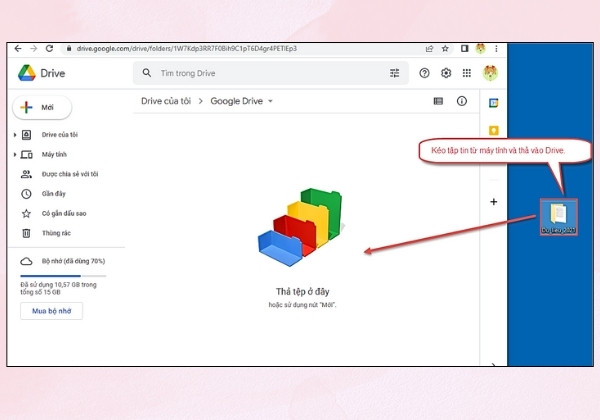
Lưu ý, trong quá trình sao lưu, cần đảm bảo thiết bị được kết nối mạng ổn định để quá trình tải lên không bị gián đoạn. Nếu có nhiều dữ liệu lớn, ưu tiên sử dụng Wi-Fi để tiết kiệm dung lượng di động.
Trên đây là hướng dẫn chi tiết các cách sao lưu dữ liệu khi cài lại Win, đơn giản và hiệu quả. Dù bạn chọn sao lưu thủ công, sử dụng phần mềm hỗ trợ hay lưu trữ đám mây, hãy thực hiện đúng cách để bảo vệ dữ liệu quan trọng. Hy vọng bài viết thủ thuật máy tính của FASTCARE đã mang đến những thông tin hữu ích giúp bạn yên tâm hơn khi cài đặt lại hệ điều hành!
Nguyễn Văn Tâm

Đã kiểm duyệt nội dung

Thủ Thuật Máy Tính
11:49, ngày 10/10/2025















