


Sửa nhanh đúng hẹn

Kinh nghiệm 13 năm trong nghề

Xem sửa trực tiếp

Hoàn tiền 100% nếu không hài lòng
Cam kết
Sửa nhanh đúng hẹn
Kinh nghiệm 13 năm trong nghề
Xem sửa trực tiếp
Hoàn tiền 100% nếu không hài lòng


Cập nhật cuối: 15/09/2026
Bạn đang sử dụng máy tính và gặp thông báo Sửa lỗi 0x8004010F Outlook data file cannot be accessed trên laptop? Đây là lỗi phổ biến khiến bạn không thể gửi hoặc nhận email, gây gián đoạn công việc nghiêm trọng. Bài viết này, FASTCARE sẽ chỉ ra các nguyên nhân và cách khắc phục lỗi hiệu quả nhất để bạn nhanh chóng khôi phục lại Outlook.
Lỗi 0x8004010F là lỗi phát sinh trong Microsoft Outlook khi phần mềm không thể truy cập tệp dữ liệu Outlook (PST/OST) hoặc không kết nối được với hộp thư email. Lỗi này thường xuất hiện khi gửi/nhận email, trong quá trình đồng bộ dữ liệu từ máy chủ hoặc ngay lúc khởi động phần mềm Outlook.
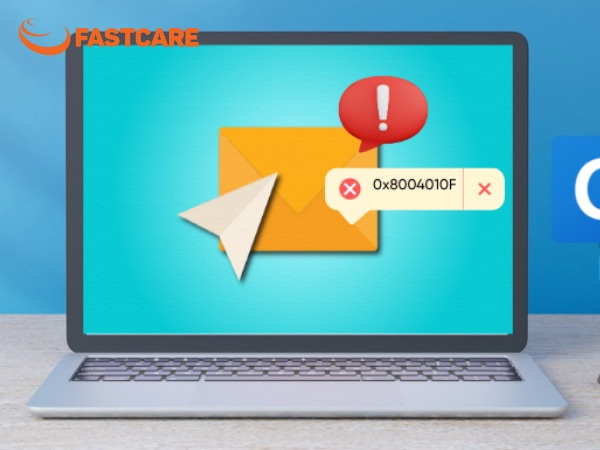
Khi gặp lỗi, người dùng có thể thấy các thông báo như Outlook data file cannot be accessed, 0x8004010F cannot access mailbox hoặc Outlook profile error 0x8004010F. Đây là dấu hiệu cho thấy Outlook đang gặp sự cố về cấu hình, file dữ liệu hoặc kết nối với Exchange Server.
Không phải ngẫu nhiên mà Outlook báo lỗi 0x8004010F. Trên thực tế, lỗi này thường bắt nguồn từ nhiều vấn đề khác nhau trong quá trình cài đặt, sử dụng hoặc cập nhật phần mềm. Việc xác định đúng nguyên nhân sẽ giúp bạn chọn được hướng khắc phục phù hợp và tiết kiệm thời gian.
Lỗi đồng bộ email Outlook 0x8004010F có thể xuất phát từ nhiều nguyên nhân khác nhau, trong đó phổ biến nhất gồm:
Tệp .pst bị lỗi: Đứng đầu danh sách nguyên nhân là tình trạng file .pst gặp sự cố. Điều này có thể xảy ra do ổ cứng hoạt động không ổn định, phần mềm xung đột hoặc hệ thống bị nhiễm virus.
Cấu hình profile có vấn đề: Khi thông tin trong profile Outlook bị sai lệch hoặc thiếu sót, kết nối đến server email sẽ không thể thiết lập được.
Xung đột với ứng dụng khác: Các chương trình bảo mật như phần mềm diệt virus hay tường lửa đôi khi can thiệp vào hoạt động của Outlook, gây nên lỗi này.
Server email gặp sự cố: Trong một số trường hợp hiếm gặp, vấn đề nằm ở phía nhà cung cấp dịch vụ email thay vì máy tính của bạn.
Vấn đề với server: Lỗi 0x8004010F cũng có thể xuất hiện do vấn đề ở phía server của nhà cung cấp dịch vụ email.
Để fix lỗi 0x8004010F Outlook và khôi phục quá trình gửi nhận email, bạn có thể áp dụng các thủ thuật máy tính bên dưới:
Trước hết, bạn cần kiểm tra lại vị trí file dữ liệu Outlook để đảm bảo tệp PST/OST vẫn tồn tại và chưa bị thay đổi đường dẫn. Việc xác định đúng file mặc định sẽ giúp khắc phục nhanh lỗi Outlook data file cannot be accessed.
Bạn thực hiện theo các bước sau:
Bước 1: Nhấn Start, sau đó mở Control Panel.
Bước 2: Trong Control Panel, chọn Mail (Microsoft Outlook).
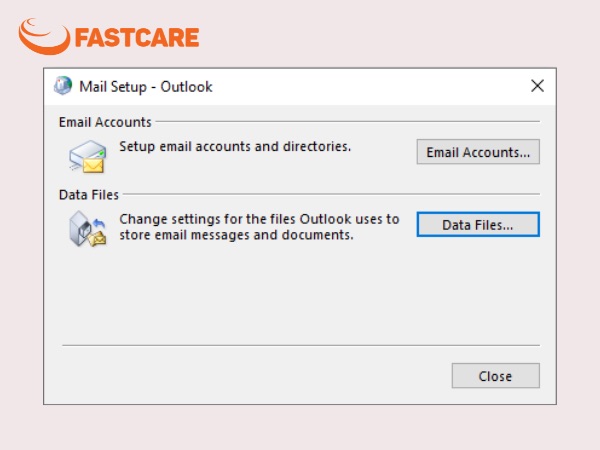
Bước 3: Ở cửa sổ Mail Setup – Outlook, nhấn chọn Show Profiles.
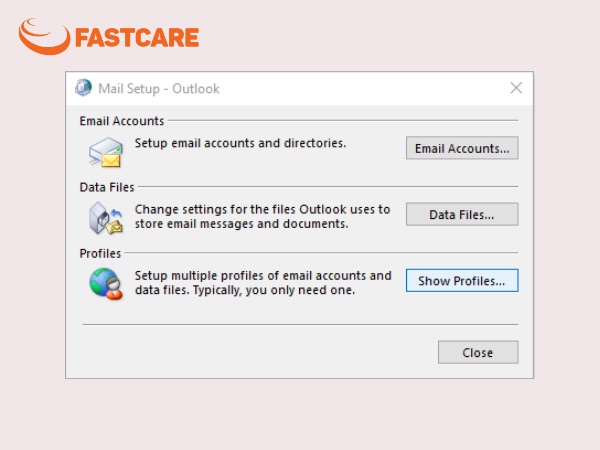
Bước 4: Chọn profile Outlook hiện tại của bạn, sau đó nhấn Properties.
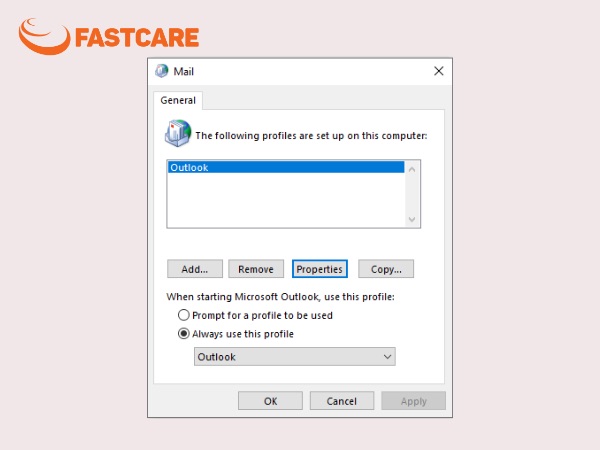
Bước 5: Trong cửa sổ Mail Setup – Outlook, tiếp tục chọn Data Files.
Bước 6: Tại tab Data Files trong hộp thoại Account Settings, bạn kiểm tra tên và vị trí của tệp dữ liệu Outlook mặc định. Tệp mặc định sẽ được đánh dấu bằng dấu tích (✓).
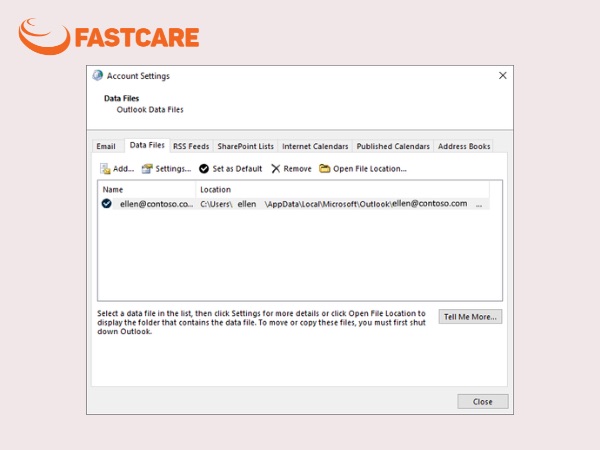
Bước 7: Sau khi ghi nhớ vị trí tệp dữ liệu, nhấn Close để đóng các cửa sổ cài đặt.
Việc xác định đúng vị trí tệp dữ liệu mặc định giúp bạn kiểm tra nhanh tình trạng file PST/OST và là bước quan trọng để khắc phục lỗi Outlook data file cannot be accessed hoặc 0x8004010F Outlook.
Nếu Outlook vẫn tiếp tục báo lỗi sau khi kiểm tra file dữ liệu, rất có thể profile hoặc tài khoản email đã bị lỗi. Lúc này, cấu hình lại tài khoản là giải pháp cần thiết để xử lý triệt để lỗi đồng bộ email Outlook 0x8004010F.
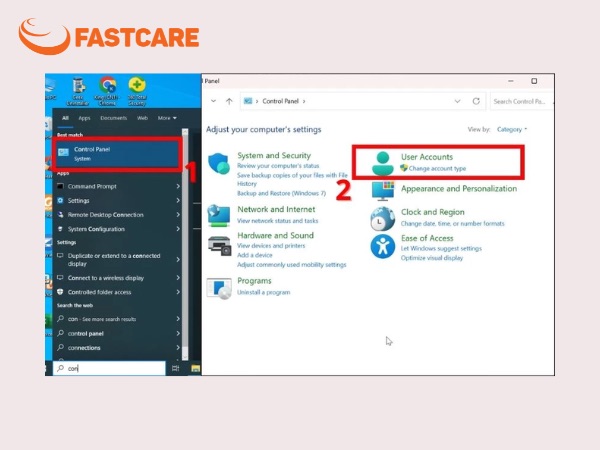
Bước 1: Vào Start, gõ Control Panel để tìm kiếm. Khi cửa sổ mở ra, chọn User Accounts.
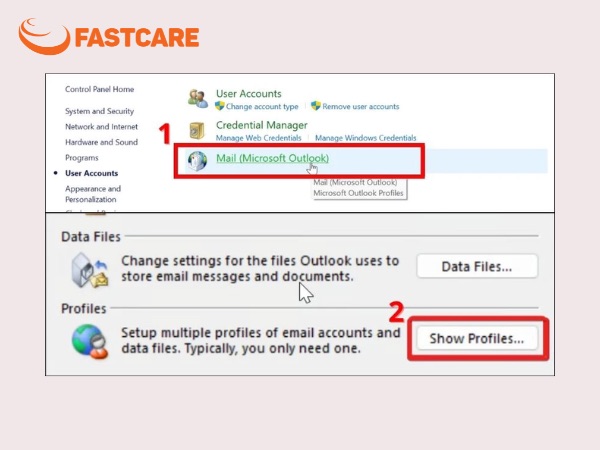
Bước 2: Tìm và chọn vào Mail (Microsoft Outlook). Trong giao diện Mail Setup, nhấn Show Profile.
Bước 3: Trên tab General trong hộp thoại Mail, ấn chọn Add để tiếp tục.
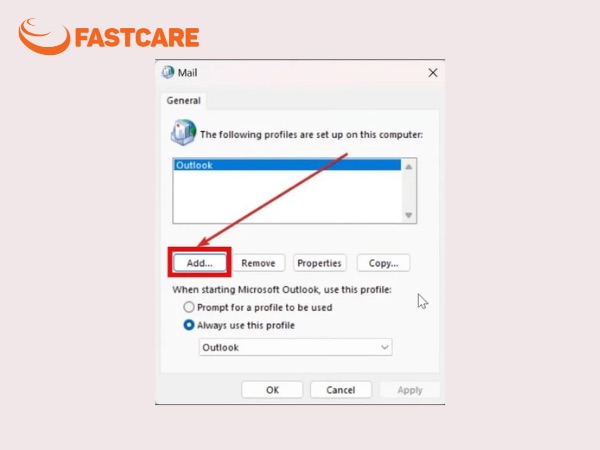
Bước 4: Đặt tên cho profile mới trong ô New Profile Name, sau đó xác nhận bằng OK.
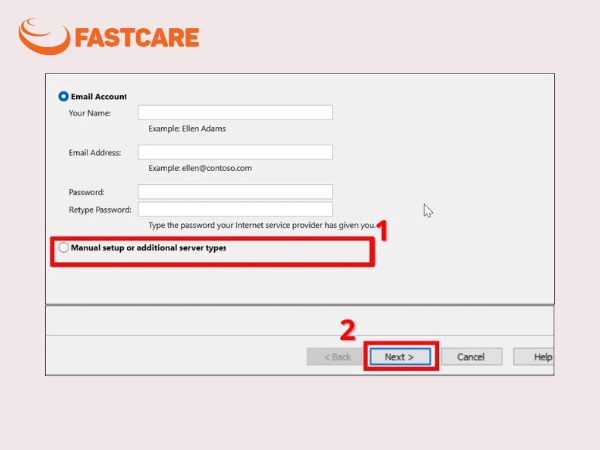
Bước 5: Chọn "Manually configure server settings or additional server types" khi Add Account hiện ra, rồi nhấn Next.
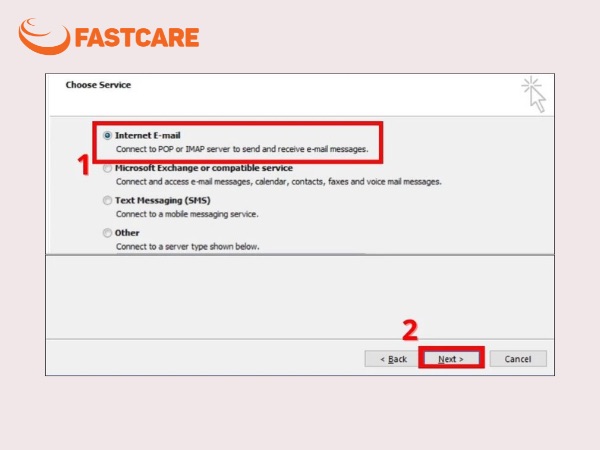
Bước 6: Trong Choose Service, chọn "Internet E-mail" với giao thức POP hoặc IMAP, tiếp tục Next.
Bước 7: Điền đầy đủ thông tin tài khoản email vào Internet E-mail Settings. Click "Test Account Settings" để xác minh.
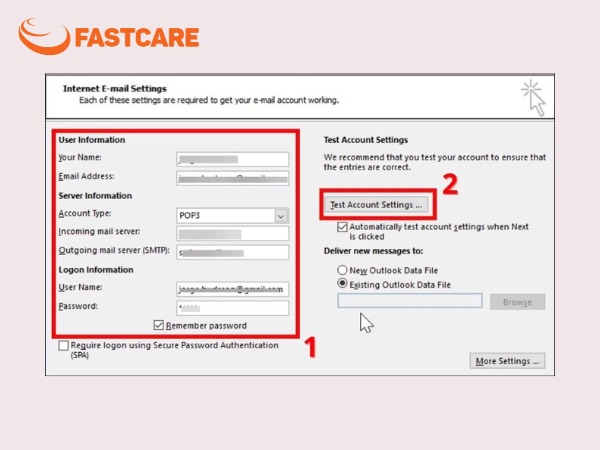
Quan trọng: Nếu không chắc chắn về thông tin tài khoản, bạn nên liên hệ ngay với bộ phận hỗ trợ của nhà cung cấp dịch vụ Internet để tránh nhập sai.
Bước 8: Chọn "Existing Outlook Data File" và nhấn Browse để tìm file.
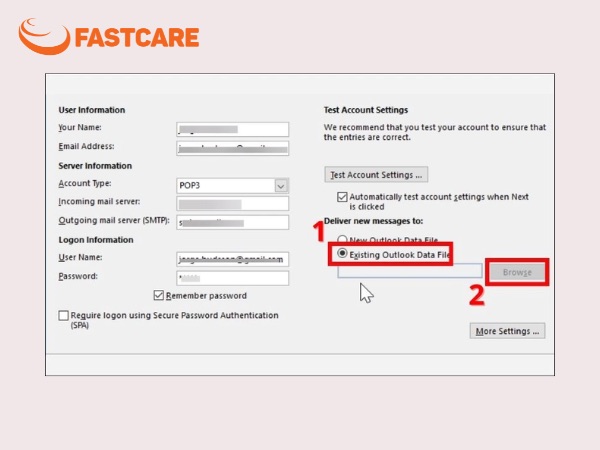
Bước 9: Chọn file dữ liệu bạn đã ghi chép ở Giải pháp 1, nhấn OK và Next.
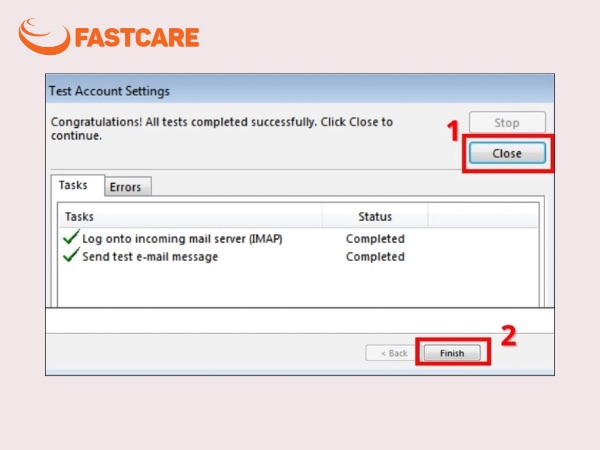
Bước 10: Trong Test Account Settings, chọn Close. Kết thúc bằng cách nhấn Finish.
Khởi động lại Outlook để các thay đổi được áp dụng. Nếu vẫn gặp vấn đề, có thể bạn cần tạo profile hoàn toàn mới hoặc tìm đến thay màn hình laptop.
Việc khắc phục thành công lỗi 0x8004010f error Exchange server chưa phải là bước cuối cùng. Để tránh lỗi tái diễn, người dùng nên chủ động áp dụng các biện pháp phòng ngừa ngay trong quá trình sử dụng.
Chọn vị trí lưu trữ hợp lý cho file .pst: Nên đặt file trên ổ cứng chính có tình trạng hoạt động tốt. Nếu ổ cứng đã cũ, thường xuyên lỗi hoặc phát sinh bad sector, bạn nên cân nhắc tìm đến trung tâm thay ổ cứng laptop để đảm bảo dữ liệu Outlook được lưu trữ ổn định và an toàn hơn.
Tránh can thiệp khi Outlook đang chạy: Mọi thao tác di chuyển, đổi tên hay chỉnh sửa file .pst nên thực hiện sau khi đã thoát hoàn toàn khỏi ứng dụng.
Duy trì bảo mật hệ thống: Cài đặt và cập nhật phần mềm diệt virus đáng tin cậy, quét định kỳ để phát hiện mã độc sớm.
Cập nhật phần mềm thường xuyên: Sử dụng phiên bản Outlook mới nhất để hưởng lợi từ các bản vá lỗi và cải tiến từ Microsoft.
Kiểm tra hạ tầng mạng: Internet không ổn định có thể làm gián đoạn quá trình đồng bộ email, dẫn đến lỗi file dữ liệu.
Thực hiện backup định kỳ: Tạo bản sao lưu file .pst hàng tuần để có thể khôi phục nhanh chóng khi cần thiết.
Quản lý dung lượng file: File .pst quá lớn (trên 10GB) dễ gặp sự cố. Hãy archive email cũ hoặc chia thành nhiều file nhỏ hơn.
Nếu lỗi cấu hình Outlook 0x8004010F vẫn tiếp diễn, bạn nên mang máy đến các trung tâm sửa laptop uy tín như FASTCARE để được kiểm tra và xử lý. Bởi lỗi này liên quan trực tiếp đến file PST và thiết lập Outlook, cần thao tác cẩn thận để bảo vệ dữ liệu.

Ưu điểm khi sửa chữa laptop tại FASTCARE:
Chuyên môn và kinh nghiệm: Đội ngũ kỹ thuật viên nhiều năm kinh nghiệm, được đào tạo chuyên sâu trong lĩnh vực sửa chữa cả phần mềm và phần cứng máy tính.
Xử lý nhanh chóng: Cam kết giải quyết các lỗi máy tính trong 30-120 phút, giúp bạn sớm trở lại công việc.
Quy trình rõ ràng: Khách hàng có thể quan sát trực tiếp toàn bộ quá trình kỹ thuật viên thao tác, đảm bảo minh bạch và tin cậy.
Bảo mật dữ liệu: Luôn tạo bản backup trước khi xử lý, đảm bảo dữ liệu của bạn an toàn 100%.
Hỗ trợ đa nền tảng: Xử lý Outlook trên laptop, desktop, máy tính bảng, đồng thời hỗ trợ sửa phần cứng như Sửa Bios không nhận ổ cứng ssd m2 nhanh, chi tiết khi cần.
Lỗi 0x8004010F Outlook data file cannot be accessed tuy gây nhiều bất tiện nhưng hoàn toàn có thể khắc phục nếu hiểu đúng nguyên nhân. Qua đó, bạn có thể xử lý lỗi hiệu quả và duy trì Outlook hoạt động ổn định. Đừng quên theo dõi các bài viết tiếp theo của FASTCARE để có thêm những Tin công nghệ hữu ích.
Nguyễn Văn Tâm

Đã kiểm duyệt nội dung

Tin Tức - Tin Công Nghệ
11:59, ngày 30/12/2025















