


Sửa nhanh đúng hẹn

Kinh nghiệm 13 năm trong nghề

Xem sửa trực tiếp

Hoàn tiền 100% nếu không hài lòng
Cam kết
Sửa nhanh đúng hẹn
Kinh nghiệm 13 năm trong nghề
Xem sửa trực tiếp
Hoàn tiền 100% nếu không hài lòng


Cập nhật cuối: 09/09/2025
Tín đồ công nghệ đang gặp rắc rối vì bàn phím Android không hiển thị. Thời điểm này, bạn không thể nhập liệu, nhắn tin như bình thường được nữa. Vậy phải làm sao để khắc phục?
Sức hấp dẫn đến từ chiếc smartphone là không thể “chối từ”. Dường như, bạn dùng điện thoại mọi lúc mọi nơi. Không chỉ dùng để nhắn tin, trò chuyện, mà bạn còn dùng máy để lướt web, tra cứu thông tin. Những lúc này, bàn phím vô cùng quan trọng với dế yêu. Nhưng hiện nay, nhiều người dùng đang gặp phải sự cố hết sức “khó chịu” chính là: Bàn phím Android không hiển thị. Tại sao lại xảy ra sự cố này? Bạn phải làm gì bây giờ?
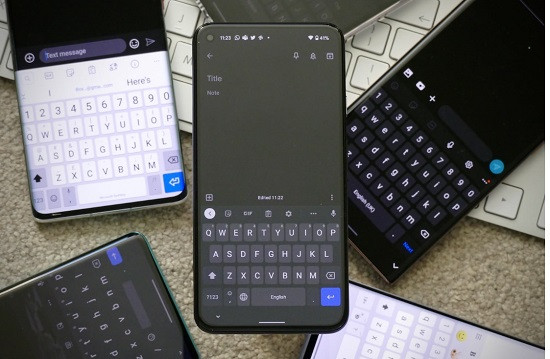
Android không hiện bàn phím ảo là sự cố rất phổ biến mà nhiều tín đồ công nghệ hay gặp. Lúc này, bạn không thể “vô tư” sử dụng máy như trước, nhất là lúc cần phải gõ một thông tin nào đó. Để “chữa cháy”, bạn có thể dùng tính năng nhập “giọng nói” để thay thế. Nhưng nhiều lúc nó lại rất “bất tiện”, vì các thông tin có thể bị người khác nghe thấy. Nguyên nhân vì sao bàn phím Android bị mất vậy nhỉ?
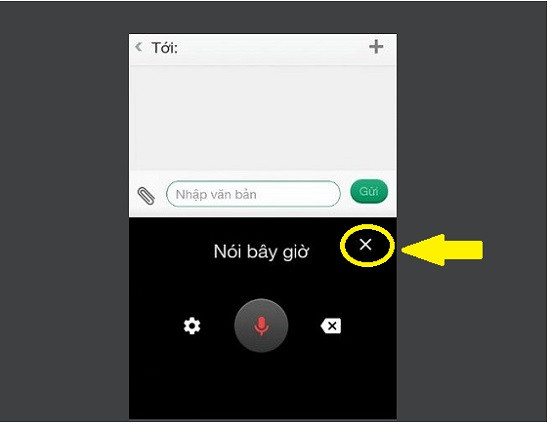
► Có thể bạn không để ý nên đã chạm vào tính năng nhập giọng nói. Do đó, bàn phím sẽ bị mất đi và hiện lên biểu tượng micro. Đây là nguyên nhân chủ yếu của sự cố này.
► Bạn đang dùng bộ gõ của bên thứ 3 và có thể ứng dụng bàn phím này không tương thích với điện thoại. Do đó, máy bị mất bản phím là chuyện sẽ xảy ra. Đây cũng là lý do "quen mặt".
► Dung lượng RAM trên máy đang bị quá tải, vì vậy điện thoại Android hoạt động không được trơn tru. Thế nên, smartphone mới xảy ra sự cố bị mất bàn phím Android.
► Điện thoại Android đang bị xung đột phần mềm, do người dùng đã tải các ứng dụng không tương thích với máy. Vậy nên, “dế yêu” mới xảy ra lỗi, trong đó có việc máy không hiển thị bàn phím.
=> QC: Chiếc Samsung S10 Plus của bạn bị vỡ màn hình sao một lần vô tình làm rơi máy. Bạn lo lắng và cần tìm cho mình địa chỉ uy tín thay màn hình Samsung S10 Plus để khắc phục sự cố. Lúc này, hãy mang máy đến FASTCARE để trải nghiệm dịch vụ tốt nhất. Tại đây, mọi sự cố hư hỏng trên màn hình máy điều sẽ được hỗ trợ và khắc phục.
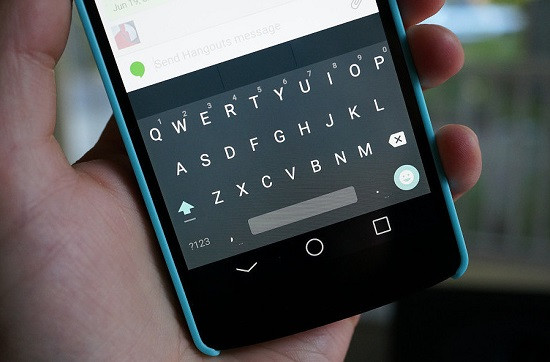
Mất bàn phím trên Android là lỗi nghiêm trọng với điện thoại. Người dùng sẽ gặp nhiều khó khăn hơn trong quá trình trải nghiệm. Do vậy, bạn hãy thử các thủ thuật điện thoại sau đây để xử lý nhé!
◕ Lưu ý: Với các dòng Android khác nhau như Samsung, Oppo, Vivo… Các bước thực hiện có thể có một chút khác biệt. Vì vậy, chúng tôi sẽ hướng dẫn các bước cơ bản nhất bạn nhé!
Nếu điện thoại Android hiện lên biểu tượng micro, bạn chỉ cần nhấn vào dấu X để tắt biểu tượng này là được. Lúc này, điện thoại sẽ quay về bàn phím bình thường. Trường hợp nếu bấm dấu X nhưng vẫn không hiện lên bàn phím. Bạn có thể vào Cài đặt > Quản lý chung > Ngôn ngữ và bàn phím > Nhấn chọn vào bàn phím mặc định (hoặc bàn phím bạn thường sử dụng). Lúc này, tình trạng bàn phím Android không hiển thị sẽ được khắc phục.
Nếu điện thoại của bạn đang xảy ra sự cố với bàn phím, người dùng hãy thử khởi động lại bàn phím trên máy. Thao tác này sẽ đưa bàn phím của bạn trở về mặc định. Lưu ý, FASTCARE đang thực hiện trên Samsung J6. Tại mỗi điện thoại, đều có bàn phím mặc định riêng, bạn hãy chọn vào bàn phím mặc định của smartphone của mình nha! Các bước thực hiện như sau:
► B1: Vào Cài đặt > Quản lý chung > Ngôn ngữ và bàn phím.
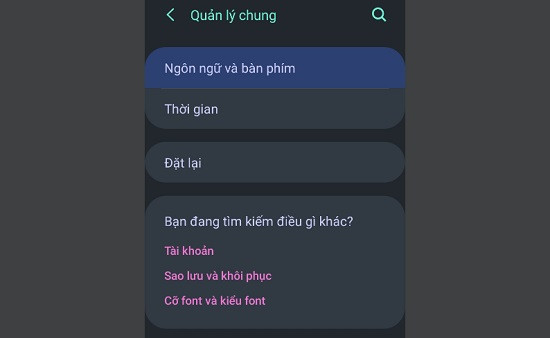
► B2: Chọn vào Bàn phím trên màn hình > Bàn phím Samsung.
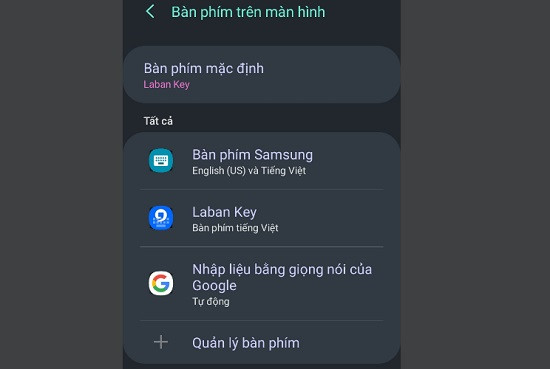
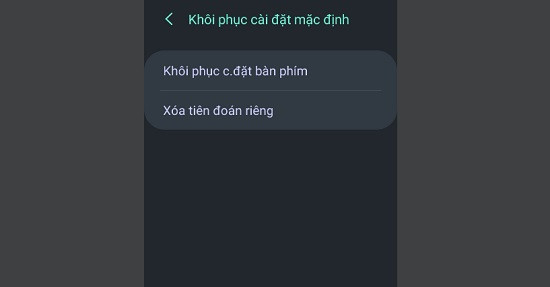
► B3: Chọn tiếp vào Khôi phục cài đặt mặc định > Đặt lại là được.
Nếu như bạn đã thực hiện các cách trên, nhưng máy vẫn không hiện bất cứ bàn phím nào. Bạn hãy dùng phương thức nhập liệu bằng giọng nói, để tải ứng dụng bàn phím về cho điện thoại.
► B1: Vào CH Play trên điện thoại Android của mình.
► B2: Tại ô tìm kiếm, bạn hãy nhấn vào biểu tượng Micro.
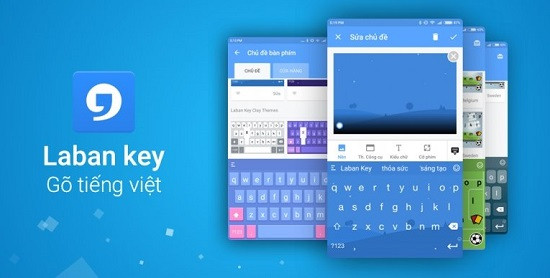
► B3: Nói từ Laban Key > Tải và cài đặt ứng dụng này.
► B4: Bạn chỉ cần vào ứng dụng Laban Key > Chọn vào loại bàn phím mình yêu thích và sử dụng. (Lưu ý nên chọn những loại bàn phím mặc định, miễn phí nhé). Vì có nhiều kiểu bàn phím cần trả phí mới có thể sử dụng.
Ngoài ra, sau khi đã tải về, bạn cũng có thể đi đến Cài đặt > Quản lý chung > Ngôn ngữ và bàn phím > Bàn phím trên màn hình (Hoặc phương thức nhập tùy dòng máy) > Chọn vào Laban Key.
Trước khi thực hiện thao tác này, bạn hãy thử tắt nguồn và khởi động lại điện thoại. Dù chỉ là mẹo đơn giản, nhiều bạn còn không mấy để ý đến. Nhưng việc khởi động lại máy sẽ giúp điện thoại hoạt động ổn định hơn, khắc phục một vài sự cố phần mềm “nhỏ”. Tùy theo smartphone mà bạn đang dùng, hãy tắt nguồn và khởi động lại dế yêu.
Nếu tình hình vẫn không “khả quan”, biện pháp quyết liệt cuối cùng chính là khôi phục cài đặt gốc cho điện thoại. Trước khi thực hiện, bạn cần sao lưu lại dữ liệu trước để tránh bị mất.
|
Có thể bạn quan tâm: |
Bàn phím Android là một ứng dụng bàn phím ảo dành cho điện thoại Android, có nhiều tính năng và tùy biến hấp dẫn. Tuy nhiên, không phải ai cũng biết cách sử dụng bàn phím Android một cách hiệu quả và nhanh chóng. Dưới đây là một số mẹo hay mà bạn có thể áp dụng khi sử dụng bàn phím Android:
Trên đây là các mẹo xử lý tình trạng bàn phím Android không hiển thị. Chúc mọi người thực hiện thành công!
Lê Đăng Thường

Đã kiểm duyệt nội dung

Trả lời
04:03 08/11/2025

Trả lời
04:56 08/11/2025Thủ Thuật Điện Thoại
14:13, ngày 09/09/2025















