


Sửa nhanh đúng hẹn

Kinh nghiệm 13 năm trong nghề

Xem sửa trực tiếp

Hoàn tiền 100% nếu không hài lòng
Cam kết
Sửa nhanh đúng hẹn
Kinh nghiệm 13 năm trong nghề
Xem sửa trực tiếp
Hoàn tiền 100% nếu không hài lòng


Thủ Thuật Điện Thoại

Cập nhật cuối:
Không hiển thị ứng dụng trên màn hình android hay ẩn ứng dụng Android là thủ thuật quen thuộc giúp người dùng "giấu" đi những ứng dụng nhạy cảm hoặc những ứng dụng quan trọng liên quan đến dữ liệu riêng tư. Tuy nhiên, trong mốt số trường hợp bạn ẩn ứng dụng sẽ mang đến muôn vàn bất tiện khác nhau. Hãy cùng FASTCARE tìm cách mở ứng dụng bị ẩn trên Android ngay nhé!
Bạn không nên quá lo lắng khi gặp phải hiện tượng mất biểu tượng ứng dụng trên Android. Bởi trong nhiều trường hợp, biểu tượng app bị mất chỉ bởi vì bạn đã khóa hoặc ẩn ứng dụng này trước đó mà thôi.
Thủ thuật điện thoại mở ứng dụng bị ẩn trên Android có một vài khác biệt nhất định giữa từng dòng máy. Cụ thể cách mở ứng dụng bị ẩn trên Android như sau:
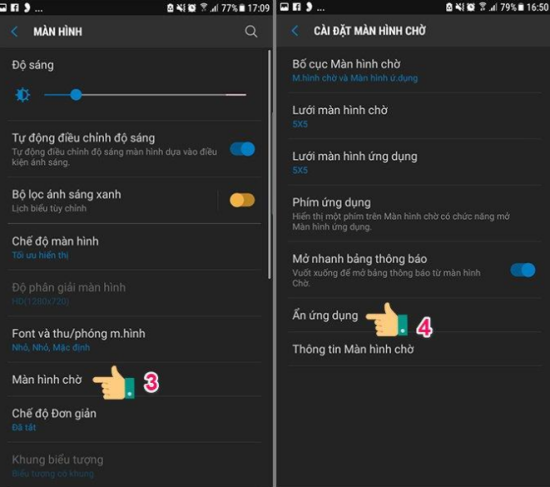
Samsung là một trong những thương hiệu điện thoại cao cấp được sử dụng nhiều nhất hiện nay. Trong quá trình sử dụng, không ít lần ứng dụng trên máy bị ẩn hoặc người dùng vô tình ẩn nó. Điều này làm cho người dùng lo lắng và không biết cách mở ứng dụng bị ẩn trên Samsung thế nào. Và để mở ứng dụng bị ẩn, bạn cần thực hiện các bước sau:
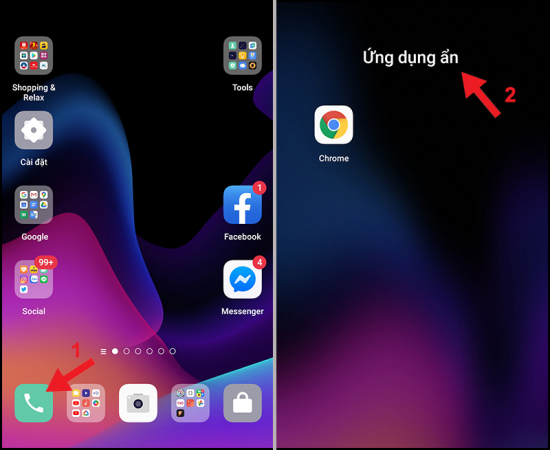
Đột nhiên ứng dụng trên chiếc điện thoại Oppo của bạn bị ẩn và nó làm bạn khó chịu. Bạn lo lắng và đang tìm cách mở ứng dụng bị ẩn trên Oppo. Các bước dưới đây sẽ giúp bạn thực hiện được thủ thuật này
=> Dịch vụ mà bạn có thể quan tâm: Thay màn hình Samsung Note 20
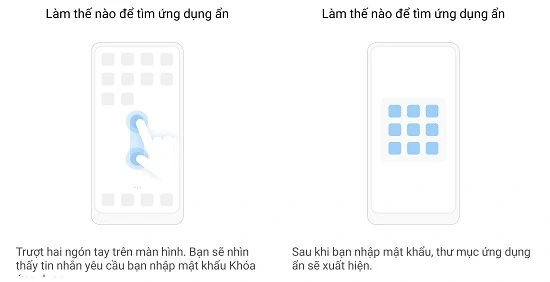
Để mở ứng dụng bị ẩn trên điện thoại Xiaomi, bạn chỉ cần thực hiện các bước sau:
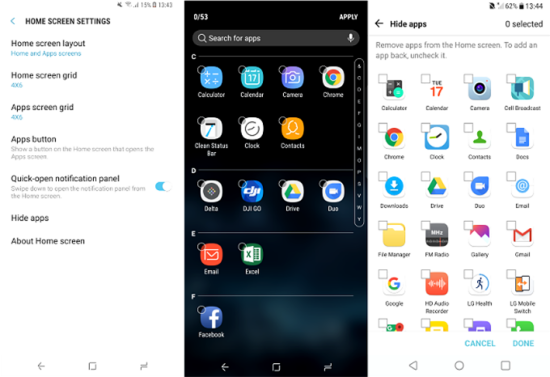
Ẩn ứng dụng trên điện thoại Android là thủ thuật giúp người dùng đảm bảo riêng tư hiệu quả. Tuy nhiên, sau khi thực hiện các cách ẩn ứng dụng trên Android dưới đây chúng vẫn còn trên điện thoại, người dùng có thể sử dụng bình thường. Đồng thời vẫn đảm bảo tính linh hoạt, trải nghiệm tốt nhất mỗi khi sử dụng.
Sử dụng Apex Launcher ẩn ứng dụng trên điện thoại Android là giải pháp được đánh giá cao bởi tính vận hành ổn định. Ứng dụng đã có hơn 10 triệu lượt cài đặt và 300 nghìn lượt đánh giá 5 sao. Để ẩn ứng dụng trên điện thoại Android bằng Apex Launcher, bạn hãy thực hiện lần lượt các bước như sau:
Hầu hết các smartphone đời mới của Samsung hiện nay đều trang bị tính năng ẩn ứng dụng. Bạn không cần tải công cụ, phần mềm thứ 3 để hỗ trợ nữa. Bạn có thể ẩn app bằng các thao tác như sau:
Các dòng máy của Xiaomi/Redmi đều sử dụng hệ điều hành MIUI. Hãng chỉ hỗ trợ người dùng khóa ứng dụng, không thể ẩn khỏi màn chính. Nếu bạn muốn ẩn đi thì cần tới ứng dụng thứ ba (ví dụ như Apex Launcher). Trong tình huống bạn thấy khóa ứng dụng cũng ổn thì hãy thực hiện các bước như sau:
Nếu bạn đang sử dụng máy Oppo/Realme thì cách ẩn ứng dụng cũng khá giống smartphone Xiaomi/Redmi. Bạn hãy thực hiện một số thao tác lần lượt được chia sẻ dưới đây:
Tuy nhiên, trong một số trường hợp ứng dụng ẩn không phải do người dùng đã ẩn ấn dụng. Một số tác nhân khác có thể dẫn đến lỗi mất biểu tượng tin nhắn trên android, không hiển thị ứng dụng trên màn hình android.
Bạn nên tìm hiểu rõ những nguyên nhân khiến máy gặp tình trạng này trước khi tìm giải pháp khắc phục. Lỗi không hiện ứng dụng trên màn hình thường xuất hiện bởi những lý do quen mặt sau đây.
Trong một số trường hợp, khi tìm kiếm ứng dụng trên CH Play, bạn có thể không thấy kết quả như mong muốn. Dưới đây là một số nguyên nhân và cách khắc phục:
Đảm bảo bạn nhập đúng tên ứng dụng.
Thử tìm kiếm bằng từ khóa liên quan thay vì tên chính xác.
Đăng nhập bằng tài khoản Google khác rồi thử tìm lại ứng dụng.
Nếu có nhiều tài khoản Google, chuyển sang tài khoản khác trong CH Play.
Trên đây là cách ẩn ứng dụng trên Android và hướng dẫn bạn mở lại khi cần dễ thực hiện cho các dòng máy Xiaomi, Samsung, Oppo,...Việc bật, tắt ẩn ứng dụng Android sẽ giúp bạn quản lý thông tin cá nhân một cách an toàn. Tuy nhiên, bạn không cần quá lo lắng việc tải lại các ứng dụng đã ẩn đi vì ẩn ứng dụng trên Android sẽ giúp App đó biến mất khỏi màn hình chính, nhưng vẫn có thể sử dụng bình thường. Chúc các bạn áp dụng thủ thuật này thành công!
Đừng quên xem thêm:
Lê Đăng Thường

Đã kiểm duyệt nội dung


Thủ Thuật Điện Thoại

Thủ Thuật Điện Thoại

Thủ Thuật Điện Thoại
Thủ Thuật Điện Thoại














