


Sửa nhanh đúng hẹn

Kinh nghiệm 13 năm trong nghề

Xem sửa trực tiếp

Hoàn tiền 100% nếu không hài lòng
Cam kết
Sửa nhanh đúng hẹn
Kinh nghiệm 13 năm trong nghề
Xem sửa trực tiếp
Hoàn tiền 100% nếu không hài lòng







Cập nhật cuối: 23/04/2025
Trong thời đại công nghệ số, điện thoại thông minh không còn đơn thuần là thiết bị liên lạc, mà đã trở thành “ngân hàng dữ liệu cá nhân” thu nhỏ. Từ hình ảnh, tin nhắn, danh bạ cho đến vị trí và thói quen sử dụng – tất cả đều có thể bị thu thập, theo dõi nếu bạn không chủ động bảo vệ quyền riêng tư trên điện thoại một cách nghiêm túc. Cùng FASTCARE tìm hiểu các cách bảo vệ quyền riêng tư trên điện thoại ngay!
Việc cho phép ứng dụng truy cập quá mức có thể khiến bạn đối mặt với một số nguy cơ sau:
Trong trường hợp, điện thoại bạn bị mất chức năng bảo vệ quyền riêng tư và không cách nào khôi phục. Đừng lo lắng, hãy tìm đến FASTCARE - trung tâm sửa điện thoại uy tín sẽ hỗ trợ kiểm tra và khắc phục giúp bạn.
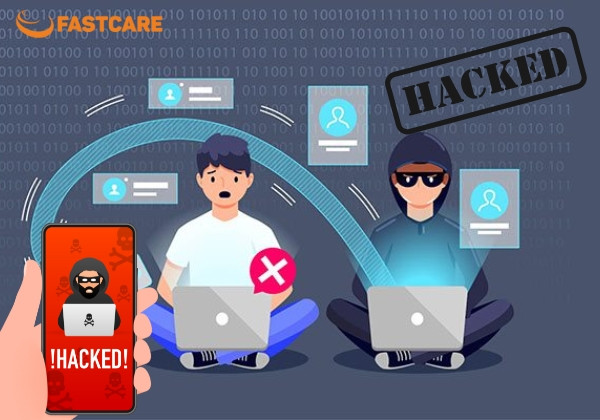
Không bảo vệ quyền riêng tư có thể gặp nhiều nguy cơ
Dưới đây là 5 cách đơn giản nhưng cực kỳ hiệu quả giúp bạn bảo vệ quyền riêng tư trên điện thoại mà ở bài viết thủ thuật điện thoại này FASTCARE muốn chia sẻ tới bạn:
Nghe có vẻ đơn giản, nhưng việc khởi động lại điện thoại hàng tuần có thể giúp ngăn chặn những cuộc tấn công tinh vi kiểu “zero-click” – nơi tin tặc chỉ cần gửi đoạn mã độc là có thể xâm nhập thiết bị của bạn mà bạn không cần bấm vào gì cả.
Cách làm: Tắt nguồn điện thoại, đợi khoảng 10 giây rồi bật lại.
Lưu ý: Cách này không có tác dụng với các loại mã độc khác. Nếu điện thoại của bạn đã bị nhiễm virus, hãy khôi phục cài đặt gốc (factory reset) để xử lý triệt để.
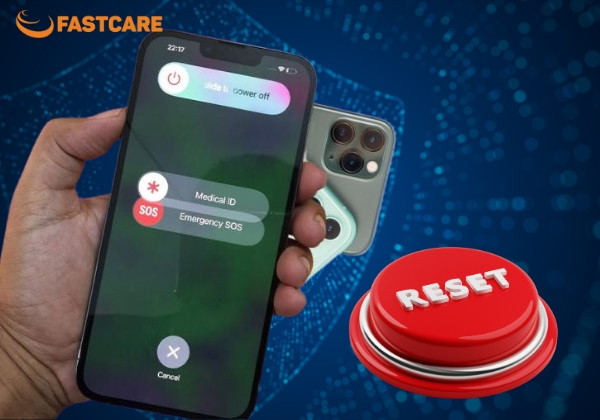
Khởi động điện thoại mỗi tuần một lần
Bluetooth giống như Wi-Fi nhưng phạm vi ngắn hơn và không cần kết nối mạng. Tuy nhiên, đây vẫn là một “cửa ngõ” dễ bị tấn công nếu bạn bật Bluetooth mọi lúc, mọi nơi. Tin tặc có thể tiếp cận bạn ở nơi công cộng như quán cà phê, sân bay… và sử dụng Bluetooth để xâm nhập thiết bị.
Cách tắt Bluetooth:
iPhone: Cài đặt → Bluetooth → Gạt sang tắt, hoặc kéo Control Center xuống và bấm biểu tượng Bluetooth.
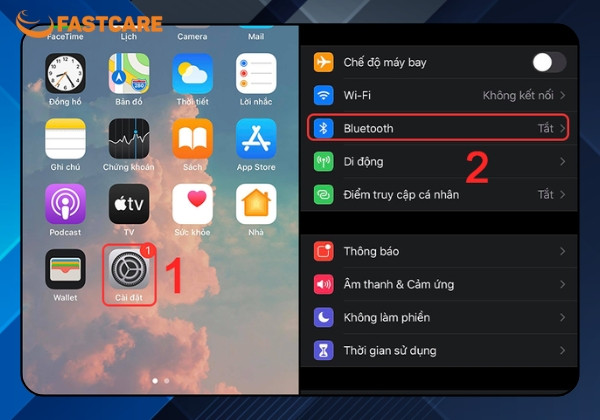
Tắt bluetooth trên iOS
Android: Cài đặt → Thiết bị đã kết nối → Tùy chọn kết nối → Bluetooth → Tắt.
(Lưu ý: đường dẫn có thể khác nhau tùy theo điện thoại)
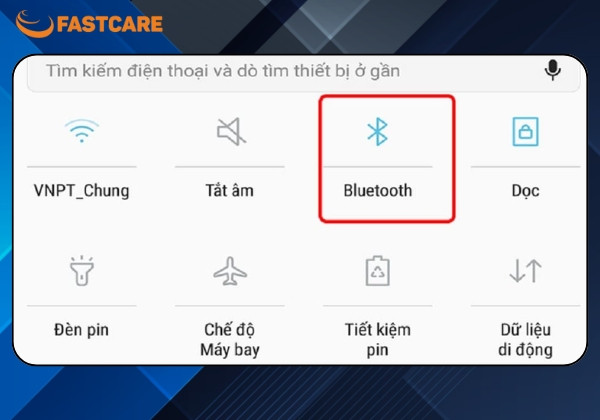
Tắt Bluetooth trên Android
Mẹo: Bật chế độ máy bay (Airplane Mode) cũng sẽ tắt luôn Bluetooth và Wi-Fi trong trường hợp khẩn cấp.
Ở những nơi công cộng như sân bay, quán cà phê, khách sạn… cổng sạc USB có thể bị cài mã độc hoặc dùng để đánh cắp dữ liệu cá nhân của bạn – hình thức này gọi là “juice jacking”.
Nếu buộc phải sạc điện thoại ở nơi công cộng:
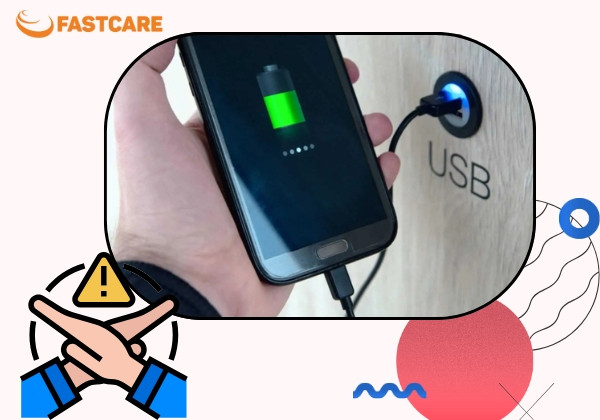
Không sử dụng cổng sạc USB công cộng
Wi-Fi công cộng là môi trường “vàng” cho hacker. Mọi thiết bị kết nối vào đều dễ bị theo dõi, nghe lén, hoặc đánh cắp dữ liệu. Vì vậy, đừng vội kết nối với Wi-Fi có tên nghe “chính chủ” như “Coffee Shop Free Wi-Fi” hay “Hotel Guest”. Đó có thể là mạng giả do kẻ xấu tạo ra.
Cách an toàn:
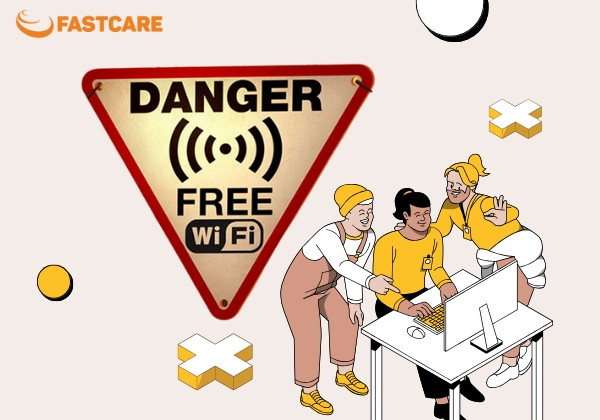
Không dùng wifi công cộng mà không có bảo mật
Tin tặc có thể bí mật bật micro hoặc camera trên điện thoại của bạn để nghe lén, quay lén. Đây gọi là tấn công “hot-miking” và thường xảy ra khi thiết bị đã bị cài mã độc hoặc app khai thác quyền truy cập mà bạn đã vô tình cấp.
Cách kiểm tra và giới hạn quyền truy cập:
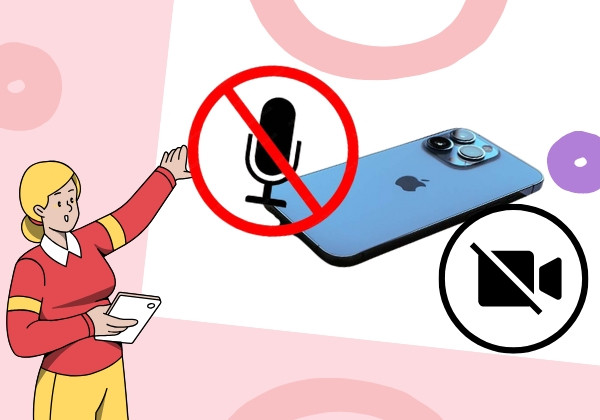
Che camera và micro khi không dùng đến
Vì sao phải biết cách bảo vệ quyền riêng tư trên điện thoại? Nhiều ứng dụng hiện nay yêu cầu quyền truy cập vào camera, micro, vị trí, danh bạ… mà không phải lúc nào cũng cần thiết. Nếu bạn không kiểm soát kỹ, những dữ liệu này có thể bị:
Lý do nên bảo vệ quyền riêng tư trên điện thoại
Bảo vệ quyền riêng tư trên điện thoại được xem là giải pháp giúp thông tin cá nhân, tài khoản ngân hàng được bảo vệ tuyệt đối trong thời đại công nghệ số như hiện nay. Điện thoại thông minh là “chìa khóa” mở ra cả thế giới cá nhân từ danh bạ, hình ảnh đến tài khoản ngân hàng hay thói quen hàng ngày. Vì thế, bạn hãy bỏ túi 5 cách bảo vệ quyền riêng tư trên điện thoại ngay hôm nay. Ngoài ra, bạn cũng đừng quên truy cập vào bản tin công nghệ của FASTCARE thường xuyên để có thêm nhiều thông tin hữu ích khác nhé.
Xem thêm:
Nguyễn Văn Tâm

Đã kiểm duyệt nội dung

Thủ Thuật Điện Thoại
21:34, ngày 23/04/2025












