


Sửa nhanh đúng hẹn

Kinh nghiệm 13 năm trong nghề

Xem sửa trực tiếp

Hoàn tiền 100% nếu không hài lòng
Cam kết
Sửa nhanh đúng hẹn
Kinh nghiệm 13 năm trong nghề
Xem sửa trực tiếp
Hoàn tiền 100% nếu không hài lòng


Cập nhật cuối: 28/10/2022
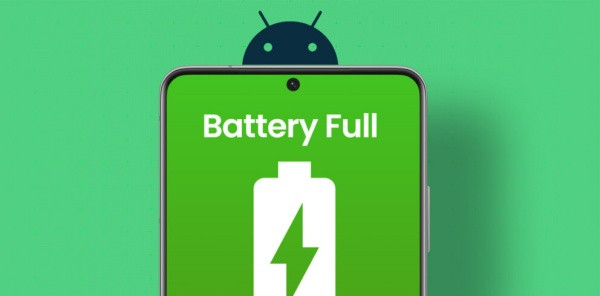
Cách bật thông báo khi sạc đầy pin Android là một thủ thuật vô cùng thú vị. Nếu muốn chiếc smartphone của mình cũng phát thông báo khi pin đã sạc tới con số 100, bạn không thể bỏ qua bài viết sau.
Android sở hữu vô vàn tính năng khác nhau, nhưng lại thiếu mất thông báo pin sạc đầy. Dù đây chỉ là một vấn đề nho nhỏ, nhưng lại có ý nghĩa lơn lớn đối với những phút giây trải nghiệm của người dùng. Bởi rõ ràng, sẽ thuận tiện hơn rất nhiều khi nếu mỗi khi dế yêu sạc đầy pin, bạn lại nghe được thông báo từ máy, chứ không cần phải trực tiếp kiểm tra như trước.
May mắn là dù thông báo pin đầy tuy chưa được trang bị sẵn trên Android, nhưng bạn vẫn có thể áp dụng cách bật thông báo khi sạc đầy pin Android bên dưới để trải nghiệm tính năng thú vị này.
Có thể bạn cần:
Riêng với Samsung, bạn có thể bật thông báo pin sạc đầy bằng việc tận dụng Bixby trên máy nên không cần tải thêm app bên thứ 3. Cách thực hiện vô cùng dễ dàng, bạn chỉ cần thực hiện những bước sau:
✤ Vào ứng dụng Cài đặt (Settings) => Tính năng nâng cao (Advanced features). Tại đây, bạn đảm bảo mục Bixby Routines đã được kích hoạt.
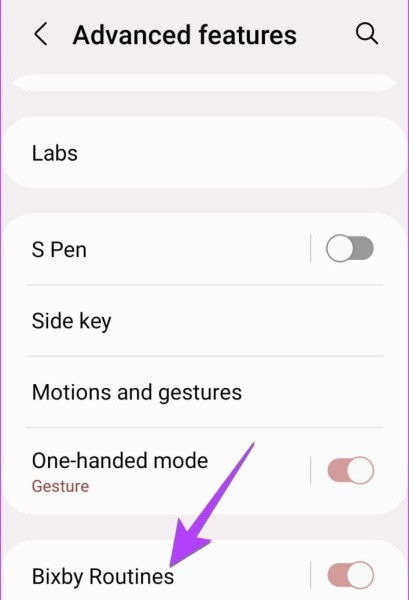
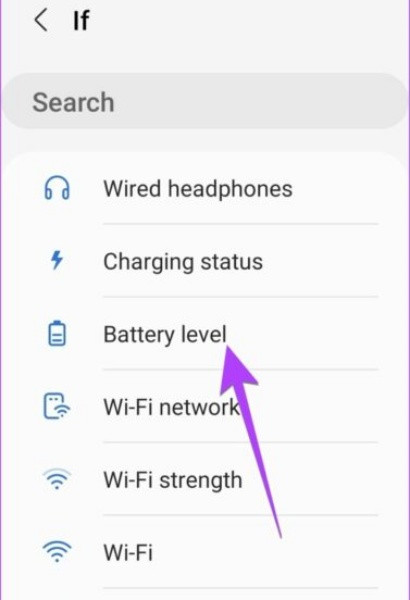
✤ Tiếp theo, bạn tab Add Routines bên dưới => Nhấn biểu tượng dấu (+) trong giao diện Nếu (If). Trong các gợi ý hiện ra, bạn chọn Mức pin (Battery level).
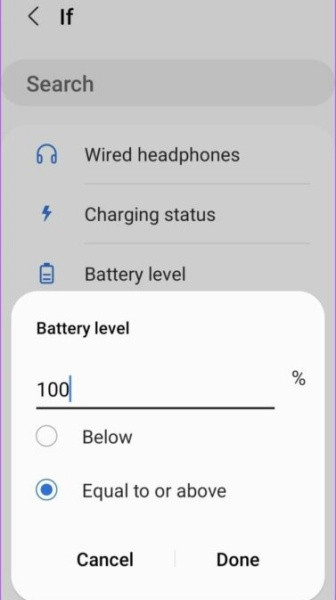
✤ Nhập mức pin mà bạn muốn nhận được thông báo. Chẳng hạn, nếu muốn nhận thông báo pin đầy, bạn nhập con số 100, rồi chọn Bằng hoặc cao hơn (Equal to or above) => Xong (Done).
✤ Trên giao diện Thì (Then), bạn nhấn biểu tượng dấu (+). Tiếp theo, tùy thuộc vào mong muốn của mình, bạn có thể chọn những các thông báo khác nhau khi pin đầy. Chẳng hạn như rung, hiện thông báo, phát âm thanh, âm nhạc (trong phần Music) sáng đèn (trong phần Effects - Hiệu ứng),.. Nói chung, ở đây có rất nhiều cách thông báo khác nhau, bạn chỉ cần lựa chọn và thiết lập theo ý mình.
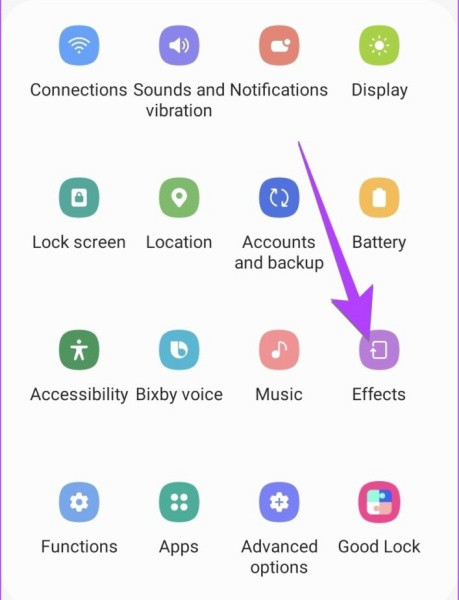
Sau khi chọn một cách thông báo, nếu muốn, bạn có thể nhấn tiếp vào biểu tượng dấu (+) trong giao diện Thì (Then) để thêm một hành động khác, nếu muốn. Ngoài ra, bạn cũng có thể sắp xếp thứ tự của các hành động này, chẳng hạn như rung trước, phát âm thanh sau.
✤ Cuối cùng, bạn nhấn Tiếp (Next), đặt tên, chọn icon cho Bixby Routines này là xong.
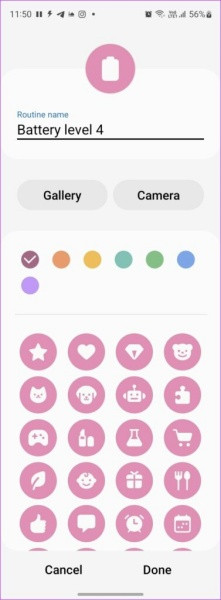
Với những dòng máy Android khác, để bật thông báo sạc đầy pin, bạn cần tải về máy một ứng dụng hỗ trợ. Trong bài viết này, Fastcare giới thiệu cho bạn một chiếc app mang tên Full Battery Charge Alarm.
Cách sử dụng chiếc app này như sau:
✤ Trên giao diện của ứng dụng, bạn nhấn vào nút Enable Alarm. Một thông báo hiển thị, bạn chọn Continue => Allow. Ở thông báo tiếp theo, bạn chọn OK.
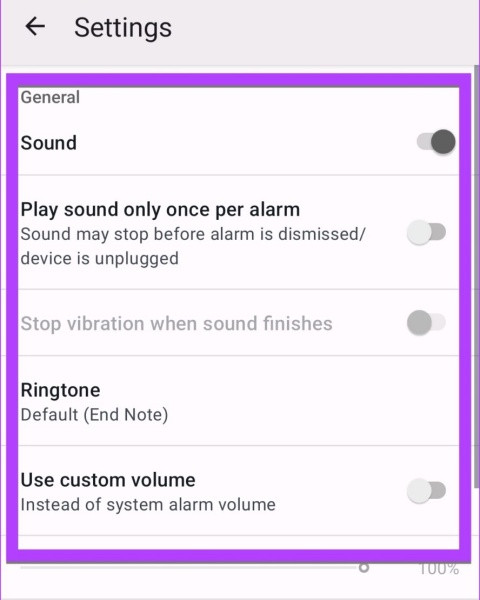
✤ Bạn sẽ thấy biểu tượng Enable Alarm chuyển thành Disable Alarm. Lúc này, bạn chỉ cần nhấn chọn biểu tượng Cài đặt trên cùng và tùy chỉnh thông báo đầy pin như mong muốn (nhạc chuông, rung, mức âm lượng,..)
✤ Theo mặc định, bạn sẽ nhận thông báo khi pin sạc đầy 100%. Tuy nhiên nếu cần, bạn có thể thay đổi mức pin nhận thông báo trong phần Set custom target percentage. Như vậy, bạn cũng có thể nhận thông báo khi pin yếu, chứ không nhất thiết là pin đầy, tùy theo nhu cầu.
Cách bật thông báo khi sạc đầy pin trên Android chẳng khó chút nào, lại vô cùng thuận tiện và hữu ích. Nếu thấy thủ thuật này phù hợp với nhu cầu của bản thân, bạn hãy áp dụng ngay và liền nhé!
Tham khảo: Guidingtech
Lê Đăng Thường

Đã kiểm duyệt nội dung

Thủ Thuật Điện Thoại
17:00, ngày 28/10/2022





![[GIẢM 10%] HSSV & GIÁO VIÊN](/_next/image?url=https%3A%2F%2Fmedia.fastcare.vn%2Fuploads%2F2026%2F08%2Fpts-2.webp&w=1920&q=75)












