


Sửa nhanh đúng hẹn

Kinh nghiệm 13 năm trong nghề

Xem sửa trực tiếp

Hoàn tiền 100% nếu không hài lòng
Cam kết
Sửa nhanh đúng hẹn
Kinh nghiệm 13 năm trong nghề
Xem sửa trực tiếp
Hoàn tiền 100% nếu không hài lòng


Cập nhật cuối: 07/02/2025
Thư viện ảnh là nơi lưu giữ những khoảnh khắc quý giá nhưng đôi khi chúng ta đều cần sự riêng tư và không muốn ai tự tiện mở vào xem. Tuy nhiên, không phải ai cũng biết cách bảo vệ chúng khỏi con mắt tò mò của người khác. Cách cài mật khẩu thư viện ảnh là giải pháp hiệu quả giúp bạn tăng cường bảo mật cho thiết bị cá nhân. Hãy cùng FASTCARE tìm hiểu cách thực hiện chi tiết qua bài viết dưới đây!
Nhiều người thường tìm cách cài mật khẩu thư viện ảnh bởi vì đó là một cách hiệu quả để tăng cường bảo mật thông tin cá nhân, đồng thời ngăn chặn việc truy cập trái phép vào những bức ảnh quan trọng. Đây là cách hữu ích khi bạn phải chia sẻ điện thoại với người khác hoặc trong trường hợp làm mất thiết bị. Với tính năng này, bạn có thể hoàn toàn yên tâm rằng dữ liệu của mình sẽ được bảo vệ an toàn, tránh rủi ro lộ thông tin nhạy cảm.

Có rất nhiều cách cài mật khẩu thư viện ảnh trên iPhone đơn giản và hiệu quả giúp bạn bảo vệ album ảnh mà bạn có thể tham khảo như 3 cách bên dưới đây.
Cách đầu tiên và cực kỳ đơn giản chính là dùng tính năng ẩn ảnh. Apple đã tích hợp tính năng Ẩn ảnh giúp người dùng bảo vệ hình ảnh quan trọng một cách dễ dàng. Cùng thử ngay!
Để bắt đầu ẩn ảnh, bạn cần thao tác theo hướng dẫn sau:
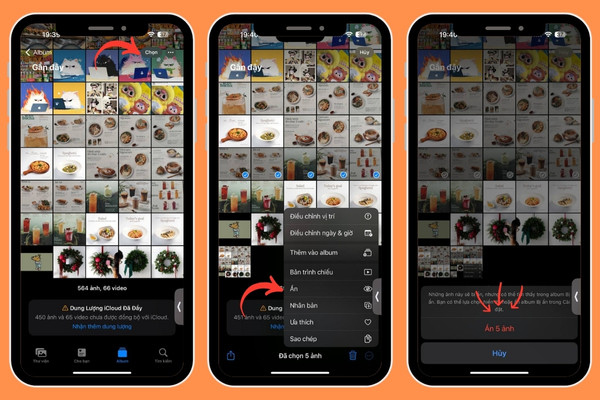
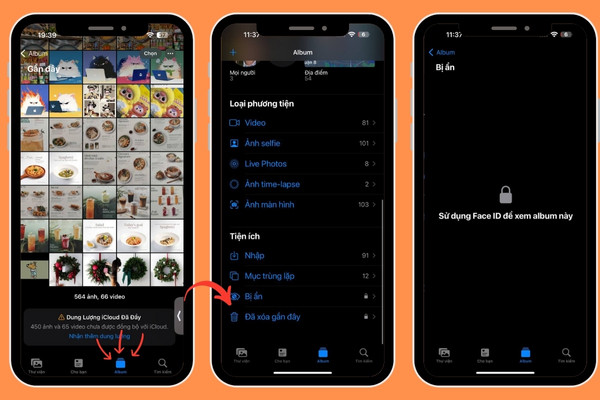
Bằng cách cài mật khẩu thư viện ảnh trên iPhone bằng tính năng Ẩn, bạn có thể dễ dàng xem lại các ảnh đã ẩn khi cần. Để truy cập album ảnh ẩn, bạn sẽ phải sử dụng Face ID. Và đây là các bước thực hiện cài đặt:
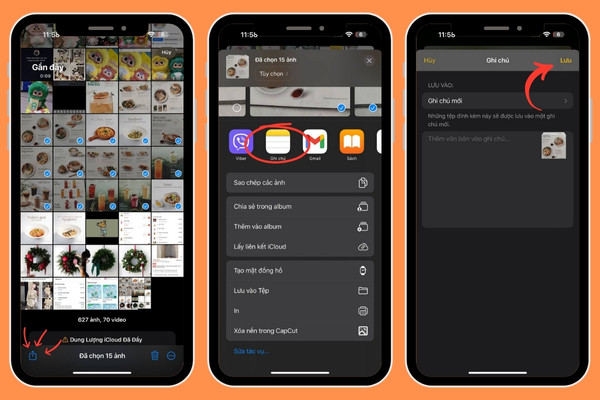
Nếu bạn cần cách bảo vệ ảnh mạnh mẽ hơn thì bạn hãy tìm đến ứng dụng Ghi Chú nhé. Ứng dụng cho phép khóa các ghi chú chứa ảnh bằng mật khẩu hoặc nhận diện khuôn mặt với cách thực hiện cực kỳ đơn giản:
Bước 1: Đầu tiên chọn ảnh bạn cần ẩn sau đó, nhấn vào biểu tượng Chia sẻ (mũi tên đi lên) và chọn Ghi chú.
Bước 2: Tạo một ghi chú mới hoặc thêm ảnh vào ghi chú đã có. Sau khi hoàn tất, nhấn Lưu để lưu ghi chú.
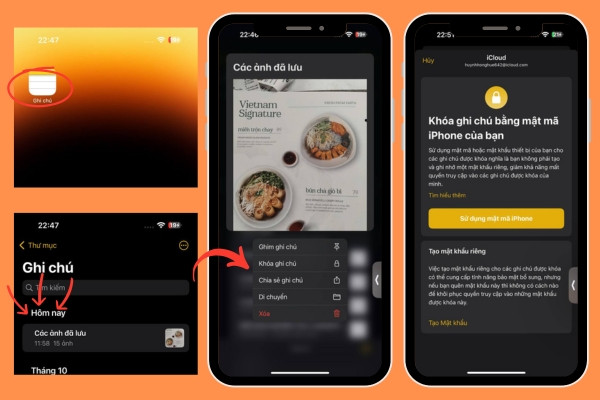
Bước 3: Mở ứng dụng Ghi chú, tìm và mở ghi chú vừa lưu. Nhấn giữ ghi chú và chọn Khóa ghi chú trong danh sách tùy chọn. Bạn có thể thiết lập một mật khẩu riêng hoặc sử dụng mật mã của iPhone để bảo vệ ghi chú này.
Nếu như bạn đã cập nhật iOS 16 thì đây sẽ là tính năng dành riêng cho bạn và cực kỳ tiện lợi thay vì phải tìm cách cài mật khẩu thư viện ảnh. iOS 16 đã nâng cấp tính năng bảo mật ảnh với Face ID hoặc Touch ID để truy cập album ẩn hoặc album đã xóa gần đây. Cách cài đặt đơn giản như sau:
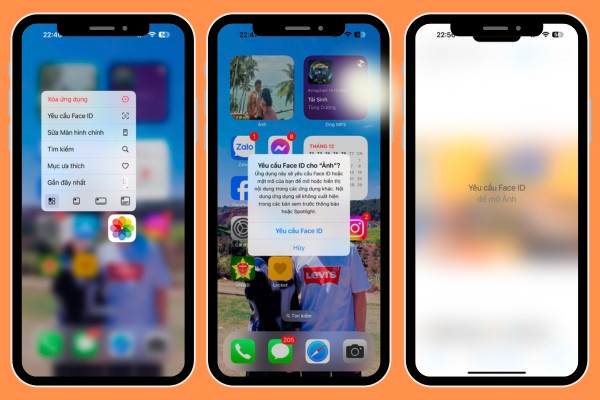
Cách này đảm bảo mức độ bảo mật cao nhất và chỉ người sở hữu thiết bị mới có thể truy cập vào phần ảnh bị ẩn.
Xem thêm:
Để cài mật khẩu thư viện ảnh trên Android, bạn cần sử dụng thông qua bên ứng dụng thứ ba. Trong bài viết này FASTCARE sẽ hướng dẫn bạn dùng Smart AppLock nhé
Bước 1: Tải Smart AppLock cho Android.
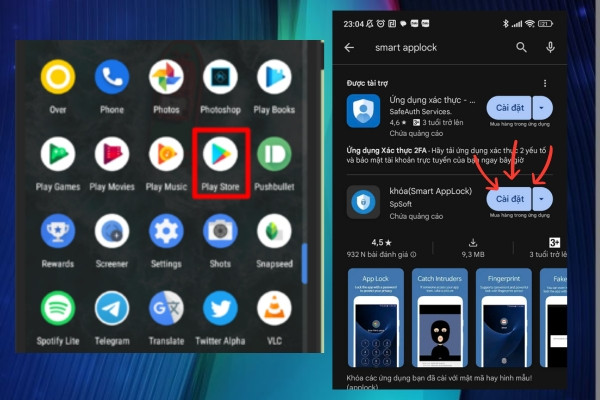
Bước 2: Mở ứng dụng Smart AppLock và chọn hình khóa trên giao diện chính.
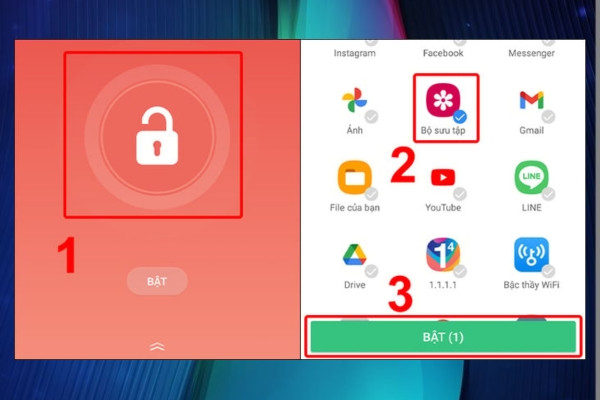
Bước 3: Chọn Thư viện từ danh sách và bật tính năng bảo vệ bằng mật khẩu. Bạn cũng có thể chọn các ứng dụng khác muốn cài mật khẩu bảo vệ trên điện thoại.
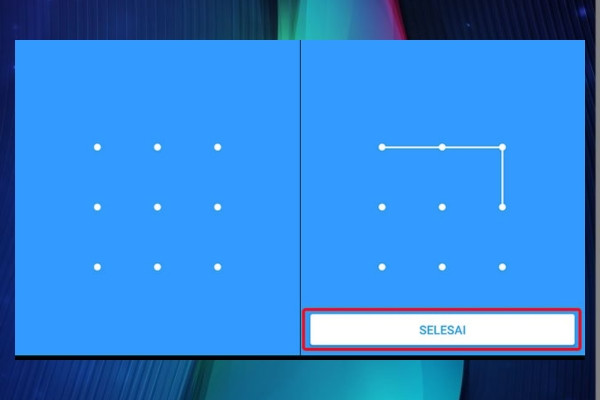
Bước 4: Thiết lập mật khẩu bảo vệ, vẽ lại mật khẩu để xác nhận, và chọn Selesai (Hoàn tất).
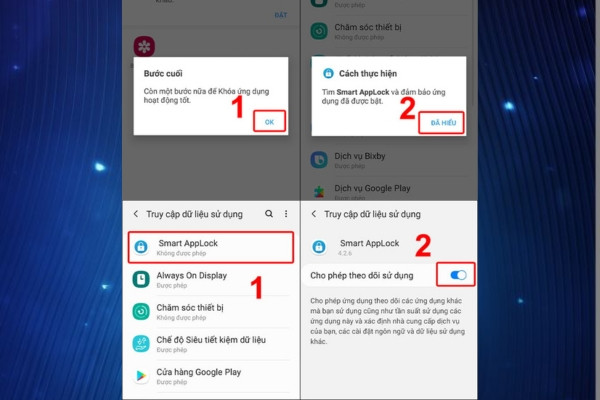
Bước 5: Khi thấy có thông báo hãy nhấn OK và Đã hiểu. Tiếp theo, cuộn xuống Smart AppLock, bật tính năng Cho phép truy cập ứng dụng.
Bước 6: Quay lại ứng dụng, một thông báo khác sẽ xuất hiện, chọn vào dòng chữ bằng tiếng Thái và kích hoạt tính năng Cho phép vẽ trên ứng dụng khác.
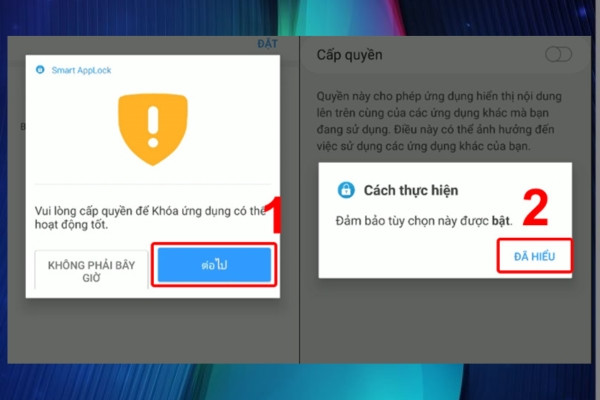
Vậy là bạn đã cài mật khẩu thành công cho album ảnh trên Android. Khi bạn truy cập vào mục Album ảnh hoặc Thư viện, bạn sẽ cần nhập mật khẩu đã cài đặt trước đó để mở.
Cách cài mật khẩu thư viện ảnh là giải pháp thiết thực để bảo vệ dữ liệu cá nhân và quyền riêng tư. Dù bạn sử dụng iPhone hay Android, đều có nhiều cách thực hiện từ tích hợp sẵn đến ứng dụng bên thứ ba. Đừng quên thường xuyên kiểm tra và cập nhật bảo mật để luôn yên tâm với những dữ liệu quan trọng của mình. Hy vọng bài viết của FASTCARE đã đem đến cho bạn những thông tin bổ ích
Nguyễn Văn Tâm

Đã kiểm duyệt nội dung

Thủ Thuật Điện Thoại
22:11, ngày 07/02/2025















