


Sửa nhanh đúng hẹn

Kinh nghiệm 13 năm trong nghề

Xem sửa trực tiếp

Hoàn tiền 100% nếu không hài lòng
Cam kết
Sửa nhanh đúng hẹn
Kinh nghiệm 13 năm trong nghề
Xem sửa trực tiếp
Hoàn tiền 100% nếu không hài lòng







Cập nhật cuối: 22/05/2021
Samsung A80 là chiếc smartphone mang nhiều đột phá của Samsung. Không chỉ sở hữu hệ thống camera trượt xoay độc đáo, thiết bị mới lạ này còn sở hữu màn hình tràn viền thực thụ. Vì vậy, nhiều tín đồ Android đã lựa chọn Samsung A80 làm chiếc dế yêu của mình.

Bạn muốn chụp ảnh màn hình Samsung A80, nhưng vẫn chưa biết cách thực hiện cụ thể? Hãy tham khảo một vài giải pháp sau đây:
=> Có thể bạn quan tâm: Samsung A80 không lên màn hình
Tương tự những chiếc smartphone khác của Samsung, bạn có thể chụp màn hình Samsung A80 bằng tổ hợp phím Nguồn + Giảm âm lượng. Bạn chỉ cần mở màn hình cần chụp, nhấn tổ hợp phím nêu trên trong khoảng 1 giây.
Ngay lập tức màn hình của máy sẽ được chụp lại. Bạn có thể vào Bộ sưu tập trên máy, vào mục Ảnh chụp màn hình để xem lại và chỉnh sửa ảnh này theo mong muốn.
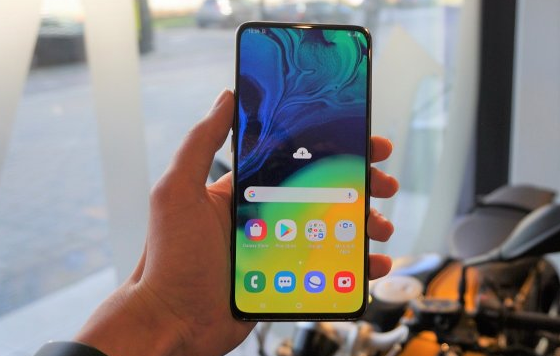
Đây cũng là một cách chụp màn hình truyền thống của các dòng smartphone nhà Sam. Để thực hiện, bạn hãy vào Cài đặt => Tính năng nâng cao => Chuyển động và cử chỉ => Bật Vuốt lòng bàn tay để chụp.
Sau đó, trên màn hình cần chụp, bạn đặt lòng bàn tay vuông góc và di chuyển từ cạnh màn hình bên này sang cạnh màn hình bên kia là được.
Google Assistant là trợ lý ảo được nhiều tín đồ Android yêu thích. Bên cạnh các tính năng thường thấy, Google Assistant cũng có thể hỗ trợ bạn chụp màn hình.
Bạn chỉ cần mở Google Assistant lên, nói hoặc gõ Take a screenshot. Màn hình của Samsung A80 sẽ được chụp lại mà bạn không phải thực hiện thêm bất kỳ thao tác nào tiếp theo.
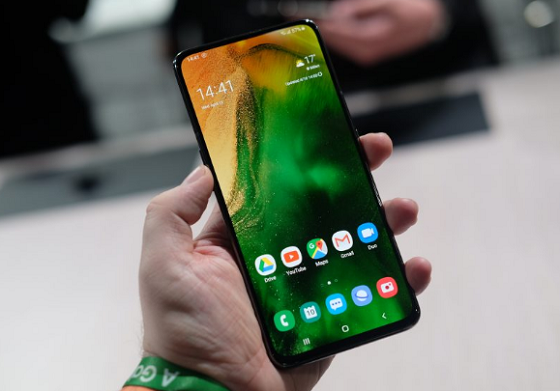
Những cách chụp màn hình Samsung A80 kể trên chỉ giúp bạn chụp 1 trang màn hình. Vậy khi bạn muốn chụp nhiều trang tài liệu hoặc nhiều trang báo cùng lúc thì phải làm sao? Lúc này, bạn có thể áp dụng cách chụp cuộn màn hình theo hướng dẫn bên dưới:
=> Xem thêm: Samsung A80 không nghe được loa ngoài
Trên đây là 4 cách chụp ảnh màn hình Samsung A80 đơn giản và hữu ích dành cho mọi người dùng máy. Hy vọng bạn sẽ áp dụng thủ thuật này thành công!
Lê Đăng Thường

Đã kiểm duyệt nội dung

Thủ Thuật Điện Thoại
21:39, ngày 22/05/2021












