Linh kiện tốt - Thao tác chuẩn

Sửa nhanh - Đúng hẹn

Tư vấn rõ ràng - Quy trình minh bạch

Bảo hành dài - Hỗ trợ tận tâm
Cam kết
Linh kiện tốt - Thao tác chuẩn
Sửa nhanh - Đúng hẹn
Tư vấn rõ ràng - Quy trình minh bạch
Bảo hành dài - Hỗ trợ tận tâm






Thủ Thuật Điện Thoại
14:28, ngày 11/10/2025

Cập nhật cuối: 11/10/2025
Chụp màn hình trên điện thoại Samsung là thao tác quen thuộc, giúp bạn nhanh chóng lưu giữ những thông tin quan trọng chỉ trong tích tắc. Tuy nhiên, không phải ai cũng nắm rõ các cách thực hiện đúng và tiện lợi nhất. Đừng lo, bài viết dưới đây từ FASTCARE sẽ hướng dẫn bạn chi tiết từ A-Z cách chụp màn hình Samsung, đảm bảo đơn giản và dễ thực hiện!
Dưới đây là tổng hợp chi tiết các cách chụp ảnh màn hình Samsung đơn giản giúp bạn lưu lại mọi khoảnh khắc chỉ trong vài thao tác:
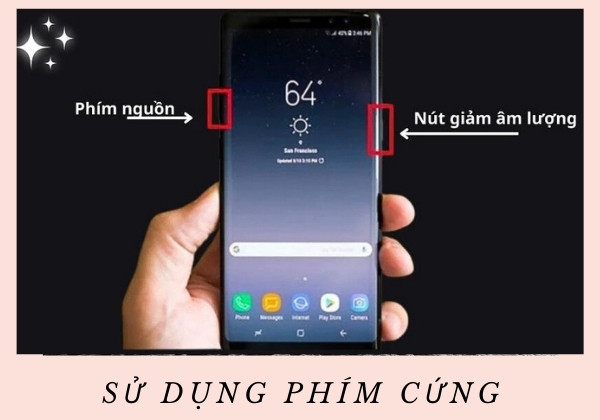
Sử dụng phím cứng là cách đơn giản và nhanh chóng nhất để chụp màn hình điện thoại Samsung. Bạn chỉ cần đồng thời nhấn và giữ nút Nguồn và nút Giảm âm lượng trong khoảng thời gian 1-2 giây. Đây là phương pháp phổ biến, không cần cài đặt thêm ứng dụng.
Đối với các dòng Samsung đời cũ có nút Home vật lý, bạn thực hiện bằng cách giữ nút Home và nút Nguồn cùng lúc trong khoảng 2-5 giây. Màn hình sẽ nhấp nháy hoặc phát âm thanh, báo hiệu ảnh chụp đã được lưu.
Bạn muốn cài đặt chụp màn hình Samsung mà không cần dùng phím cứng? Thử ngay cách vuốt lòng bàn tay cực nhanh và tiện lợi trên Samsung với các bước đơn giản dưới đây:
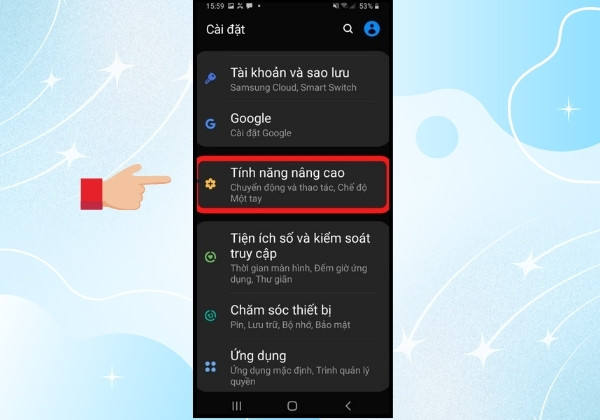
Bước 1: Truy cập vào ứng dụng Cài đặt trên điện thoại, sau đó tìm và chọn mục Tính năng nâng cao.
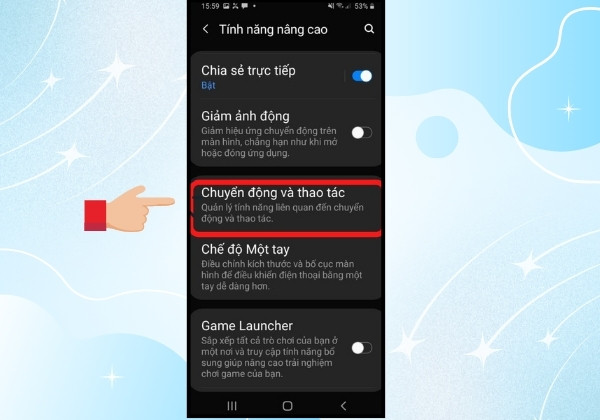
Bước 2: Cuộn xuống và nhấn vào mục Chuyển động và thao tác.
Bước 3: Tại đây, bật tùy chọn Vuốt lòng bàn tay để chụp bằng cách gạt công tắc sang phải. Khi tính năng này được kích hoạt, bạn có thể chụp màn hình bằng cách vuốt cạnh bàn tay ngang qua màn hình.
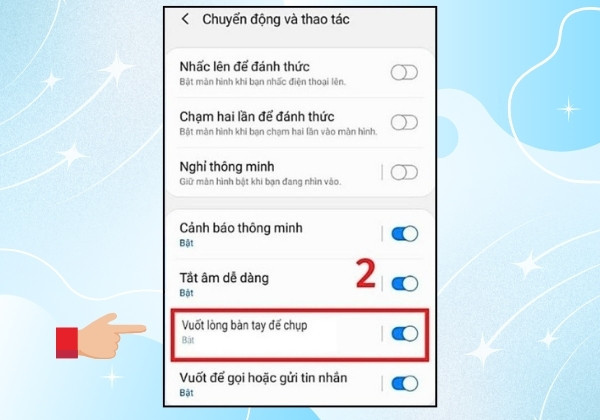
Xem thêm:
➥ Hướng dẫn cách chụp màn hình Samsung S21 nhanh chóng
➥ 4 cách chụp màn hình Samsung A70 siêu đơn giản
Nếu bạn muốn chụp ảnh màn hình Samsung mà không cần sử dụng phím cứng, tính năng nút Home ảo sẽ là lựa chọn tiện lợi. Dưới đây là hướng dẫn chi tiết để kích hoạt và sử dụng tính năng hiệu quả này:
Bước 1: Trước tiên, hãy mở ứng dụng Cài đặt trên thiết bị của bạn. Sau khi vào giao diện chính, tìm và chọn mục Hỗ trợ. Đây là nơi tập trung các tính năng hỗ trợ thao tác cho người dùng
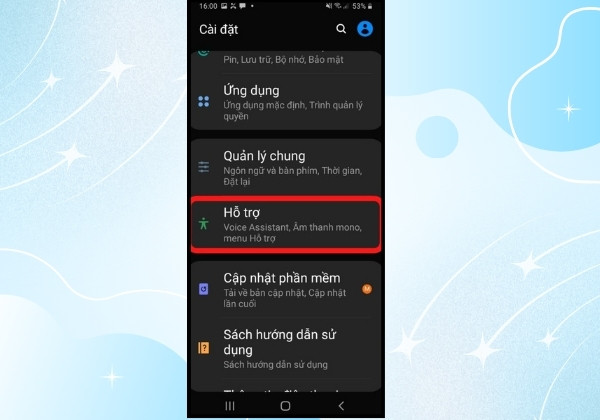
Bước 2: Trong phần Hỗ trợ, hãy tìm đến mục Tương tác và thao tác. Tại đây, bạn sẽ thấy tùy chọn Menu hỗ trợ. Để bật tính năng này, chỉ cần gạt công tắc sang phải. Khi công tắc chuyển sang màu xanh (hoặc trạng thái bật), điều đó có nghĩa là tính năng đã được kích hoạt.
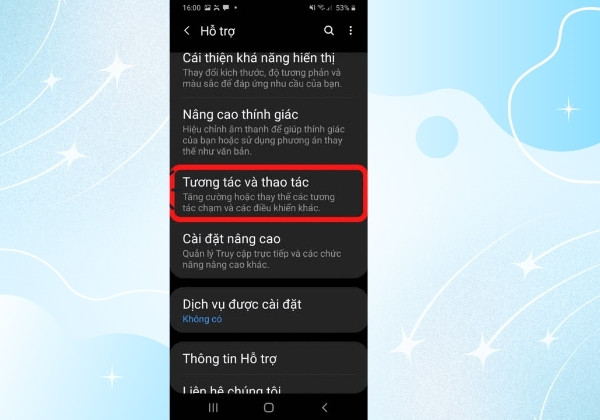
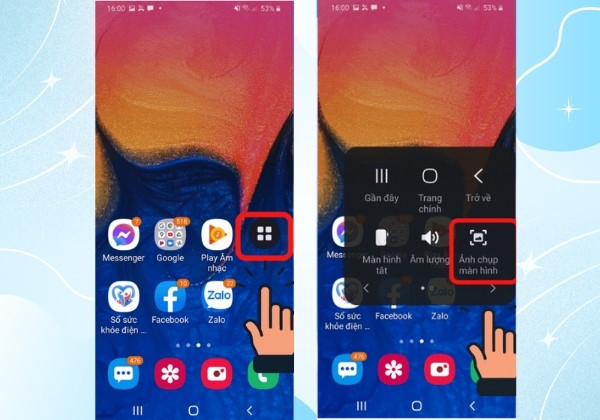
Bước 3: Khi tính năng đã được kích hoạt, thực hiện chụp màn hình bằng cách:
Mở nội dung bạn cần chụp màn hình.
Nhấn vào nút Home ảo hiển thị trên màn hình điện thoại của bạn.
Chọn tùy chọn Ảnh chụp màn hình để hoàn tất.
Sau khi thao tác, ảnh chụp sẽ tự động được lưu trong thư viện của bạn.
Khi nội dung cần chụp vượt quá một khung hình, bạn có thể sử dụng tính năng chụp màn hình dài hoặc chụp cuộn trang để lưu lại toàn bộ thông tin. Dưới đây là hướng dẫn chi tiết cách chụp ảnh màn hình điện thoại Samsung kéo dài:
Bước 1: Nhấn đồng thời nút Nguồn và nút Giảm âm lượng để chụp màn hình như thông thường.
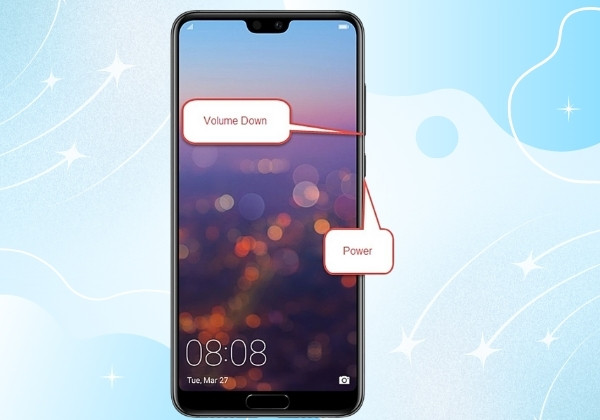
Bước 2: Khi ảnh chụp xuất hiện, nhấn vào biểu tượng Chụp cuộn (biểu tượng có hai mũi tên hướng xuống).
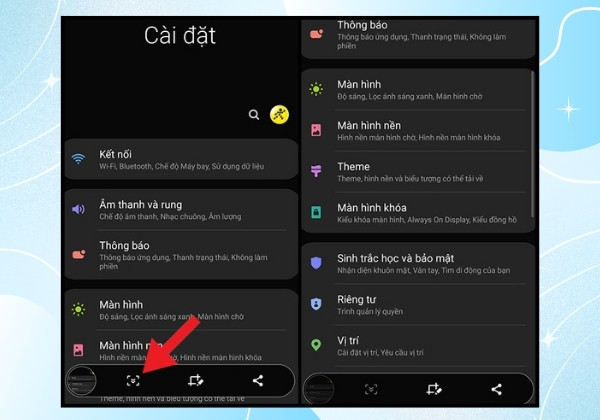
Bước 3: Kéo màn hình xuống từ từ để chọn phạm vi nội dung bạn muốn chụp. Khi đã đạt đến cuối nội dung cần chụp, thả tay ra để hoàn tất.
Ảnh chụp dài sẽ tự động được lưu trong thư viện và hiển thị toàn bộ nội dung mà bạn đã cuộn qua.
Để chụp ảnh màn hình trên điện thoại Samsung bằng trợ lý ảo Bixby, bạn có thể thực hiện theo các bước sau:
Bước 1: Mở Cài đặt trên điện thoại, cuộn xuống và chọn Tính năng nâng cao, sau đó chọn Bixby.
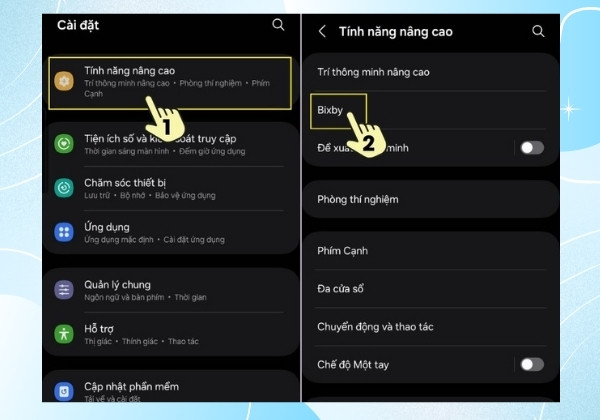
Bước 2: Chọn Voice wake-up và bật tính năng này lên. Sau đó, bạn sẽ có thể chọn lệnh gọi trợ lý, có thể là "Bixby" hoặc "Hi, Bixby" tùy theo sở thích của bạn.
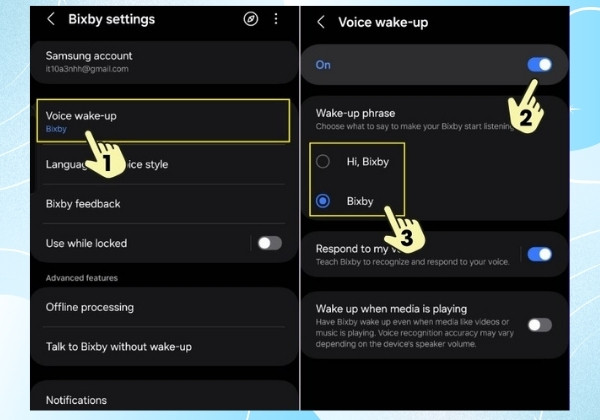
Bước 3: Sau khi hoàn tất cài đặt Bixby, mở màn hình mà bạn muốn chụp ảnh. Tiếp theo, bạn nói "Bixby" hoặc "Hi Bixby" để kích hoạt trợ lý ảo. Khi Bixby xuất hiện, bạn tiếp tục nói "Take a screenshot" hoặc "Screenshot" rõ ràng. Lúc này, Bixby sẽ tự động chụp ảnh màn hình và lưu vào thư viện của bạn.
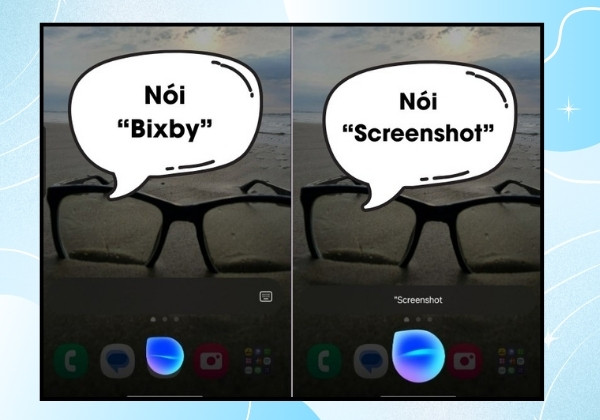
Việc sử dụng Bixby để chụp ảnh màn hình giúp bạn thực hiện nhanh chóng và tiện lợi mà không cần phải chạm vào màn hình.
Nếu không thể các cách chụp màn hình Samsung trên, bạn có thể thử những giải pháp sau để thử khắc phục:
Trường hợp sự cố vẫn tiếp diễn, hãy liên hệ trung tâm bảo hành để được hỗ trợ.
Cách chụp màn hình Samsung thật dễ dàng với nhiều phương pháp linh hoạt như sử dụng phím cứng, vuốt lòng bàn tay, hoặc trợ lý ảo Bixby. Nếu gặp phải sự cố, đừng quên kiểm tra lại cài đặt và thử các giải pháp khắc phục. Hy vọng rằng thủ thuật điện thoại trên đây của FASTCARE sẽ giúp bạn thực hiện thao tác này một cách thuận tiện và hiệu quả nhất!
Bảo Lâm

Đã kiểm duyệt nội dung