


Sửa nhanh đúng hẹn

Kinh nghiệm 13 năm trong nghề

Xem sửa trực tiếp

Hoàn tiền 100% nếu không hài lòng
Cam kết
Sửa nhanh đúng hẹn
Kinh nghiệm 13 năm trong nghề
Xem sửa trực tiếp
Hoàn tiền 100% nếu không hài lòng


Cập nhật cuối: 07/05/2025
Bực bội vì thao tác rườm rà trên Samsung? 5 bí kíp cài đặt phím tắt cho Samsung siêu dễ của FASTCARE sẽ giúp bạn tăng tốc cho dế yêu, khám phá ngay!
Bạn có bao giờ cảm thấy bực bội vì phải thao tác nhiều bước, chỉ để thực hiện một hành động “đơn giản” trên Samsung? Đừng lo, bài viết này của FASTCARE sẽ hướng dẫn bạn 5 cách cài đặt phím tắt cho Samsung một cách nhanh chóng và đơn giản, giúp bạn tiết kiệm thời gian và nâng cao hiệu quả sử dụng điện thoại một cách tốt nhất.
Bạn có bao giờ cảm thấy bực bội vì phải thực hiện nhiều thao tác rườm rà trên điện thoại Samsung để thực hiện một hành động đơn giản? Đừng lo lắng, cài đặt phím tắt cho Samsung chính là giải pháp giúp bạn:

Bạn đã sẵn sàng tăng tốc cho chiếc điện thoại Samsung của mình chưa? Hãy cùng FASTCARE áp dụng ngay những mẹo cài đặt phím tắt trên Samsung cực kỳ hiệu quả, giúp bạn tiết kiệm thời gian và nâng cấp trải nghiệm sử dụng điện thoại lên tầm cao mới nhé!
Nút Home ảo là một nút điều hướng ảo trên màn hình, giúp bạn dễ dàng thực hiện các tương tác trên điện thoại một cách nhanh chóng, đóng vai trò như một phím tắt Samsung. Dưới đây là hướng dẫn cài đặt phím tắt cho Samsung - nút Home ảo:
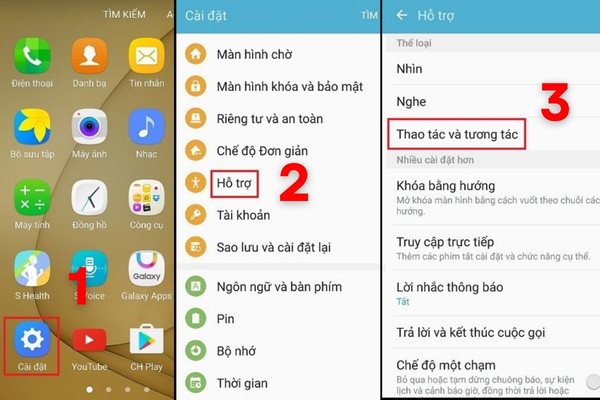
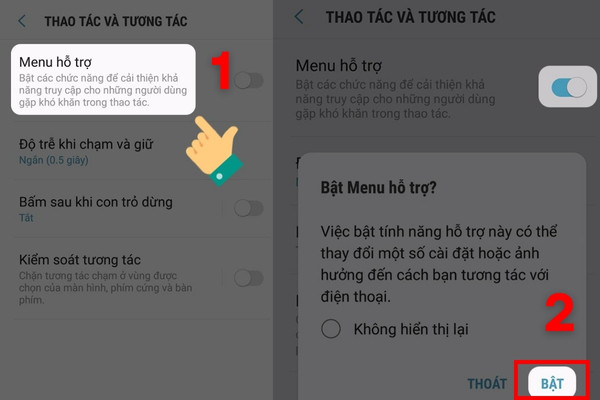
Sau khi hoàn thành 2 bước đơn giản như trên, nút Home ảo sẽ xuất hiện trên màn hình. Bạn có thể di chuyển nút này đến vị trí mong muốn bằng cách kéo thả. Nếu bạn muốn thay đổi kích thước nút Home ảo, hãy nhấn và giữ vào nút, sau đó kéo nó to ra hoặc nhỏ lại.
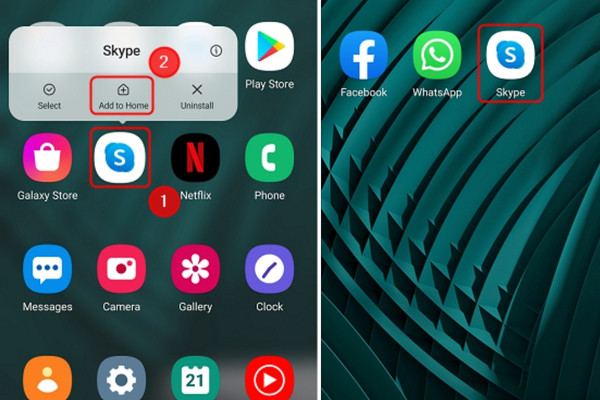
Bạn vừa sở hữu một chiếc điện thoại Samsung mới? Bỏ túi ngay bí kíp sau để ghim ứng dụng yêu thích lên màn hình chính, giúp bạn truy cập nhanh chóng và tiện lợi hơn bao giờ hết.
Chi tiết cách cài đặt phím tắt trên màn hình Samsung dễ thực hiện như sau:
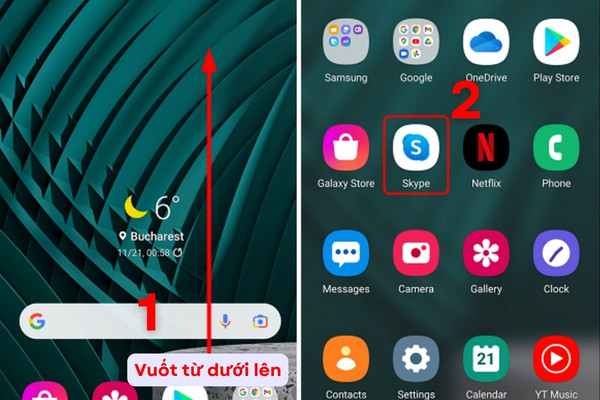
Với những bước đơn giản trên, bạn đã có thể ghim ứng dụng yêu thích lên màn hình chính Samsung và tiết kiệm thời gian truy cập đáng kể. Hãy thử áp dụng cách cài đặt phím tắt trên màn hình Samsung ngay hôm nay để nâng cao trải nghiệm sử dụng điện thoại của bạn!
Xem thêm:
➥ Cách hẹn giờ bật tắt điện thoại Samsung cực đơn giản
➥ Chia sẻ mẹo tắt cập nhật phần mềm trên Samsung
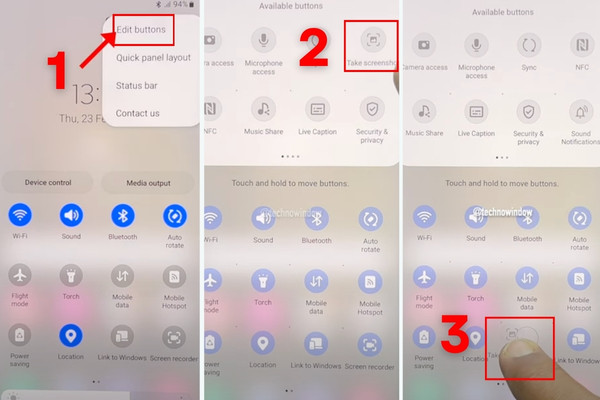
Có nhiều cách để bạn chụp màn hình nhanh, nhưng cài đặt phím tắt cho Samsung là một trong những cách nhanh chóng và tiện lợi nhất. Dưới đây là 3 bước đơn giản để cài đặt phím tắt chụp màn hình Samsung:
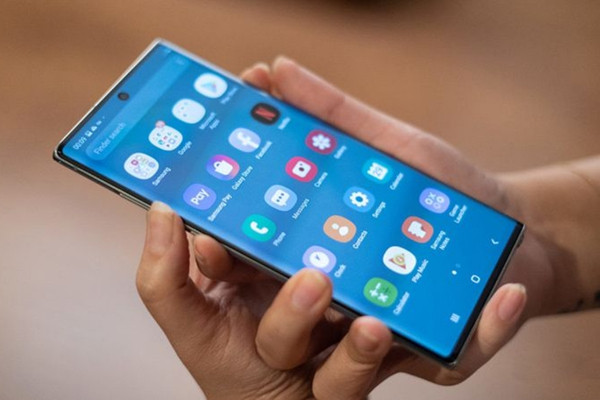
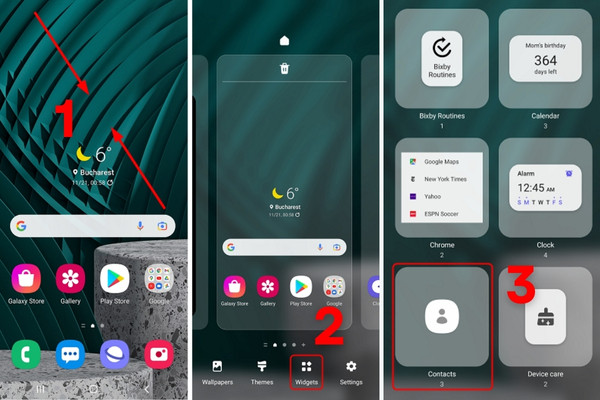
Công việc của bạn cần sử dụng điện thoại để liên lạc thường xuyên? Thay vì mất thời gian tìm kiếm trong vô vàn ứng dụng, hãy nhanh tay cài đặt phím tắt cho Samsung dẫn đến ứng dụng “Danh bạ” để truy cập nhanh chóng và tiện lợi hơn.
Chi tiết các bước cài phím tắt điện thoại Samsung cho ứng dụng Danh bạ:
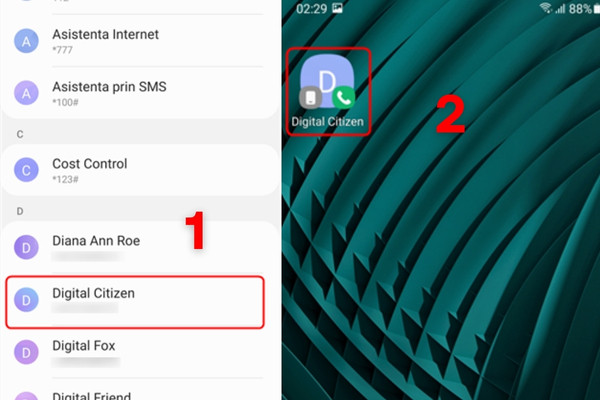
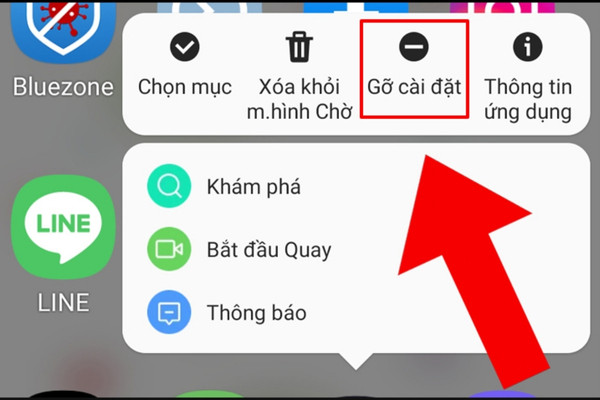
Màn hình chính trên điện thoại Samsung đôi khi có thể trở nên lộn xộn nếu cài đặt phím tắt màn hình cho Samsung quá nhiều ứng dụng, nhưng ít dùng. Đừng lo lắng, bạn hoàn toàn có thể xóa bỏ chúng mà không ảnh hưởng đến việc sử dụng ứng dụng gốc. Khi nào cần, bạn vẫn có thể cài đặt phím tắt cho Samsung cho ứng dụng này một lần nữa.
Chi tiết các bước xóa bỏ phím tắt không cần thiết trên Samsung như sau:
FASTCARE luôn mong muốn mang đến cho bạn những mẹo hay, thủ thuật hữu ích để giúp bạn tận dụng tối đa tiềm năng của chiếc điện thoại Samsung. Hy vọng, 5 cách cài đặt phím tắt cho Samsung trên đây đã giúp bạn tăng tốc thành công cho dế yêu và tiết kiệm được nhiều thời gian quý báo. Hãy chia sẻ bài viết này với bạn bè và người thân để cùng trải nghiệm sự tiện lợi của phím tắt Samsung nhé!
Nếu bạn đang sử dụng iPhone 12 Mini và gặp các tình trạng vỏ bị trầy xước, móp méo hay nứt vỡ. Dịch vụ thay vỏ iPhone 12 Mini tại FASTCARE sẽ là giải pháp tốt nhất dành cho bạn. Đặt lịch sửa chữa hôm nay để nhận ưu đãi giảm giá 10% bạn nhé. Chúc bạn thành công!
Nguyễn Văn Tâm

Đã kiểm duyệt nội dung

Thủ Thuật Điện Thoại
22:23, ngày 07/05/2025















