


Sửa nhanh đúng hẹn

Kinh nghiệm 13 năm trong nghề

Xem sửa trực tiếp

Hoàn tiền 100% nếu không hài lòng
Cam kết
Sửa nhanh đúng hẹn
Kinh nghiệm 13 năm trong nghề
Xem sửa trực tiếp
Hoàn tiền 100% nếu không hài lòng


Cập nhật cuối: 01/12/2022
Cách hẹn giờ bật tắt điện thoại Samsung là thủ thuật giúp chiếc smartphone của bạn có thể tự động mở và tắt, theo thời gian đã được người dùng đặt trước.
Không phải lúc nào, bạn cũng nhớ đến việc mở hoặc tắt chiếc Samsung của mình như mong muốn. Chẳng hạn trong khi ngủ, chiếc điện thoại Samsung của bạn nên được tắt nguồn để vừa bảo vệ pin, vừa giúp máy được nghỉ ngơi sau một ngày hoạt động năng suất.
Thế nhưng, nhiều người dù muốn áp dụng thói quen này nhưng lại "não cá vàng", chưa kịp tắt máy đã chìm vào giấc ngủ. Bạn cũng là một trong số đó? Hãy thử ngay thủ thuật hẹn giờ tắt nguồn Samsung được gợi ý sau đây.

Giống như cách bật tắt điện thoại Android, để hẹn giờ bật tắt điện thoại Samsung, bạn sẽ cần đến ứng dụng hỗ trợ của bên thứ 3. Trong số các ứng dụng sở hữu tính năng này, Sleep Timer là cái tên được nhiều Samfan yêu thích sử dụng.
Cụ thể, cách hẹn giờ tắt điện thoại Samsung với Sleep Timer được thực hiện như sau:
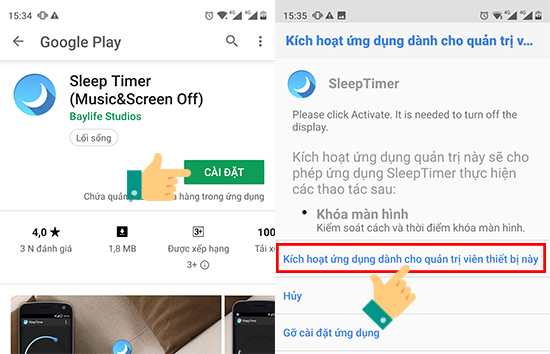
✤ Bước 1: Bạn lên cửa hàng ứng dụng CH Play, tìm và tải Sleep Timer về máy. Khi cài đặt, bạn cần nhấn vào dòng kích hoạt ứng dụng dành cho quản trị viên thiết bị này, để ứng dụng được kích hoạt.
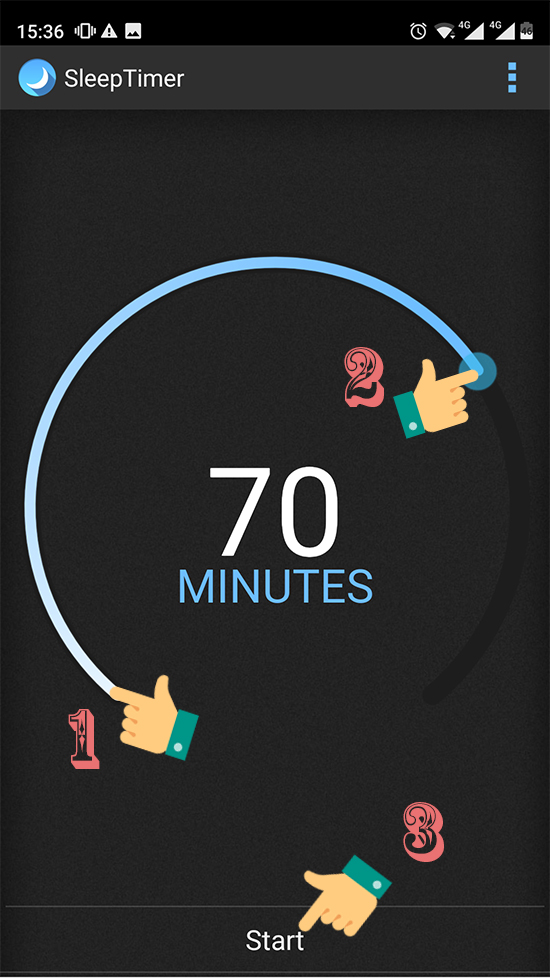
✤ Bước 2: Tại giao diện chính của ứng dụng, bạn nhấn và kéo giữ thanh thời gian để cài đặt khoảng thời gian bạn muốn máy tắt ngay sau đó. Sau khi cài đặt xong, bạn nhấn vào lệnh Start bên dưới. Ứng dụng sẽ bắt đầu đếm ngược.
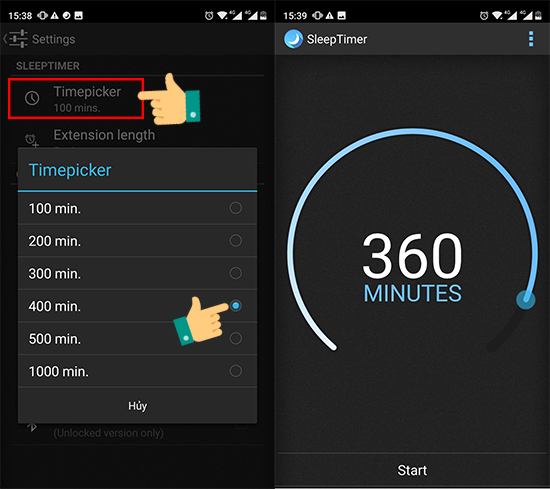
✤ Bước 3: Trong trường hợp bạn muốn thay đổi thời gian mặc định của ứng dụng, bạn hãy nhấn vào biểu tượng dấu 3 chấm bên góc phải. Tại đây, bạn nhấn Settings => Timepicker. Tiếp theo, bạn chỉ cần đặt mốc thời gian mà mình mong muốn. Chẳng hạn như 300, 400, 500 hoặc 1000 phút, tùy theo nhu cầu.
Ngoài ra, Sleep Timer còn được trang bị thêm một số tính năng như tự động tắt màn hình, tắt nhạc, tắt hẳn việc phát sóng, tạm dừng phát sóng. Tuy nhiên, bạn không thể áp dụng cách hẹn giờ mở nguồn Samsung với ứng dụng này.
=> QC: Chiếc Samsung S9 Plus mà bạn đang sử dụng bị hỏng màn hình và điều này khiến bạn không thể sử dụng máy được nữa. Bạn đang lo lắng và cần tìm nơi uy tín để tiến hành thay màn hình Samsung S9 Plus. Lúc này, còn chần chờ gì mà không liên hệ FASTCARE ngay để được hỗ trợ. HOTLINE: 18002057 (Miễn Phí).
Hiện nay chưa có cách hẹn giờ bật điện thoại Samsung sau khi máy tắt nguồn. Tuy nhiên, bạn có thể cài đặt thời gian khởi động lại cho máy. Đây cũng là một thủ thuật hữu ích với các Samfan với cách thực hiện đơn giản. Đặc biệt, bạn sẽ không cần các ứng dụng bên thứ 3 với thủ thuật này.
Các bước tiến hành như sau:
✤ Bạn vào ứng dụng Cài đặt quen thuộc, chọn mục Quản lý chung. Tại đây, bạn chọn mục Đặt lại.
✤ Tiếp theo, bạn nhấn vào mục Tự khởi động lại và bật tính năng này lên. Ở bên dưới, bạn có thể thay đổi thời gian (ngày, giờ) mà bạn muốn điện thoại Samsung tự khởi động.
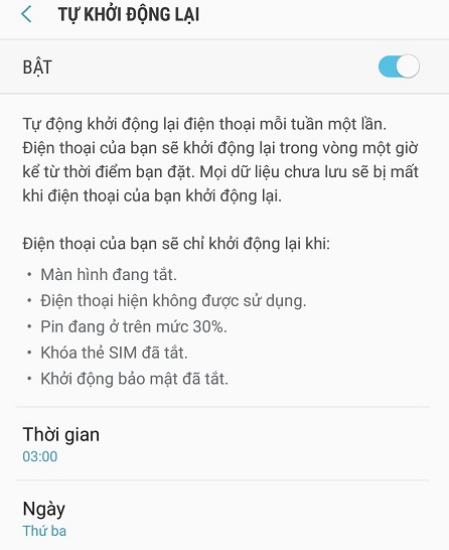
Bạn lưu ý tính năng này chỉ hoạt động khi màn hình đang tắt, điện thoại không được sử dụng, pin trên 30% và khóa thẻ SIM đã tắt.
Như vậy, dù muốn cài đặt lịch bật tắt nguồn Android hay hẹn giờ bật tắt điện thoại Samsung. Bạn cũng đều không phải thực hiện những thao tác phức tạp. Hy vọng với những hướng dẫn ở trên, bạn sẽ áp dụng thủ thuật này thành công.
Có thể bạn quan tâm:
Lê Đăng Thường

Đã kiểm duyệt nội dung

Thủ Thuật Điện Thoại
21:59, ngày 01/12/2022















