


Sửa nhanh đúng hẹn

Kinh nghiệm 13 năm trong nghề

Xem sửa trực tiếp

Hoàn tiền 100% nếu không hài lòng
Cam kết
Sửa nhanh đúng hẹn
Kinh nghiệm 13 năm trong nghề
Xem sửa trực tiếp
Hoàn tiền 100% nếu không hài lòng


Thủ Thuật Điện Thoại

Cập nhật cuối:
FASTCARE mách bạn cách sắp xếp ảnh trong Bộ sưu tập Samsung đơn giản, tiện lợi. Khi có quá nhiều ảnh mà không biết quản lý và sắp xếp như thế nào, cùng xem nhé!
Ứng dụng Samsung Gallery (Bộ sưu tập) không chỉ hiển thị hình ảnh theo chức năng mặc định mà còn có thể tùy chỉnh. Biết được cách sắp xếp ảnh trong Bộ sưu tập Samsung sẽ mang đến trải nghiệm thú vị hơn cho bạn. Trong bài viết dưới đây, FASTCARE sẽ bật mí vài mẹo hay giúp bạn tùy chỉnh bộ sưu tập theo ý thích.
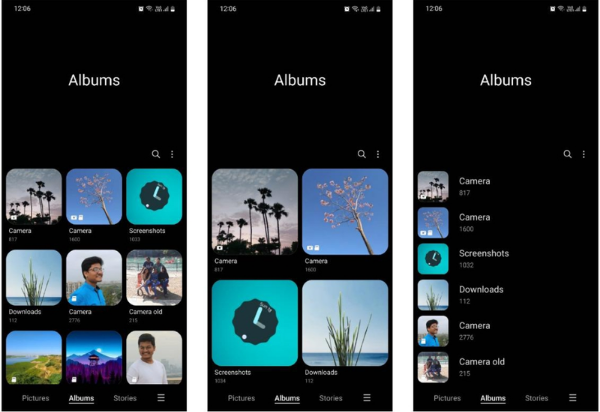
Chức năng tùy chỉnh bố cục hiển thị sẽ giúp bạn có trải nghiệm xem ảnh thú vị hơn. Nếu như bạn không thích bố cục mặc định thì hãy tùy chỉnh lại giao diện Bộ sưu tập của điện thoại Samsung.
Thông thường ảnh trong Bộ sưu tập được hiển thị dưới dạng lưới, 1 hàng có 3 thư mục album. Khi mở album, bạn có thể xem ảnh dưới dạng hàng 3 ảnh hoặc hiển thị tất cả với kích thước đầy đủ.
Chỉ cần bạn chụm vào màn hình, phóng to hoặc thu nhỏ là đã thay đổi được bố cục hiển thị ban đầu. Chẳng hạn bạn thay đổi bố cục thành 1 hàng 2 ảnh hoặc 3 ảnh, 4 ảnh, 7 ảnh,...tùy theo ý muốn.
Ngoài ra bạn có thể thay đổi bố cục dạng lưới sang dạng danh sách để dễ dàng xem và quản lý các album. Nếu như có quá nhiều ảnh hiển thị lộn xộn trong Bộ sưu tập thì đổi sang dạng danh sách sẽ tiện hơn.
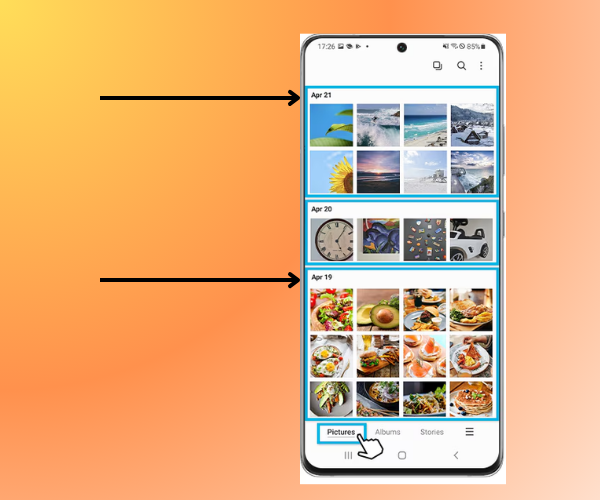
Bộ sưu tập ảnh trên điện thoại Samsung được sắp xếp mặc định theo thứ tự ngày tháng. Các ảnh được chụp ở thời điểm gần nhất sẽ hiển thị trong tab Ảnh ở góc dưới bên trái màn hình.
Nếu bạn muốn hiển thị chính xác ngày giờ mà bức ảnh được chụp, hãy làm theo các bước dưới đây:
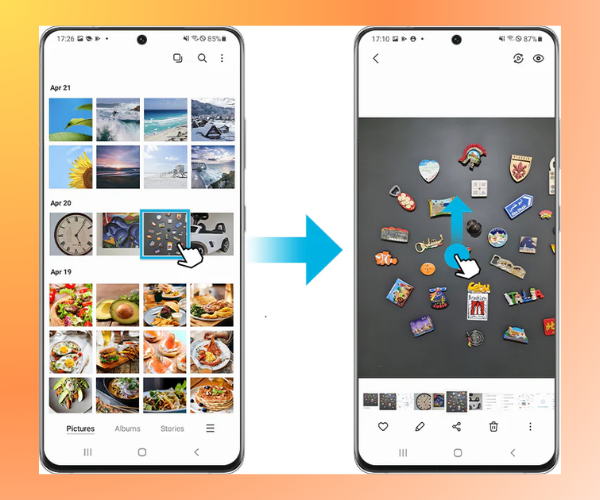
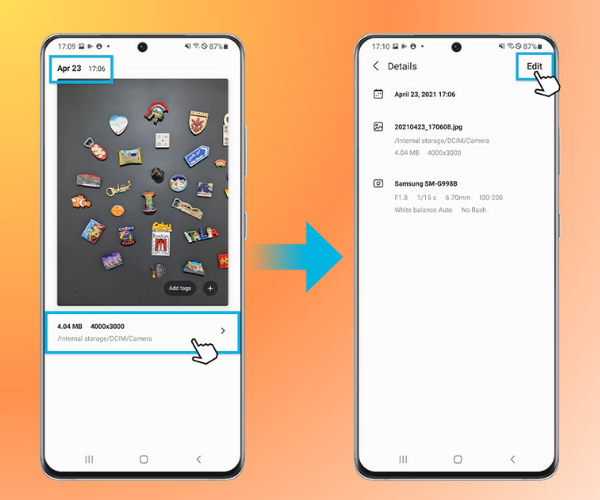
Lưu ý: Các ảnh trong Bộ sưu tập được hiển thị mặc định theo ngày tháng gần đây nhất. Bạn không thể chỉnh sửa thông tin ngày giờ của từng ảnh.
Tạo các albums là một cách sắp xếp ảnh trong Bộ sưu tập Samsung được nhiều người áp dụng nhất. Albums giúp bạn quản lý và sắp xếp hình ảnh trật tự theo từng chủ đề. Ngoài ra bạn có thể tùy chỉnh chế độ hiển thị, ẩn hay xóa album dễ dàng để tối ưu trải nghiệm xem ảnh trên điện thoại.
Bước 1: Mở Bộ sưu tập > Chọn tab Albums > Nhấn vào biểu tượng dấu + ở góc phải.
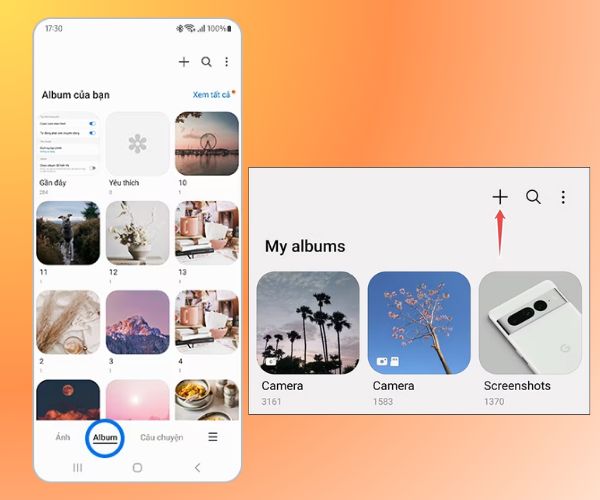
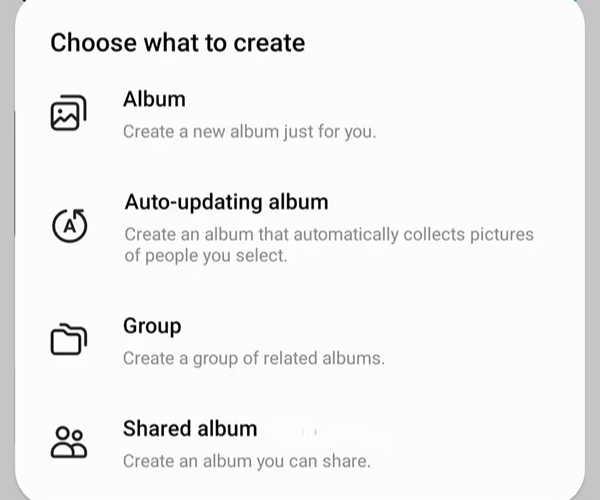
Bước 2: Chọn loại album mà bạn muốn tạo, bao gồm:
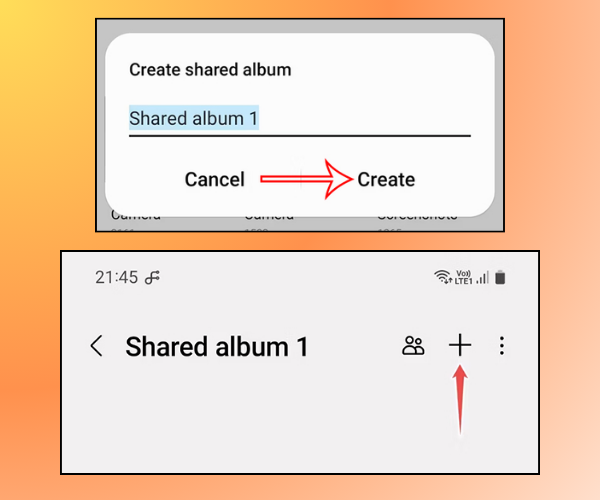
Bước 3: Bạn nhập tên cho album và nhấn Create.
Bước 4: Mở album vừa tạo và nhấn vào biểu tượng dấu + ở góc phải để thêm hình ảnh/video của bạn vào đó.
Tương tự như vậy bạn có thể tạo nhiều album để sắp xếp ảnh trong bộ sưu tập theo từng chủ đề. Cách sắp xếp ảnh trong Bộ sưu tập Samsung theo album giúp bạn dễ quản lý được các file ảnh, video, sắp xếp chúng theo tên hoặc từng mốc thời gian.
Trong 1 album dạng Group, bạn có thể tạo nhiều album nhỏ để lưu và quản lý ảnh thuận tiện nhất. Từ giờ các hình ảnh về một chuyến đi, một người hay một khoảng thời gian cụ thể được nhóm chung lại với nhau. Khi muốn xem, bạn chỉ cần mở đúng album đó.
Xem thêm:
➥ Mẹo chuyển ảnh từ điện thoại Samsung sang máy tính
Tính năng chọn album để hiển thị sẽ giúp bạn chỉ xem được những album yêu thích và ẩn đi các album khác. Đây cũng là một cách sắp xếp ảnh trong Bộ sưu tập Samsung tiện lợi. Bạn làm theo các bước dưới đây nhé!
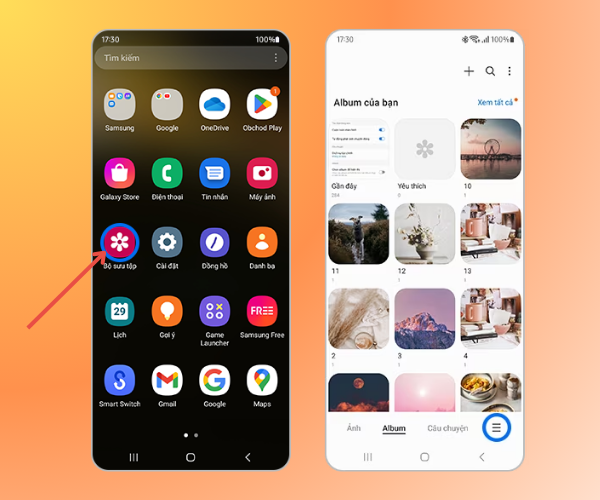
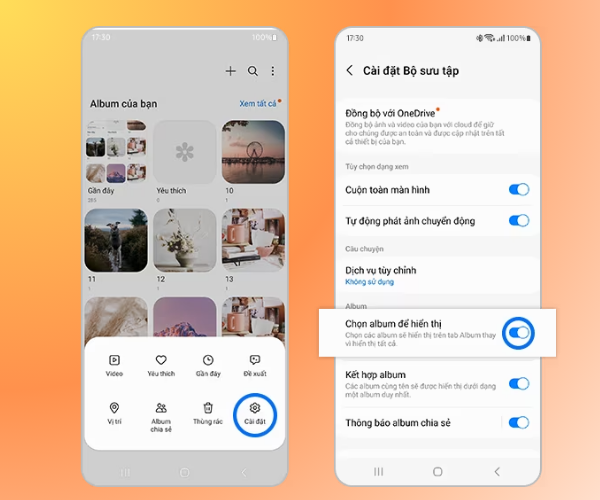
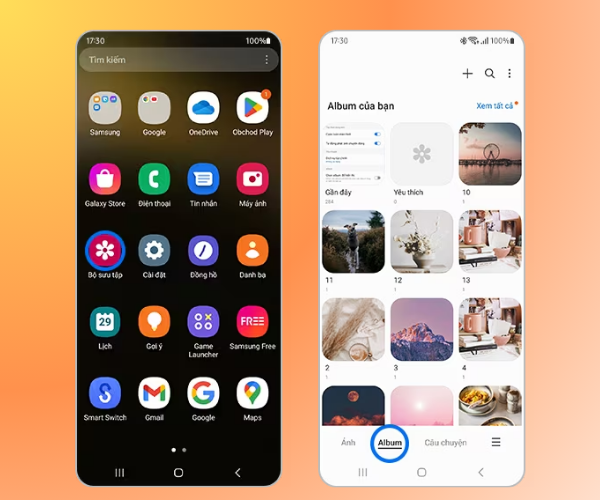
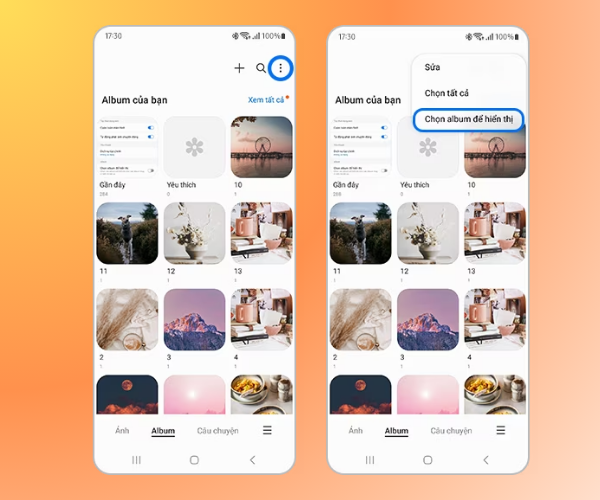
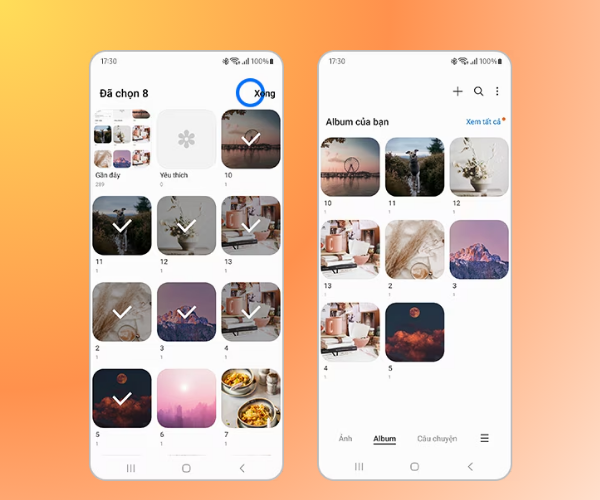
Vậy là bạn đã hoàn tất các bước để hiển thị album mà bạn muốn xem. Chỉ có các album này được phép hiển thị trong Bộ sưu tập của bạn.
Trên đây là các cách sắp xếp ảnh trong Bộ sưu tập Samsung cho những bạn đang thắc mắc. Mong rằng bạn đã có thêm kinh nghiệm hữu ích để áp dụng được ngay. Hãy để lại bình luận phía dưới nếu bạn còn điều gì thắc mắc. Đừng quên theo dõi FASTCARE để tiếp tục cập nhật các thủ thuật hay của chúng mình nhé!
Nguyễn Văn Tâm

Đã kiểm duyệt nội dung

Hỏi đáp
(0 bình luận)
Thủ Thuật Điện Thoại

Thủ Thuật Điện Thoại

Thủ Thuật Điện Thoại
Thủ Thuật Điện Thoại














