


Sửa nhanh đúng hẹn

Kinh nghiệm 13 năm trong nghề

Xem sửa trực tiếp

Hoàn tiền 100% nếu không hài lòng
Cam kết
Sửa nhanh đúng hẹn
Kinh nghiệm 13 năm trong nghề
Xem sửa trực tiếp
Hoàn tiền 100% nếu không hài lòng


Cập nhật cuối: 29/05/2025
Bạn không xóa được ảnh trong bộ sưu tập Samsung? Nếu bộ nhớ thiết bị đang ở trạng thái cạn kiệt hoặc bạn đang cảm thấy "ngứa mắt" với một hình ảnh nào đó, tình trạng này chắc chắn sẽ mang đến nhiều ức chế.
Với người dùng Samsung nói riêng và người dùng điện thoại nói chung, Thư viện ảnh (Bộ sưu tập) luôn được coi là nơi chứa những dữ liệu quan trọng nhất nhì trên máy. Bởi bao giờ cũng vậy, hình ảnh và video không chỉ lưu trữ những khoảnh khắc đẹp trong cuộc sống, mà còn mang ý nghĩa đặc biệt nào đó.
Tuy nhiên, bên cạnh tải về, chụp thêm ảnh và quay thêm video, thao tác xóa bớt ảnh/clip có trong Bộ sưu tập cũng được thực hiện thường xuyên không kém. Vì vậy, nếu gặp lỗi Samsung không xóa được ảnh, Samfan ngay lập tức cảm thấy bực mình.
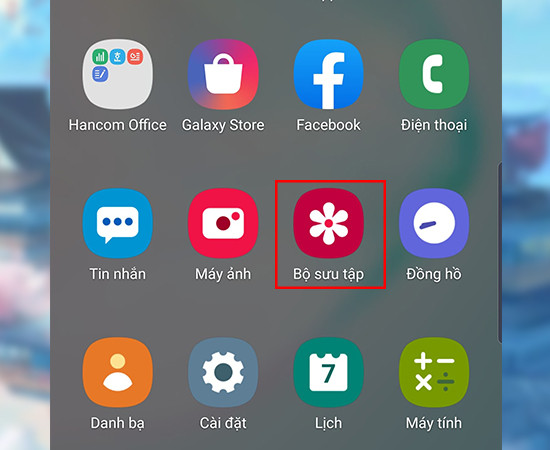
Về cơ bản, có 3 nguyên nhân chính khiến bạn không xóa được ảnh trên Samsung. Đó là:
✤ Việc đồng bộ ảnh vào Samsung Cloud hoặc OneDrive có vấn đề.
✤ Phần mềm của Samsung đột nhiên bị lỗi.
✤ Máy bị đơ, giật,... khiến thao tác xóa ảnh bị cản trở.
Như vậy, dựa vào nguyên nhân chính nêu trên, bạn có thể yên tâm rằng lỗi không xóa được ảnh trên Android/Samsung cũng không quá nghiêm trọng. Vì thế, bạn hoàn toàn có thể tự mình khắc phục sự cố này nhanh chóng.
Chắc ai đó sẽ cần:
Để giải quyết tình trạng khó chịu đang gặp phải, bạn có thể áp dụng một vài thủ thuật dễ dàng bên dưới:
Cách xóa ảnh trong bộ sưu tập Samsung đơn giản hơn đan rổ. Bởi bạn chỉ cần vào Bộ sưu tập trên máy, chọn ảnh mình muốn xóa rồi nhấn chọn biểu tượng thùng rác là xong.
Tuy nhiên với thao tác trên, bức ảnh chưa được xóa hoàn toàn, nên nếu muốn giải phóng bộ nhớ cho máy ngay tức thì, bạn cần áp dụng thêm cách xóa ảnh vĩnh viễn trên Samsung. Theo đó, trong Bộ sưu tập, bạn hãy nhấn chọn biểu tượng dấu 3 chấm => Thùng rác => Làm trống là xong. Còn nếu không thực hiện thao tác này, ảnh trong thùng rác cũng tự động được xóa sau 30 ngày.
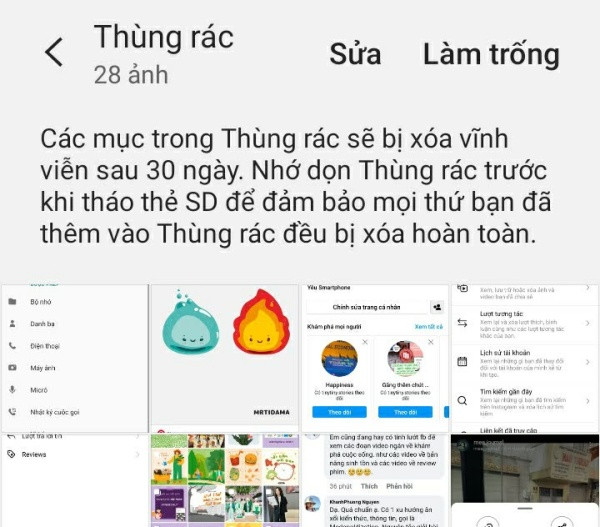
Để khắc phục lỗi không xóa được ảnh trên Samsung, đây chính là thủ thuật “mạnh mẽ” nhất.
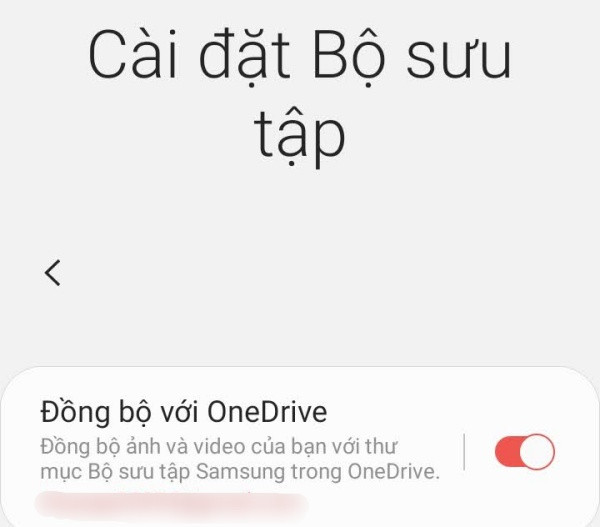
Trong giao diện của Bộ sưu tập, bạn cũng nhấn chọn biểu tượng dấu 3 chấm trên góc phải => Cài đặt. Tại đây, bạn tắt bỏ mục Đồng bộ với OneDrive rồi tiến hành thử xóa ảnh lại xem sao.
Tương tự, bạn cũng có thể vào Cài đặt trên máy => Tài khỏam & Sao lưu => Samsung Cloud. Tại đây, bạn tắt bỏ mục Bộ sưu tập là được.
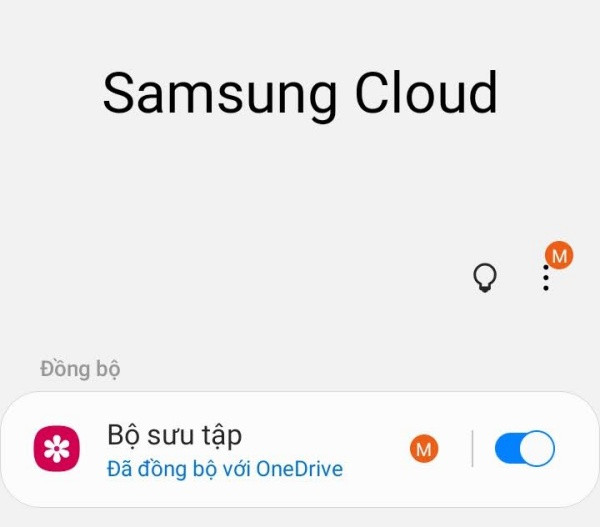
Thông thường, chỉ với 2 thao tác đơn giản kể trên, sự cố bạn gặp phải đã được xử lý triệt để. Tuy nhiên, trong trường hợp hiếm gặp, tức khi vẫn chưa thể xóa được ảnh trên Samsung, bạn nên khởi động lại điện thoại và cập nhật phần mềm (nếu phiên bản mới đã được phát hành).
Với những chia sẻ từ FASTCARE, hy vọng bạn có thể khắc phục lỗi không xóa được ảnh trong bộ sưu tập Samsung trong thời gian sớm nhất. Đừng quên theo dõi những bài viết khác trên website để cập nhật thêm nhiều thông tin hữu ích khác nhé!
Lê Đăng Thường

Đã kiểm duyệt nội dung

Thủ Thuật Điện Thoại
16:56, ngày 29/05/2025





![[GIẢI ĐÁP] Samsung Note 20 Ultra hỗ trợ sạc bao nhiêu W?](/_next/image?url=https%3A%2F%2Fcdn.fastcare.vn%2Ffastcare%2F2022%2F05%2Fsamsung-note-20-ultra-sac.jpg&w=1920&q=75)












