


Sửa nhanh đúng hẹn

Kinh nghiệm 13 năm trong nghề

Xem sửa trực tiếp

Hoàn tiền 100% nếu không hài lòng
Cam kết
Sửa nhanh đúng hẹn
Kinh nghiệm 13 năm trong nghề
Xem sửa trực tiếp
Hoàn tiền 100% nếu không hài lòng


Cập nhật cuối: 27/08/2026
Gần đây có rất nhiều người dùng gặp phải lỗi không vuốt được màn hình Samsung. Cách khắc phục vấn đề này sẽ như thế nào? Hãy cùng FATSCARE tìm hiểu ngay nhé!
Trong quá trình sử dụng điện thoại Samsung, đôi khi màn hình cảm ứng không hoạt động, khiến bạn không thể thực hiện các thao tác cần thiết và làm ảnh hưởng trực tiếp đến công việc và học tập của bạn. Hôm nay, FASTCARE sẽ chia sẻ với bạn một số giải pháp để khắc phục lỗi điện thoại samsung bị treo màn hình không tắt được hiệu quả và nhanh chóng nhất. Tìm hiểu ngay nhé!
Có nhiều nguyên nhân gây nên tình trạng điện thoại Samsung không vuốt được màn hình, bao gồm cả các vấn đề về phần cứng và phần mềm. Cụ thể:
>> Xem thêm: Điện thoại samsung bị treo màn hình không tắt được
Khi màn hình điện thoại Samsung của bạn bất ngờ gặp lỗi không thể vuốt được, điều này có thể gây ra nhiều phiền toái và cản trở công việc, học tập hàng ngày của bạn. Tuy nhiên, hiện nay có rất nhiều cách để khắc phục vấn đề không vuốt được màn hình Samsung một cách nhanh chóng và hiệu quả. Cùng FASTCARE khám phá ngay sau đây nhé!
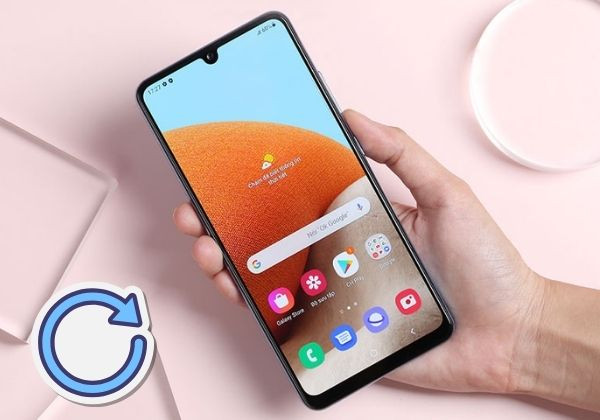
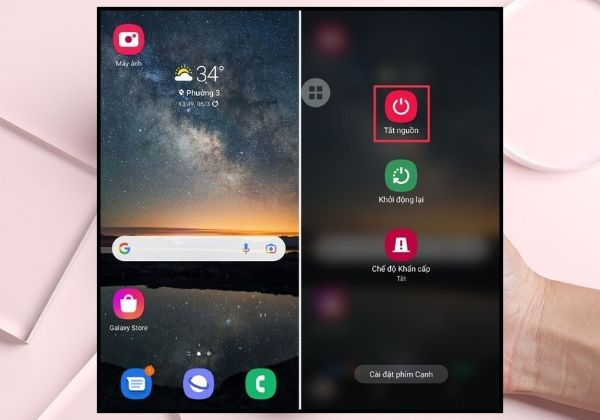
Trong hầu hết các trường hợp khi điện thoại gặp sự cố, việc đầu tiên cần làm là tắt máy và sau đó khởi động lại. Ngay cả khi thiết bị bị đơ cứng và không thể thao tác được, bạn vẫn có thể áp dụng phương pháp này.
Đối với trường hợp nút nguồn không hoạt động, bạn có thể tháo hết các bộ phận từ nắp lưng đến pin, sau đó lắp chúng lại và khởi động lại máy. Việc này tuy đơn giản nhưng lại có thể giúp tái tạo lại chức năng hoạt động của thiết bị, đặc biệt khi điện thoại đã phải làm việc quá tải trong một khoảng thời gian dài hoặc những vấn đề liên quan tới phần cứng.
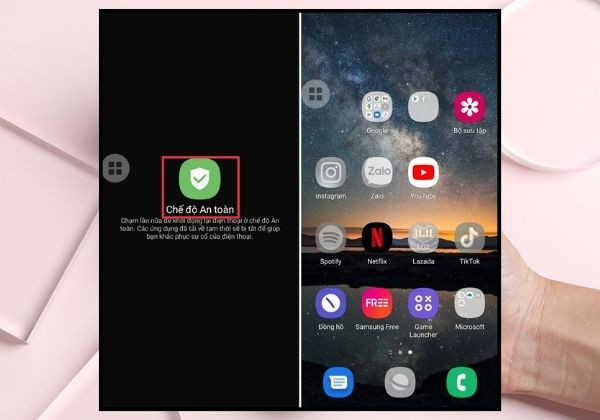
Quá trình khởi động chế độ an toàn trên điện thoại Samsung được diễn ra theo các bước đơn giản như sau:
Khi sử dụng điện thoại cảm ứng, hầu hết chúng ta thường dùng miếng dán màn hình hoặc kính cường lực nhằm bảo vệ màn hình khỏi trầy xước, bụi bẩn và nước. Tuy nhiên, điều này có thể làm giảm độ nhạy cảm của màn hình đối với các thao tác của người dùng.
Vì vậy, nếu gặp sự cố không vuốt được màn hình điện thoại Samsung, bạn có thể thử gỡ bỏ kính cường lực màn hình và sử dụng tay vuốt trực tiếp trên màn hình để kiểm tra.
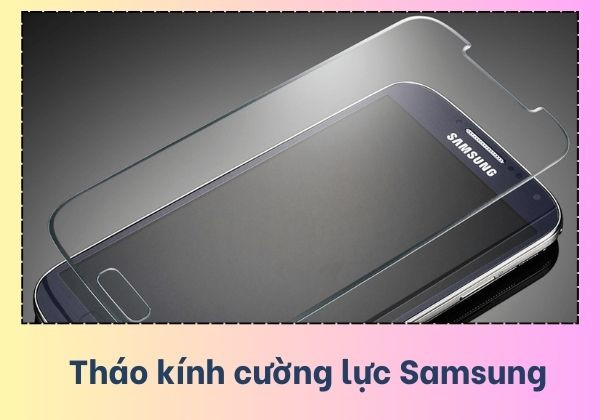
Bên cạnh đó, những vấn đề liên quan đến khả năng cảm ứng khi sử dụng điện thoại cũng có thể là do bạn sử dụng miếng dán kính cường lực không chất lượng hoặc bề mặt dán kính không phẳng, ảnh hưởng đến khả năng hiển thị của màn hình điện thoại.
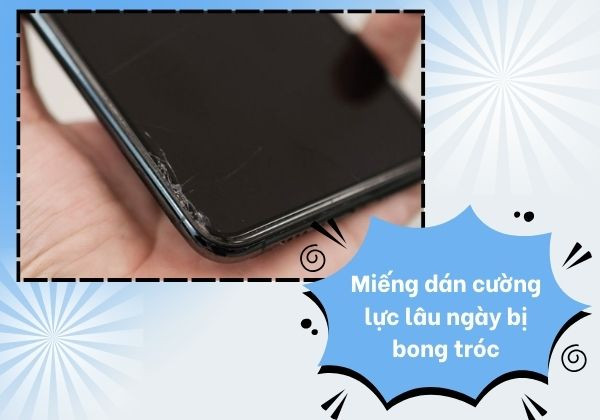
Trong trường hợp này, việc lựa chọn miếng dán màn hình hoặc kính cường lực chất lượng là rất quan trọng để đảm bảo trải nghiệm sử dụng tốt hơn và không ảnh hưởng đến chất lượng hiển thị cũng như cảm ứng của màn hình. Nếu miếng dán cường lực đã cũ và bị bong tróc, hãy tiến hành thay mới nó.
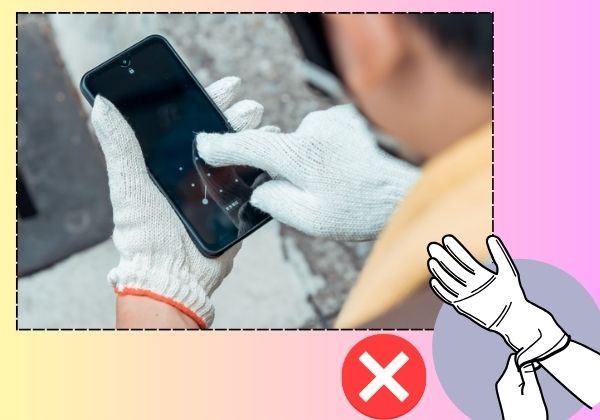
Sử dụng găng tay hoặc bao tay cũng có thể làm cho màn hình điện thoại không nhận được các lệnh chạm từ người dùng. Do độ dày của vật liệu găng tay, màn hình có thể không nhận diện được vân tay của bạn. Nếu bạn đang đeo găng tay, hãy thử tháo chúng ra và thực hiện lại thao tác trên màn hình điện thoại để kiểm tra.
| Nếu những giải pháp trên không đem lại tác dụng với sự cố bạn đang gặp phải, khả năng cao nguyên nhân nằm ở phần cứng. Lúc này, có thể bạn sẽ cần thay IC cảm ứng hoặc thay màn hình Samsung full bộ cho máy mới có thể khắc phục sự cố. Đừng quên đem Samsung tới một địa chỉ sửa điện thoại uy tín như FASTCARE, để máy được kiểm tra và khắc phục lỗi nhanh chóng nhé! |
Trên đây là những thông tin chi tiết về nguyên nhân và cách khắc phục tình trạng không vuốt được màn hình Samsung. Hy vọng rằng bài viết của FASTCARE đã cung cấp cho bạn đọc những thông tin hữu ích nhất để giúp bạn giải quyết và khắc phục vấn đề này một cách dễ dàng nhé!
Nguyễn Văn Tâm

Đã kiểm duyệt nội dung

Thủ Thuật Điện Thoại
11:48, ngày 13/12/2024















