


Sửa nhanh đúng hẹn

Kinh nghiệm 13 năm trong nghề

Xem sửa trực tiếp

Hoàn tiền 100% nếu không hài lòng
Cam kết
Sửa nhanh đúng hẹn
Kinh nghiệm 13 năm trong nghề
Xem sửa trực tiếp
Hoàn tiền 100% nếu không hài lòng


Thủ Thuật Điện Thoại

Cập nhật cuối:
Để lưu lại một thông tin quan trọng nào đó bỗng dưng xuất hiện trên màn hình smartphone, chụp ảnh màn hình là giải pháp đơn giản và nhanh chóng nhất. Vì vậy, khi vừa mới sở hữu một chiếc điện thoại nào đó, đây cũng là một trong những thủ thuật bạn cần tìm hiểu cách thực hiện đầu tiên. Nếu bạn đang sở hữu siêu phẩm Mi Note 10 Pro của nhà Xiaomi. Dưới đây là một vài cách chụp màn hình Xiaomi Mi Note 10 Pro đơn giản mà bạn nên tham khảo.
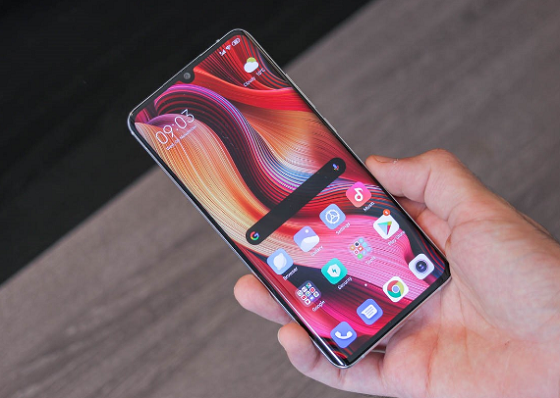
Để chụp màn hình Mi Note 10 Pro, bạn luôn có nhiều sự lựa chọn khác nhau. Dưới đây là một vài phương pháp phổ biến mà bạn có thể áp dụng trên chiếc dế yêu của mình:
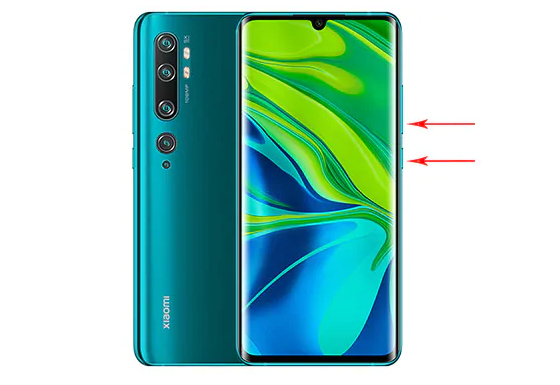
Đây là cách chụp màn hình truyền thống trên nhiều dòng smartphone. Với cách này, bạn chỉ cần:
✤ Mở màn hình bạn muốn chụp.
✤ Nhấn đồng thời nút Nguồn + Giảm âm lượng trong khoảng vài giây, cho đến khi màn hình được chụp lại và xuất hiện thông báo trên màn hình.
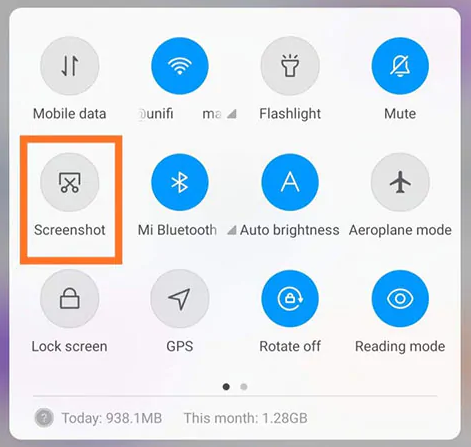
Trên thanh thông báo của Xiaomi Mi Note 10 Pro cũng có biểu tượng “Chụp màn hình”. Bạn có thể nhấn vào biểu tượng này khi muốn chụp nhanh màn hình của máy.
✤ Bạn mở màn hình muốn chụp và vuốt thanh thông báo từ trên màn hình xuống.
✤ Nhấn vào biểu tượng chiếc kéo Screenshot (Chụp màn hình). Ngay lập tức, màn hình của máy sẽ được chụp lại.
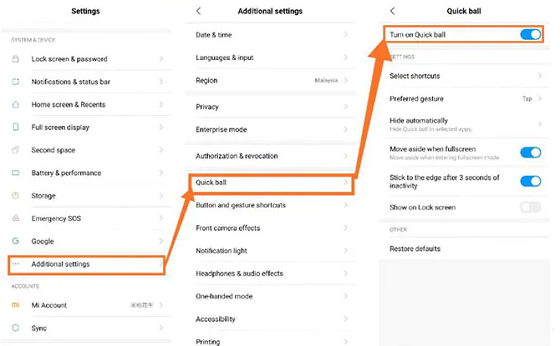
Quick ball hay còn gọi là phím Home ảo trên Xiaomi Note 10 Pro là công cụ giúp người dùng truy cập vào ứng dụng hoặc thực hiện một thao tác nào đó một cách nhanh chóng. Tất nhiên, bạn cũng có thể sử dụng công cụ này để chụp màn hình trên máy.
✤ Trước hết, bạn cần bật tính năng Quick ball bằng cách vào cài đặt => Cài đặt bổ sung => Quick ball và bật tính năng này. Khi đó, một đường cong tập hợp các công cụ sẽ xuất hiện ở phía bên phải màn hình của máy.
✤ Tiếp theo, bạn mở màn hình muốn chụp. Nhấn vào biểu tượng chiếc kéo quen thuộc ở Quick ball để chụp màn hình điện thoại.
Với nhiều Mifan, đây là cách thuận tiện nhất để chụp màn hình Xiaomi Mi Note 10 Pro. Bởi bạn chỉ cần:
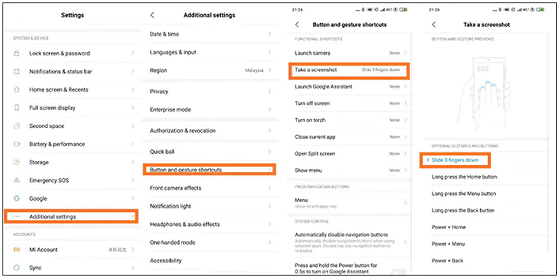
✤ Kích hoạt tính năng vuốt ba ngón tay bằng cách vào Cài đặt => Cài đặt bổ sung => Phím tắt và cử chỉ => Chụp ảnh màn hình. Tại đây, bạn bật tính năng "Vuốt 3 ngón tay".
✤ Mở màn hình bạn muốn chụp. Sau đó, bạn chỉ cần dùng 3 ngón tay vuốt màn hình để chụp lại màn hình này.
Ngoài ra, nếu muốn chụp nội dung dài trên màn hình. Bạn chỉ cần áp dụng 1 trong những cách kể trên. Khi thông báo chụp màn hình thành công hiện ra. Bạn nhấn vào mục Scroll (Cuộn) để chụp các nội dung bên dưới là được.
=> Có thể bạn quan tâm: Cách xử lý lỗi Xiaomi không nhận sạc
Trên đây là những cách chụp màn hình Xiaomi Mi Note 10 Pro quen thuộc, đơn giản và nhanh chóng nhất. Hy vọng bạn sẽ áp dụng các thủ thuật này thành công!
Lê Đăng Thường

Đã kiểm duyệt nội dung

Hỏi đáp
(0 bình luận)
Thủ Thuật Điện Thoại

Thủ Thuật Điện Thoại

Thủ Thuật Điện Thoại
Thủ Thuật Điện Thoại














