


Sửa nhanh đúng hẹn

Kinh nghiệm 13 năm trong nghề

Xem sửa trực tiếp

Hoàn tiền 100% nếu không hài lòng
Cam kết
Sửa nhanh đúng hẹn
Kinh nghiệm 13 năm trong nghề
Xem sửa trực tiếp
Hoàn tiền 100% nếu không hài lòng


Thủ Thuật Điện Thoại

Cập nhật cuối:
Đăng xuất tài khoản Google trên điện thoại khác là biện pháp giúp bảo vệ thông tin cá nhâm và đảm bảo an toàn cho tài khoản. Bài viết dưới đây FASTCARE sẽ hướng dẫn bạn đăng xuất tài khoản Google trên tất cả thiết bị nhanh chóng, dễ thực hiện. Tìm hiểu ngay!
Chỉ một khoảnh khắc bất cẩn khi đăng nhập trên thiết bị lạ mà không kịp đăng xuất, tài khoản Google của bạn có thể gặp nguy hiểm. Dưới đây là những rủi ro nếu bạn không thực hiện ngay cách đăng xuất tài khoản Google trên điện thoại khác:

Nếu bạn quên đăng xuất tài khoản trên một thiết bị khác hoặc muốn đảm bảo tài khoản của mình không bị sử dụng trái phép, bạn có thể thực hiện theo các cách đăng xuất tài khoản Google trên điện thoại, laptop khác một cách nhanh chóng và an toàn dưới đây:
Nếu bạn vừa đổi một chiếc điện thoại mới, hãy làm theo cách đăng xuất tài khoản Google trên điện thoại khác dưới đây:
Bước 1: Mở ứng dụng Gmail trên điện thoại > Nhấn vào ảnh đại diện ở góc phải trên cùng > Chọn Quản lý tài khoản Google.
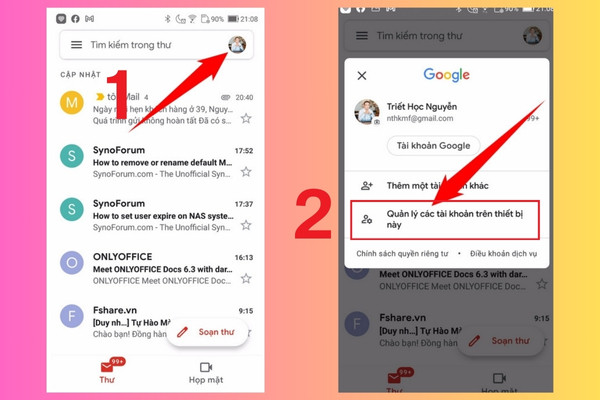
Bước 2: Chuyển sang tab Bảo mật > Kéo xuống Thiết bị của bạn > Nhấn vào Quản lý tất cả thiết bị.
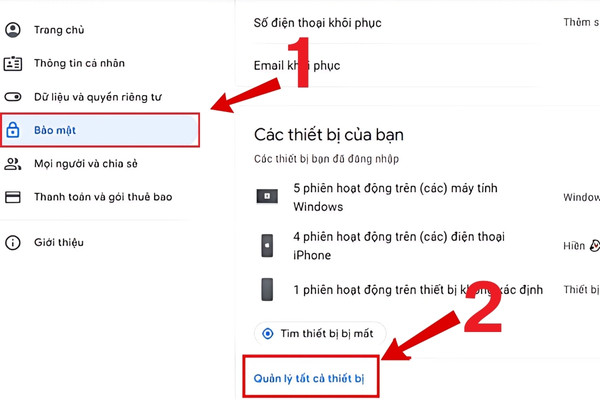
Bước 3: Tìm thiết bị bạn muốn đăng xuất và nhấn vào đó > Chọn Gỡ quyền truy cập hoặc Đăng xuất để đảm bảo thiết bị đó không thể sử dụng tài khoản của bạn.
Nếu bạn không có điện thoại bên cạnh nhưng vẫn muốn kiểm soát tài khoản Google từ xa, bạn có thể thực hiện bằng máy tính:
Bước 1: Truy cập trang Google My Account trên trình duyệt > Tiếp theo chuyển tab Bảo mật > Kéo xuống mục Thiết bị của bạn.
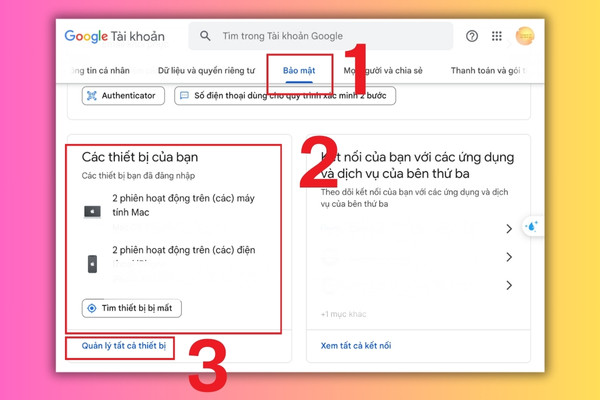
Bước 2: Chọn mục Quản lý tất cả thiết bị > Tiếp theo tìm thiết bị cần đăng xuất, nhấn vào nó và chọn Gỡ quyền truy cập.
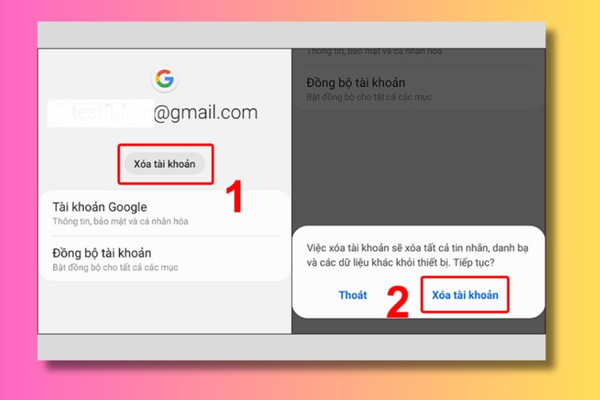
Nếu bạn thấy thiết bị lạ mà không chắc có phải của mình không, hãy chọn Đăng xuất tất cả thiết bị rồi đổi mật khẩu để đảm bảo an toàn tuyệt đối.
Trong một số trường hợp, cách đăng xuất tài khoản Google trên điện thoại khác vẫn chưa đủ an toàn cho tài khoản của bạn. Nếu bạn nghi ngờ tài khoản đã bị kẻ gian sử dụng, hãy làm thêm bước thu hồi quyền truy cập để bảo vệ dữ liệu:
Bước 1: Truy cập Google My Account > Tiếp theo chọn vào mục Bảo mật.
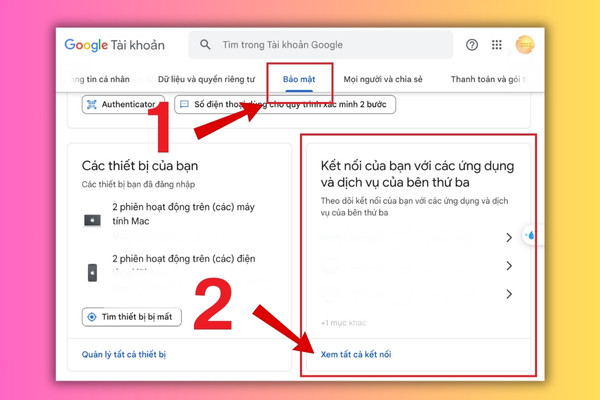
Bước 2: Ở mục Ứng dụng của bên thứ ba có quyền truy cập vào tài khoản > Kiểm tra xem có ứng dụng hoặc dịch vụ nào lạ mà bạn chưa từng đăng ký, sử dụng.
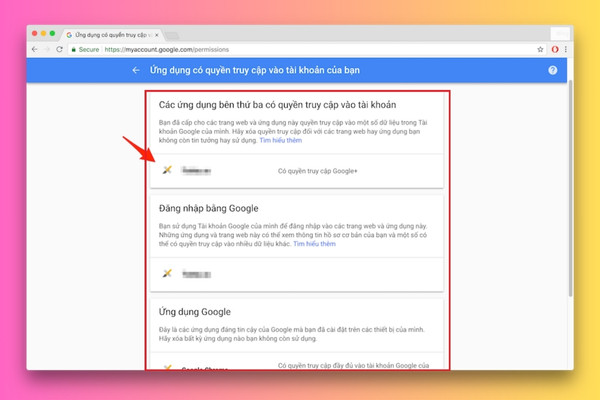
Bước 3: Kiểm tra bất kỳ ứng dụng nào không quen thuộc > Nhấn vào nó và chọn Xóa quyền truy cập.
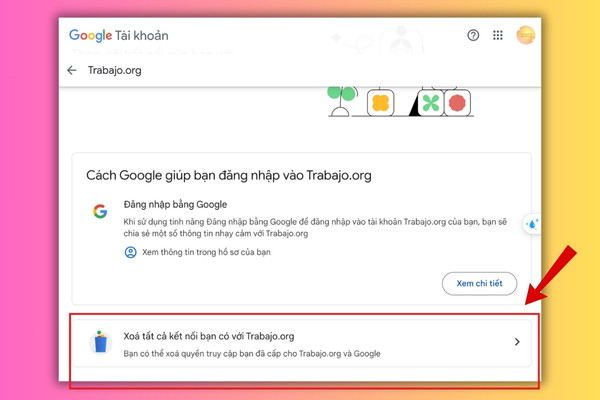
Để tránh những rủi ro về bảo mật, hãy áp dụng ngay những mẹo đơn giản nhưng vô cùng hiệu quả sau đây để bảo vệ dữ liệu:

Dưới đây là một số câu hỏi thường gặp xoay quanh cách đăng xuất tài khoản Google trên điện thoại khác và dưới đây là giải đáp chi tiết từ FASTCARE giúp bạn yên tâm hơn khi quản lý tài khoản Google.
Bạn hoàn toàn có thể đăng xuất tài khoản Google khỏi bất kỳ thiết bị nào, mà không cần đổi mật khẩu. Dưới đây là hướng dẫn chi tiết cách đăng xuất tài khoản Google trên điện thoại khác mà không cần đổi mật khẩu:
Bước 1: Vào Google Account > Chọn vào mục Bảo mật.
Bước 2: Kéo xuống dưới và chọn mục Thiết bị đã đăng nhập > Chọn Quản lý tất cả thiết bị.
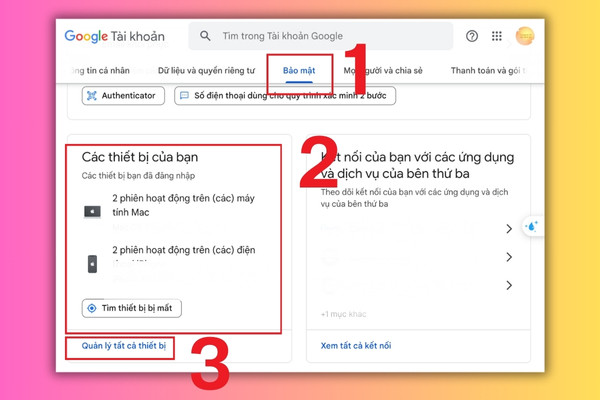
Bước 3: Chọn thiết bị cụ thể bạn muốn đăng xuất > Chọn Gỡ thiết bị.
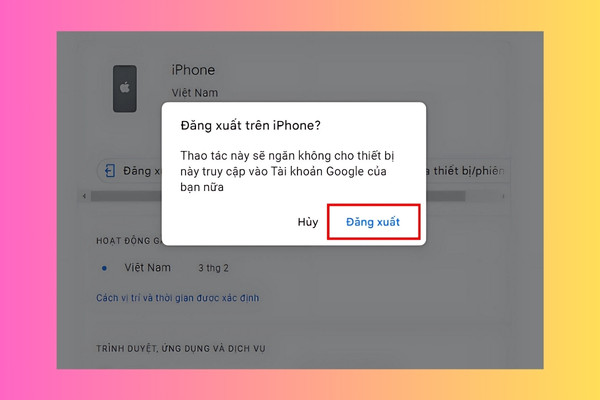
Lưu ý: Trong trường hợp bạn phát hiện thiết bị lạ đăng nhập trái phép, bạn hãy ngay lập tức đổi mật khẩu để đảm bảo người đó không thể đăng nhập lại (nếu họ đã biết mật khẩu cũ).
Việc đăng xuất tài khoản Google không gây mất dữ liệu, cách đăng xuất tài khoản Google trên điện thoại khác chỉ giúp tài khoản thoát khỏi một thiết bị nào đó. Tất cả các dữ liệu trên Gmail, Drive, Photos hay các tệp quan trọng khác vẫn được lưu giữ an toàn trên Google, bất cứ khi nào bạn đăng nhập lại trên một thiết bị khác, mọi thứ vẫn còn nguyên vẹn.
Google sẽ ngay lập tức gửi cảnh báo nếu phát hiện đăng nhập từ một thiết bị hoặc vị trí lạ, dưới đây là một số dấu hiệu đơn giản giúp bạn nhận biết tài khoản của mình có thể đã bị xâm nhập trái phép:
Nếu thực sự nghi ngờ có người đang sử dụng tài khoản của mình, hãy áp dụng cách đăng xuất tài khoản Google trên điện thoại khác ngay lập tức và đổi mật khẩu để bảo vệ dữ liệu. Tiếp theo hãy kiểm tra trực tiếp bằng những thao tác đơn giản như sau:
Bước 1: Vào Google Account > Tiếp tục chọn vào mục Bảo mật > Một danh sách các thiết bị đã đăng nhập sẽ hiện ra.
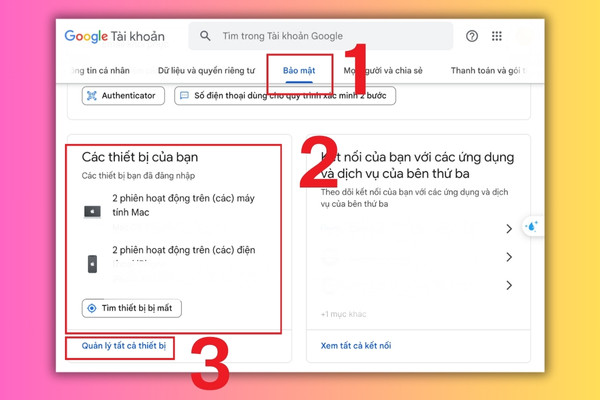
Bước 2: Nếu thấy một thiết bị lạ hoặc thời điểm đăng nhập không trùng khớp với hoạt động của bạn, hãy nhấn vào thiết bị đó để xem thông tin chi tiết.
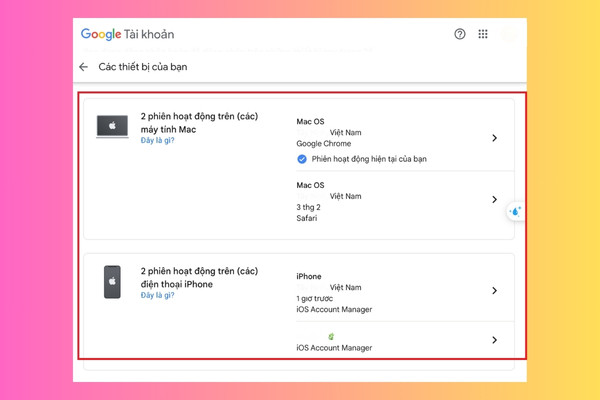
Cách đăng xuất tài khoản Google trên điện thoại khác là một trong những bước quan trọng để bảo vệ dữ liệu và tránh những rủi ro bảo mật không đáng có. Với những mẹo đơn giản đã được FASTCARE hướng dẫn như kiểm tra thiết bị đã đăng nhập, kích hoạt xác thực hai yếu tố và thường xuyên đổi mật khẩu, bạn có thể hoàn toàn yên tâm về tài khoản Google của mình.
Có thể bạn quan tâm:
Nguyễn Văn Tâm

Đã kiểm duyệt nội dung


Thủ Thuật Điện Thoại

Thủ Thuật Điện Thoại

Thủ Thuật Điện Thoại
Thủ Thuật Điện Thoại














