


Sửa nhanh đúng hẹn

Kinh nghiệm 13 năm trong nghề

Xem sửa trực tiếp

Hoàn tiền 100% nếu không hài lòng
Cam kết
Sửa nhanh đúng hẹn
Kinh nghiệm 13 năm trong nghề
Xem sửa trực tiếp
Hoàn tiền 100% nếu không hài lòng


Cập nhật cuối: 20/06/2022
Bạn đang tìm cách để ảnh danh bạ Samsung để giúp danh bạ độc đáo, sinh động hơn. Khi đó, bạn có thể nhận ra ngay người gọi mà không cần để ý đến tên đã lưu.
Thông thường, khi muốn lưu một số điện thoại nào đó, bạn chỉ cần lưu tên, số điện thoại là đủ. Nhưng với một chiếc smartphone thông minh, bao gồm cả dòng điện thoại Samsung, bạn có thể làm nhiều hơn thế nữa. Người dùng có thể ghi thêm địa chỉ, số điện thoại thứ 2 của người đó và kể cả hình ảnh. Do vậy, danh bạ trên Samsung sẽ không còn nhàm chán như ban đầu. Vậy nên, bạn đã biết cách để ảnh danh bạ Samsung hay chưa?
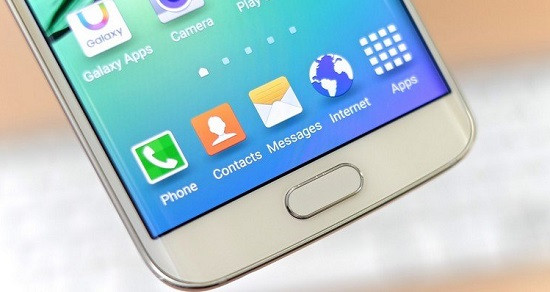
Danh bạ nhàm chán vì chỉ toàn số với tên và bạn muốn nó phải thay đổi. Không chỉ thêm ảnh của người liên lạc, bạn có thể thêm ảnh vui nhộn, hài hước hoặc idol của mình nữa đó. Thử mà xem, lướt danh bạ toàn là ảnh của thần tượng thì thích biết mấy nhỉ! Vì thế, mục danh bạ không còn “chám òm” như ban đầu mà trở nên thú vị hơn.
Chỉ với các thủ thuật điện thoại dưới đây, bạn có thể dễ dàng đặt ảnh cho liên hệ trong danh bạ của mình.
◕ Bước 1: Vào danh bạ trên máy Samsung của mình.
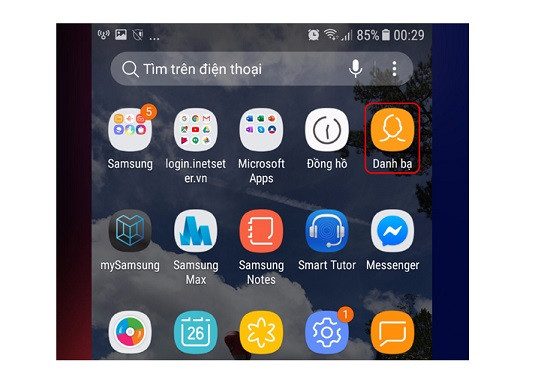
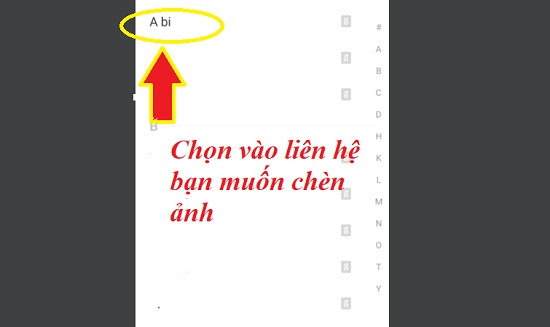
◕ Bước 2: Bấm chọn vào liên hệ mà bạn muốn thêm ảnh.
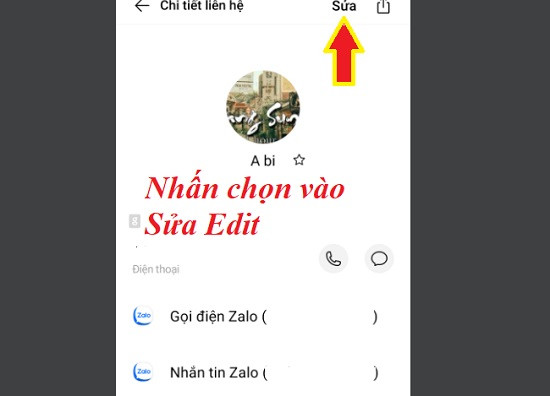
◕ Bước 3: Chọn vào phần Chi tiết (biểu tượng 3 chấm hàng dọc/ hoặc chữ i nhỏ) > Chọn vào Sửa (edit).
◕ Bước 4: Bấm vào biểu tượng avatar (biểu tượng hình tròn có máy ảnh hoặc dấu + tùy điện thoại).
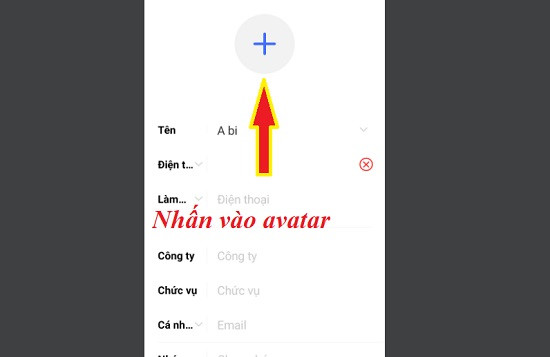
◕ Bước 5: Chọn vào hình ảnh có sẵn trong máy mà bạn muốn đặt làm avatar cho liên hệ này (bạn cũng có thể chọn vào chụp ảnh) > Căn chỉnh tùy ý > Chọn OK > Chọn vào Lưu hoặc Xong (tùy theo máy) là được.
=> QC: Bạn đang sử dụng dòng sản phẩm Samsung Note 10 Plus thế nhưng máy đã bị vỡ mặt kính. Điều này khiến cho bạn cảm thấy khó chịu bởi nó ảnh hưởng đến quá trình sử dụng máy. Bạn thắc mắc không biết nên đến đâu để thay mặt kính Samsung Note 10 Plus. Lúc này, FASTCARE chính là địa chỉ uy tín mà bạn nên tìm đến.
Lưu ý: Với cách để ảnh danh bạ Samsung này liên hệ bạn muốn đặt ảnh phải được lưu vào máy trước rồi nhé!
◕ Bước 1: Vào Album trên điện thoại của mình.
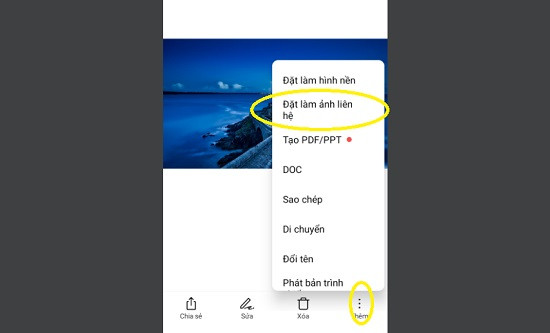
◕ Bước 2: Bấm chọn vào ảnh bạn muốn để lên danh bạ > Nhấn vào Thêm (ba chấm hàng dọc).
◕ Bước 3: Chọn vào Đặt làm > Đặt làm ảnh liên hệ.
◕ Bước 4: Chọn vào liên hệ bạn muốn cài đặt > Căn chỉnh kích thước > Bấm OK (hoặc lưu) là xong.
|
Một số lưu ý dành cho người dùng:
|
Không chỉ hiển thị hình ảnh người gọi trên Android, một số người dùng cho rằng avatar quá nhỏ. Người dùng android nói chung, Samsung nói riêng muốn ảnh người gọi full màn hình.
Lúc này, bạn có thể nhờ đến một ứng dụng bên thứ 3 có tên là Full Screen Caller ID. Đây là một ứng dụng hoàn toàn miễn phí! Nó có thể giúp bạn hiển thị toàn màn hình ảnh người gọi đến. Để ảnh không bị mờ, bạn hãy chọn những bức ảnh có chất lượng cao để đặt làm avatar cho liên hệ nha! Đồng thời, ứng dụng còn có nhiều tính năng nâng cao hấp dẫn, tiện lợi dành cho người dùng.
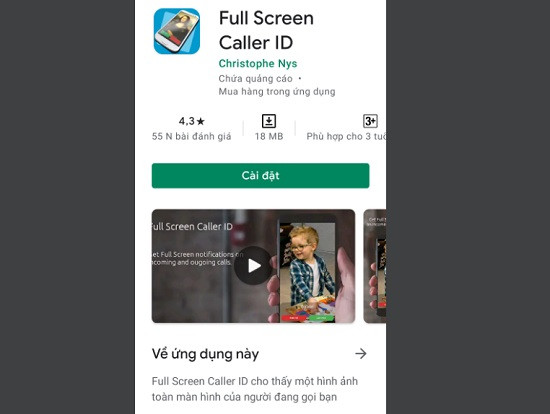
Tải ứng dụng tại đây.
Có thể bạn muốn tìm hiểu:
Cách để ảnh danh bạ Samsung sẽ giúp bạn có những trải nghiệm thú vị hơn! Chúc Samfan thực hiện thành công nhé!
Lê Đăng Thường

Đã kiểm duyệt nội dung

Thủ Thuật Điện Thoại
23:28, ngày 20/06/2022





![[GIẢM 10%] HSSV & GIÁO VIÊN](/_next/image?url=https%3A%2F%2Fmedia.fastcare.vn%2Fuploads%2F2026%2F08%2Fpts-2.webp&w=1920&q=75)












