Linh kiện tốt - Thao tác chuẩn

Sửa nhanh - Đúng hẹn

Tư vấn rõ ràng - Quy trình minh bạch

Bảo hành dài - Hỗ trợ tận tâm
Cam kết
Linh kiện tốt - Thao tác chuẩn
Sửa nhanh - Đúng hẹn
Tư vấn rõ ràng - Quy trình minh bạch
Bảo hành dài - Hỗ trợ tận tâm






Thủ Thuật Máy Tính
11:08, ngày 11/11/2024

Cập nhật cuối: 11/11/2024
Bạn muốn tìm cách làm mới giao diện máy tính ? Trong bài viết này, FASTCARE sẽ hướng dẫn bạn cách đổi hình nền máy tính win 11 một cách đơn giản và nhanh chóng.
Bạn đã nhàm chán với hình nền mặc định trên máy tính Windows 11 của mình? Bạn muốn thay đổi nó để không gian làm việc trở nên sinh động hơn? Bài viết này của FASTCARE sẽ hướng dẫn bạn từng bước cách đổi hình nền máy tính Win 11 một cách nhanh chóng và dễ dàng.
Đổi hình nền máy tính không chỉ giúp cá nhân hóa giao diện mà còn mang lại nhiều trải nghiệm tích cực cho người dùng. Dưới đây là một số lợi ích nổi bật của cách đổi hình nền trên máy tính Win 11:
Dưới đây là hướng dẫn chi tiết những bước đơn giản và dễ thực hiện cách đổi hình nền máy tính Win 11. Hãy cùng tham khảo và làm mới màn hình laptop của bạn ngay nhé!
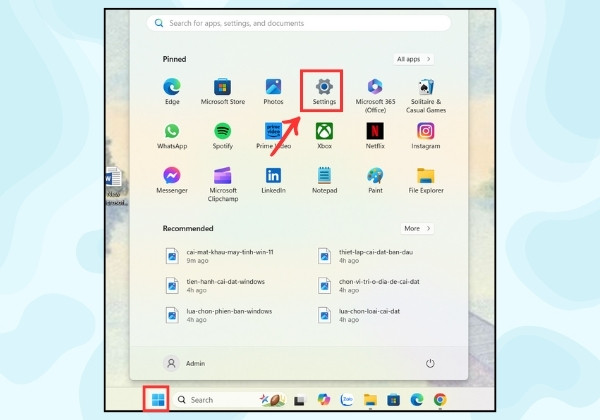
Một trong những cách đổi hình nền máy tính Win 11 đơn giản nhất là sử dụng tính năng Background có sẵn trong hệ thống. Cách thực hiện rất dễ thao tác như sau:
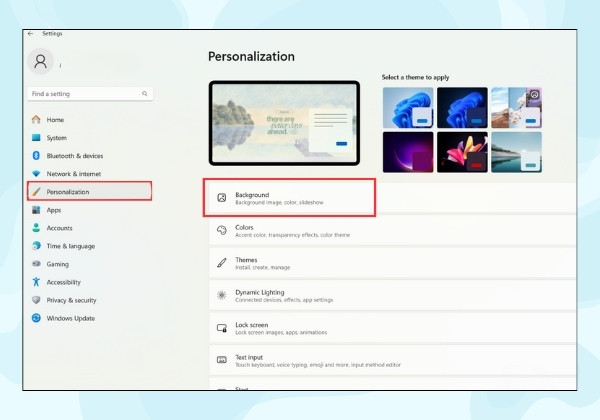
Picture: Chế độ này cho phép bạn chọn bất kỳ hình ảnh nào từ máy tính để làm hình nền. Bạn có thể chọn từ danh sách Recent images (Hình ảnh gần đây) hoặc nhấn Browse để tìm kiếm hình ảnh trong các thư mục trên máy tính.
Solid color: Đây là chế độ đơn sắc, cho phép bạn thay đổi hình nền bằng các màu có sẵn trong Windows 11. Bạn chỉ cần chọn một màu bất kỳ từ bảng màu để làm hình nền cho máy tính.
Slideshow: Với chế độ này, bạn có thể thiết lập một loạt hình ảnh chạy tự động dưới dạng trình chiếu.
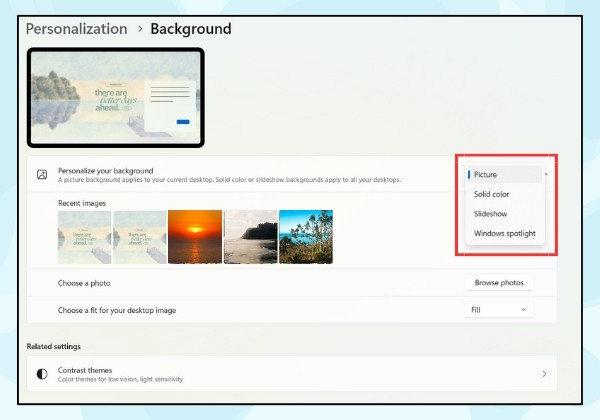
Với ba chế độ này, bạn có thể linh hoạt thay đổi hình nền theo phong cách và sở thích cá nhân, giúp làm mới không gian làm việc trên máy tính của mình một cách dễ dàng.
Đổi hình nền máy tính bằng cách chọn Theme mới trên Windows giúp bạn dễ dàng làm mới diện mạo của máy tính với các giao diện đa dạng chỉ với vài thao tác đơn giản sau:
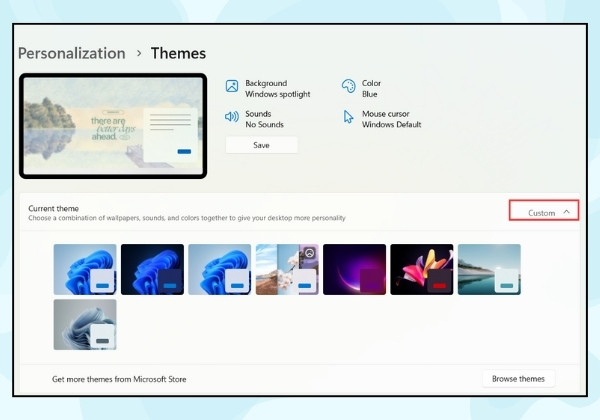
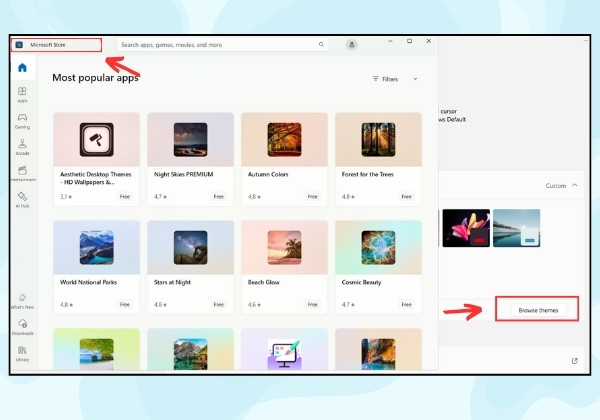
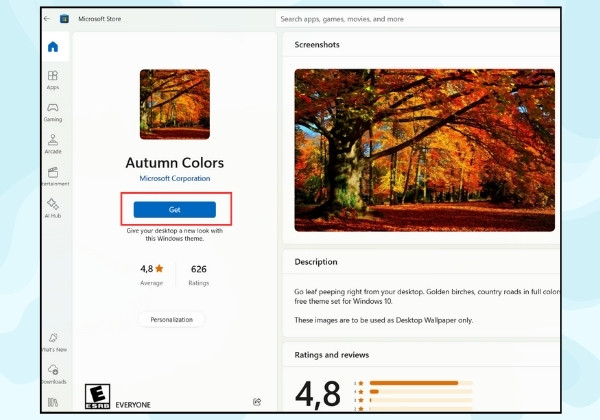
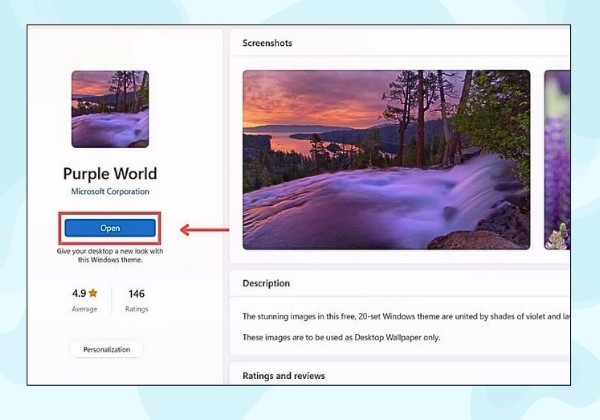
Xem thêm:
➥ TOP 3 Cách đặt mật khẩu cho Folder vừa nhanh vừa dễ
➥ Top 3 cách thêm và cấp quyền cho user trong Win 11 đơn giản
Có hai cách đơn giản để thay đổi hình nền máy tính Windows 11 trực tiếp từ file ảnh có sẵn. Bạn có thể xem xét lựa chọn phương pháp phù hợp nhất với nhu cầu sử dụng của mình:
Bạn có thể dễ dàng thực hiện cách đổi hình nền máy tính Win 11 trực tiếp từ thanh Ribbon với vài bước đơn giản sau đây:
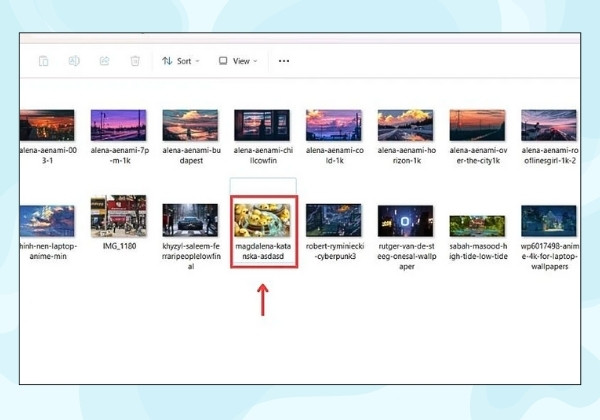
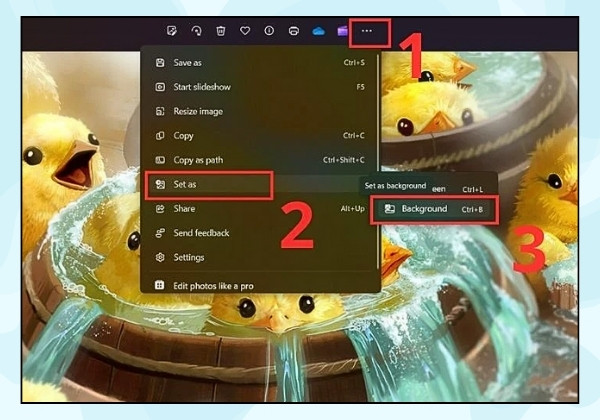
Cách đổi hình nền máy tính Win 11 qua menu chuột phải là một cách nhanh chóng và tiện lợi để cá nhân hóa màn hình của bạn. Các bước thực hiện cách làm này rất dễ thao tác:
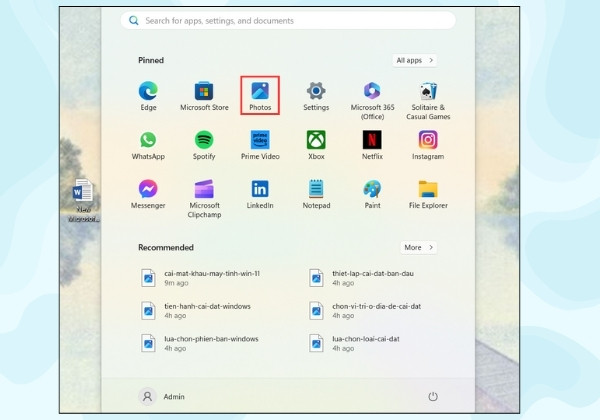
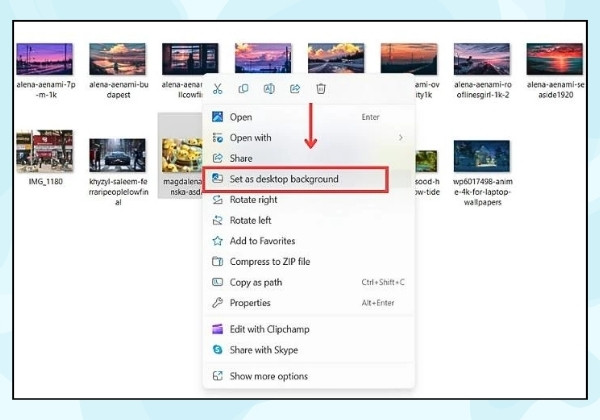
Bằng cách sử dụng một trong hai phương pháp này, bạn có thể dễ dàng thay đổi hình nền máy tính Windows 11 với các hình ảnh có sẵn trên máy tính của mình.
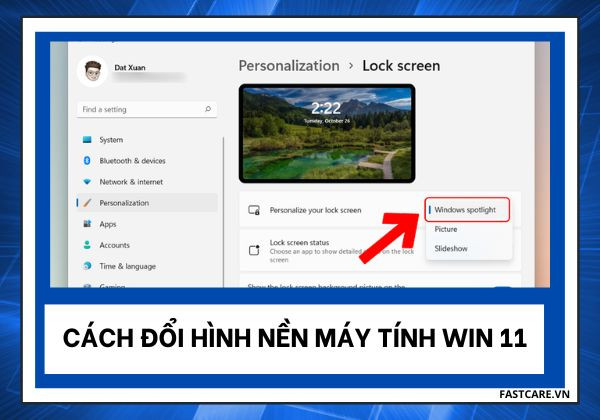
Để làm cho màn hình khóa của máy tính Windows 11 thêm đa dạng và cá tính, bạn có thể thực hiện cách đổi hình nền khóa máy tính Win 11 với các bước sau:
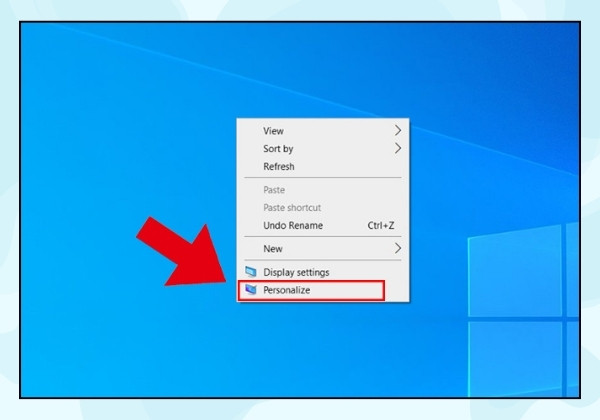
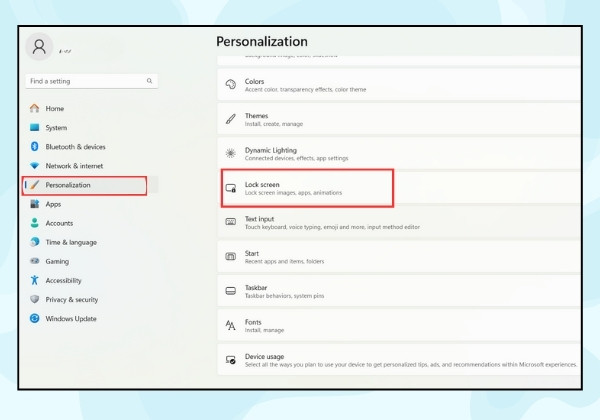
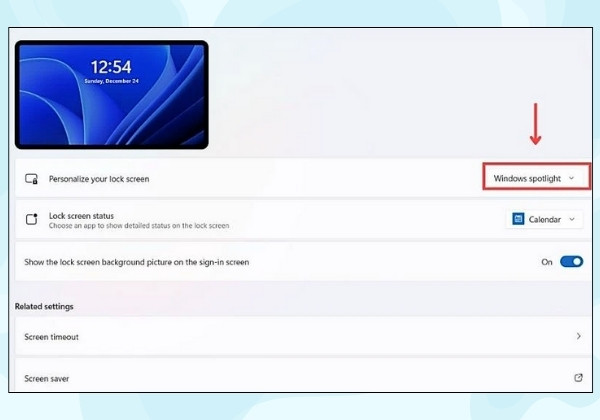
Windows Spotlight: Chế độ này sử dụng hình ảnh mặc định từ Microsoft và tự động cập nhật hình nền khóa hàng ngày.
Picture: Bạn có thể chọn một hình ảnh cụ thể từ máy tính để làm hình nền khóa. Bạn có thể chọn từ danh sách Recent images (Hình ảnh gần đây) hoặc nhấp vào Browse để tìm ảnh trong các thư mục trên máy tính.
Slideshow: Chế độ này cho phép bạn chọn một thư mục chứa nhiều hình ảnh để tạo một trình chiếu hình nền khóa. Nhấp vào Browse để chọn thư mục chứa ảnh và thiết lập thời gian chuyển đổi giữa các hình ảnh.
Như vậy, cách đổi hình nền máy tính Win 11 không chỉ giúp bạn làm mới không gian làm việc mà còn mang lại cảm giác mới mẻ và cá nhân hóa. Hãy thử ngay các thủ thuật đơn giản mà FASTCARE đã hướng dẫn để làm cho máy tính của bạn trở nên sinh động hơn và phù hợp với phong cách của riêng bạn.
Bảo Lâm

Đã kiểm duyệt nội dung