


Sửa nhanh đúng hẹn

Kinh nghiệm 13 năm trong nghề

Xem sửa trực tiếp

Hoàn tiền 100% nếu không hài lòng
Cam kết
Sửa nhanh đúng hẹn
Kinh nghiệm 13 năm trong nghề
Xem sửa trực tiếp
Hoàn tiền 100% nếu không hài lòng


Cập nhật cuối: 13/12/2024
Đặt mật khẩu cho folder là cách đơn giản và hiệu quả khi bạn muốn bảo vệ dữ liệu trên máy tính. Nếu bạn chưa biết cách để thực hiện điều này thì đừng bỏ lỡ những thông tin được FASTCARE cung cấp nhé!
Không chỉ đơn giản là một công cụ để làm việc, giải trí… Máy tính còn được nhiều người dùng để lưu trữ dữ liệu quan trọng của mình. Tuy nhiên, khi lưu trữ dữ liệu trên máy tính người dùng có thể gặp phải một số rủi ro khiến dữ liệu quan trọng bị rò rỉ ra bên ngoài. Kéo theo đó là hàng loạt những hệ lụy không ngờ. Để trường hợp này không xảy ra, bạn nên thử đặt mật khẩu cho folder theo hướng dẫn của FASTCARE.
Nếu bạn chỉ đơn thuần nhập dữ liệu vào một folder nào đó trên máy tính. Những người khác có thể sẽ tìm thấy và xem được dữ liệu quan trọng của bạn. Để khắc phục tình trạng này thì cách đơn giản nhất chính là đặt mật khẩu cho folder.
Nghe đến đây thì hẳn là sẽ có rất nhiều người đặt ra câu hỏi “tại sao không sử dụng khóa màn hình mà phải đặt mật khẩu folder cho mất thời gian”. Thật ra, đặt mật khẩu màn hình cũng là một biện pháp khá hiệu quả. Nhưng nếu bạn không được phép đặt mật khẩu với máy tính ở văn phòng hoặc có ai đó biết mật khẩu máy tính của bạn thì sao? Lúc này, việc đặt mật khẩu cho folder có thể giúp cho bạn đảm bảo cho dữ liệu của mình luôn được an toàn.
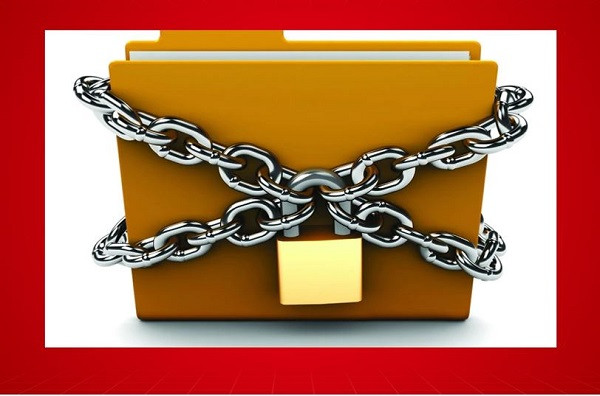
Không những thế, khi đặt mật khẩu cho folder, bạn còn có thể hạn chế được tình trạng xóa nhầm dữ liệu quan trọng khi thao tác trên máy tính.
Để đặt mật khẩu cho folder máy tính thì chúng ta sẽ có rất nhiều cách khác nhau. Trong số đó thì 3 cách được giới thiệu sau đây được cho là phổ biến và dễ thực hiện nhất.
Được nhận định là hệ điều hành máy tính được sử dụng phổ biến nhất hiện nay. Windows mang đến cho người dùng rất nhiều tính năng hữu ích. Đặc biệt Windows còn cho phép người dùng cài đặt mật khẩu cho folder chỉ với một vài bước đơn giản sau đây.
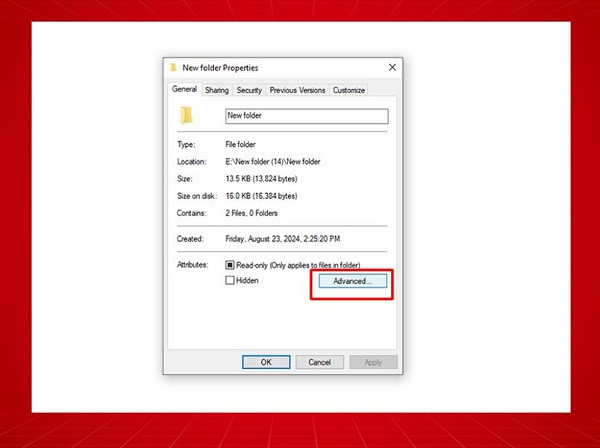
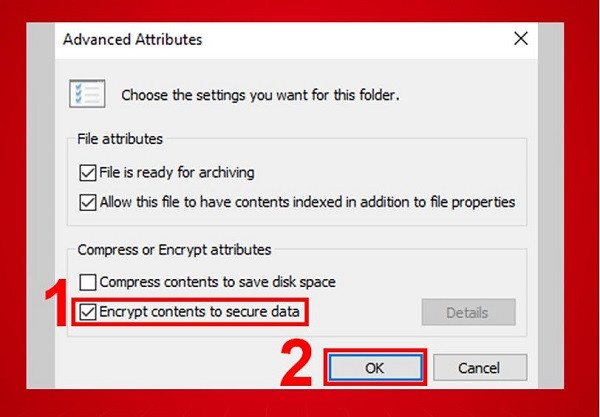
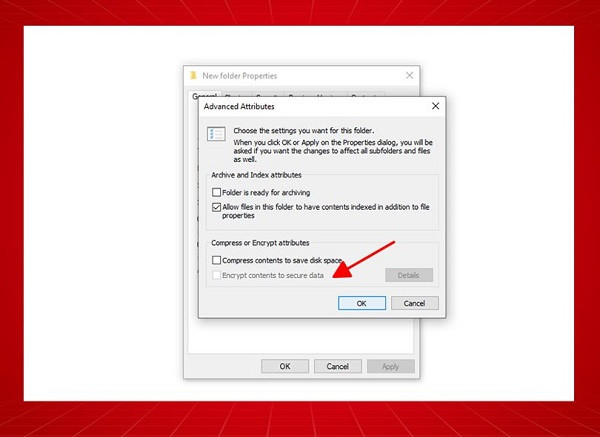
Có thể nói đây là cách đặt mật khẩu cho folder Win 10 đơn giản và dễ thực hiện nhất ở hiện tại. Tuy nhiên bạn cần lưu ý rằng, phương pháp này chỉ được thực hiện khi máy tính của bạn có nhiều hơn 1 tài khoản đăng nhập (User Account). Nếu bạn là người duy nhất sử dụng máy tính thì mục Encrypt contents to secure data sẽ bị làm mờ như ảnh minh họa dưới đây.
Nếu bạn sử dụng máy tính Windows thì hẳn là sẽ không còn lạ gì với phần mềm winrar. Thế nhưng có thể bạn chưa biết, ngoài dùng để nén và giải nén dữ liệu thì bạn còn có thể dùng winrar để khóa folder. Trong trường hợp bạn đang tìm cách đặt mật khẩu cho folder win 11 thì hãy thử làm theo hướng dẫn dưới đây xem sao nhé!
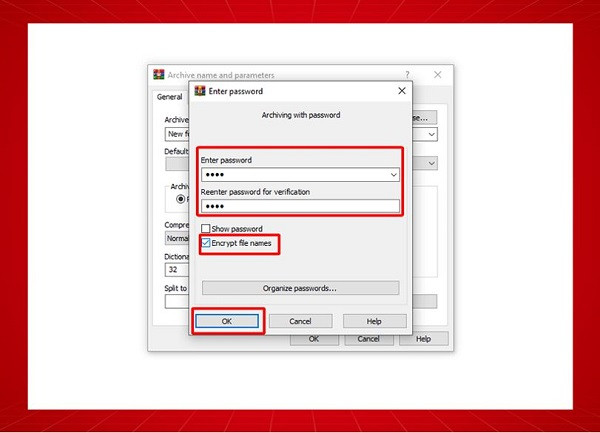
Khi tìm kiếm thông tin về cách đặt mật khẩu cho folder. Mình thấy rất nhiều hướng dẫn sử dụng đoạn mã lệnh để đặt mật khẩu. Dù đây cũng là một cách khá hữu ích tuy nhiên nó lại hơi mất thời gian. Thay vào đó, bạn có thể cân nhắc sử dụng một số phần mềm sau đây để đặt mật khẩu cho folder trên máy tính.
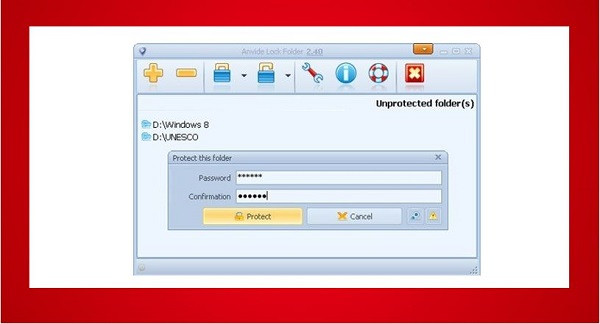
Phần mềm đầu tiên mà mình muốn giới thiệu cho bạn chính là Anvide Lock Folder. Đây là một phần mềm chuyên dùng để ẩn và khóa các folder trên máy tính bằng mật khẩu. Với khả năng mã hóa tất cả các thư mục và cho phép người dùng thiết lập mật khẩu khác nhau cho từng folder. Đây sẽ là phần mềm cực kỳ hiệu quả khi bạn muốn bảo vệ dữ liệu trên máy tính.
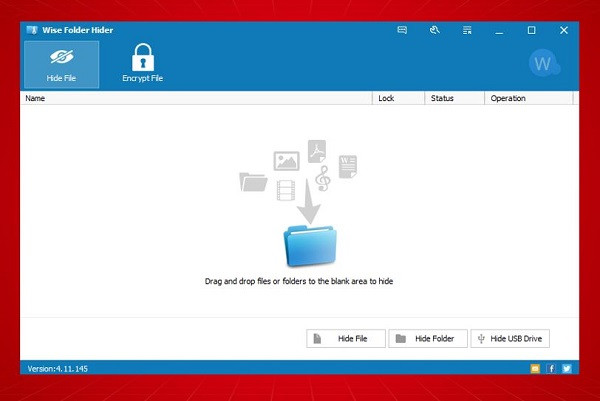
Với khả năng bảo mật gần như tuyệt đối, Wise Folder Hider sẽ ẩn những thư mục quan trọng của bạn trên ổ cứng và mã hóa bằng mật khẩu. Trong trường hợp muốn ẩn nhiều folder cùng lúc. Bạn có thể thực hiện thao tác kéo thả folder vào phần mềm một cách nhanh chóng.
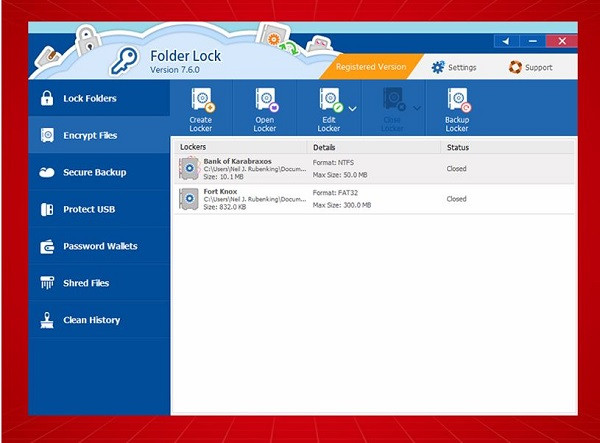
Được đánh giá là phần mềm khóa folder miễn phí tốt nhất ở thời điểm hiện tại. Folder Lock có thể giúp bạn khóa các folder quan trọng bằng mật khẩu. Không những thế, bạn còn có thể mở khóa, sao chép hay chỉnh sửa dữ liệu một cách nhanh chóng và thuận tiện. Thậm chí, phần mềm này còn có thể khóa và tạo mật khẩu trực tiếp trên ổ đĩa, DVD, USB,…
Để đảm bảo dữ liệu của mình không bị rò rỉ thì tốt nhất là bạn nên đặt mật khẩu cho folder theo những hướng dẫn ở trên. Thế nhưng bạn hãy luôn nhớ rằng “cẩn tắc vô áy náy”, đừng bao giờ chủ quan dù bạn đã khóa folder trên máy tính. Tham khảo thêm một số chia sẻ khác về thủ thuật sửa Laptop từ FASTCARE để có thêm những trải nghiệm thú vị nhé!
XEM THÊM
Nguyễn Văn Tâm

Đã kiểm duyệt nội dung

Thủ Thuật Máy Tính
10:55, ngày 13/12/2024















