


Linh kiện tốt - Thao tác chuẩn

Sửa nhanh - Đúng hẹn

Tư vấn rõ ràng - Quy trình minh bạch

Bảo hành dài - Hỗ trợ tận tâm
Cam kết
Linh kiện tốt - Thao tác chuẩn
Sửa nhanh - Đúng hẹn
Tư vấn rõ ràng - Quy trình minh bạch
Bảo hành dài - Hỗ trợ tận tâm







Cập nhật cuối: 21/08/2025
Tên Gmail là một phần quan trọng thể hiện hình ảnh cá nhân hoặc doanh nghiệp của bạn. Một cái tên chuyên nghiệp không chỉ giúp bạn gây ấn tượng với người nhận mà còn góp phần tăng uy tín trong giao tiếp online. Nếu bạn vẫn chưa biết cách thay đổi tên Gmail, hãy cùng FASTCARE tìm hiểu chi tiết từ A đến Z trong bài viết dưới đây nhé.
Tên Gmail hay tên tài khoản Google chính là tên hiển thị khi bạn gửi email cho người khác. Đây không phải là tên địa chỉ email (ví dụ: fastcare@gmail.com), mà là phần tên mà người nhận sẽ thấy ở dòng "Người gửi". Tên này có thể là tên thật, biệt danh hoặc tên công ty, tùy thuộc vào mục đích sử dụng tài khoản của bạn.

Có đổi tên Gmail được không? Câu trả lời là Có. Google cho phép người dùng đổi tên Gmail bao nhiêu lần tùy thích, miễn là không vi phạm chính sách của Google. Việc đổi tên sẽ không ảnh hưởng đến dữ liệu, email hay cài đặt của bạn. Sau khi đổi, tên mới sẽ được hiển thị trong các email bạn gửi đi.
Bạn cũng có thể tận dụng tài khoản Gmail này để tạo tài khoản Telegram bằng Gmail nhanh chóng, không cần đăng ký số điện thoại.
Cách đổi tên tài khoản Gmail là một thao tác nhanh chóng, không làm mất dữ liệu hay ảnh hưởng đến hoạt động của tài khoản. Bạn hoàn toàn có thể thực hiện trên cả điện thoại lẫn máy tính với vài bước đơn giản. Dưới đây là hướng dẫn chi tiết giúp bạn đổi tên tài khoản Gmail dễ dàng, phù hợp với mọi thiết bị đang sử dụng.
Nếu muốn thay đổi tên thị của Gmail, bạn có thể thực hiện trực tiếp ngay trên điện thoại mà không cần dùng máy tính. Dưới đây là hướng dẫn cách đổi tên Gmail trên điện thoại cả Android và iOS:
Bước 1: Mở ứng dụng Gmail trên điện thoại, nhấn vào biểu tượng 3 gạch ngang ở góc trên bên trái màn hình.
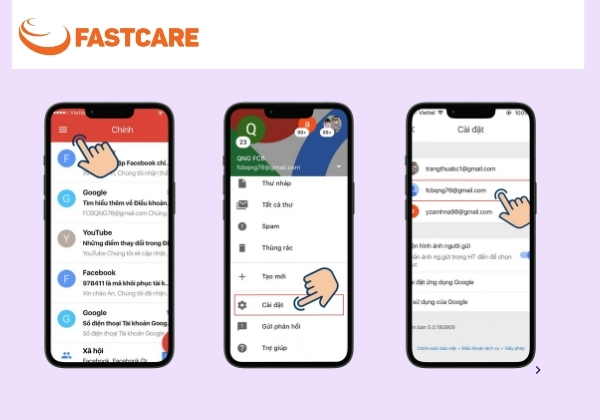
Bước 2: Sau đó, cuộn xuống và nhấp chọn mục Cài đặt.
Bước 3: Chọn tài khoản Gmail mà bạn muốn đổi tên (nếu đang đăng nhập nhiều tài khoản).
Bước 4: Tìm kiếm và nhấn vào mục Quản lý tài khoản Google của bạn.
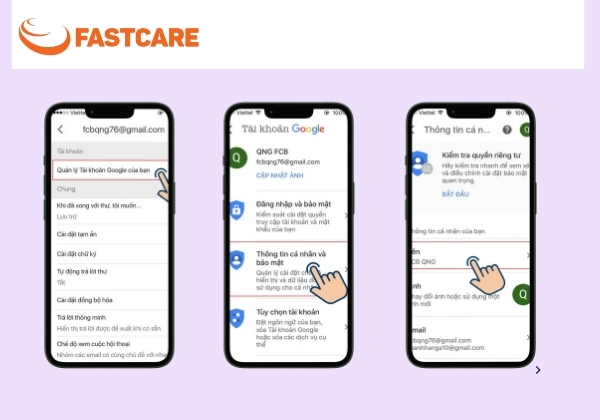
Bước 5: Ở giao diện Tài khoản Google, chọn mục Thông tin cá nhân và bảo mật.
Bước 6: Chọn Tên, nhập họ và tên mới, sau đó nhấn Lưu để hoàn tất.
Nếu trong quá trình đổi tên Gmail trên điện thoại bạn gặp sự cố ứng dụng bị treo, hãy kiểm tra lại phần mềm hoặc mang máy tới dịch vụ sửa điện thoại uy tín để được hỗ trợ.
Bạn có thể thay đổi tên hiển thị Gmail ngay trên máy tính chỉ với vài thao tác đơn giản. Cách đổi tên Gmail trên máy tính dưới đây áp dụng cho mọi trình duyệt phổ biến như Chrome, Edge hay Firefox:
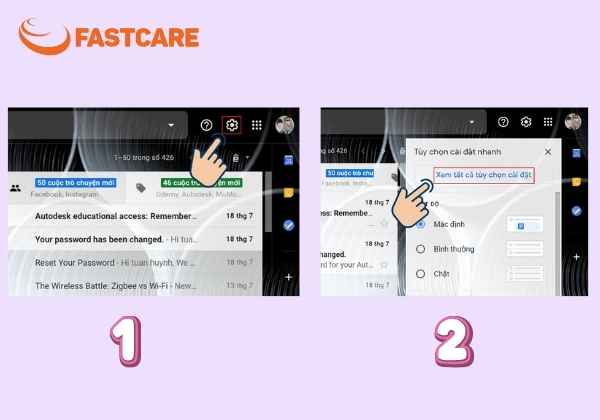
Bước 1: Mở trình duyệt, đăng nhập vào Gmail, sau đó nhấn biểu tượng Cài đặt (hình bánh răng) ở góc trên bên phải.
Bước 2: Sau đó, nhấn chọn Xem tất cả tùy chọn cài đặt.
Bước 3: Ở thanh menu phía trên, chọn tab Tài khoản và Nhập.
Bước 4: Trong mục Gửi thư bằng địa chỉ, nhấn Chỉnh sửa thông tin.
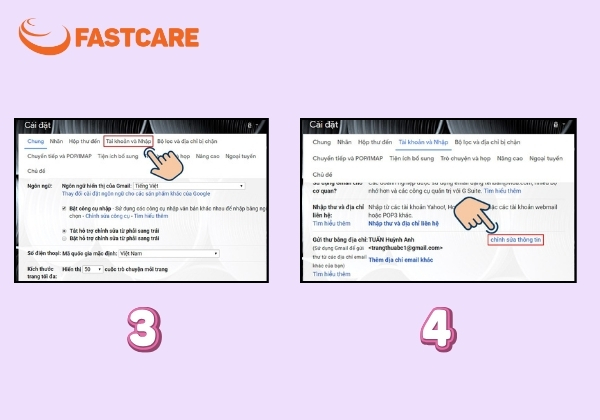
Bước 5: Nhập tên mới bạn muốn sử dụng, sau đó nhấn Lưu thay đổi để hoàn tất.
Nếu thao tác trên laptop bị gián đoạn do lỗi bàn phím hoặc phần mềm, bạn có thể cân nhắc mang máy tới dịch vụ sửa laptop để kiểm tra.
Nếu bạn gặp lỗi hoặc không thể đổi tên tài khoản Google, có thể nguyên nhân đến từ một số lý do sau và cách khắc phục:
Tên vi phạm chính sách của Google: Google không cho phép sử dụng ký tự đặc biệt, biểu tượng hoặc tên mang tính xúc phạm. Để khắc phục, chỉ dùng chữ cái, số và khoảng trắng.
Đã đổi tên quá nhiều lần trong thời gian ngắn: Google giới hạn số lần đổi tên trong một khoảng thời gian nhất định. Vì vậy, hãy chờ vài ngày hoặc vài tuần trước khi thử lại.
Tài khoản thuộc tổ chức hoặc trường học: Nếu Gmail do công ty hoặc trường học cung cấp, bạn sẽ không có quyền đổi tên. Để khắc phục, liên hệ với quản trị viên để được hỗ trợ.
Lỗi trình duyệt hoặc ứng dụng: Lỗi tạm thời có thể khiến việc đổi tên không thành công. Hãy thử đăng xuất và đăng nhập lại, thử đổi tên trên trình duyệt khác hoặc dùng chế độ ẩn danh để khắc phục.

Mặc dù việc thay đổi tên tài khoản Google khá đơn giản, nhưng tốt nhất bạn nên đồng bộ ngay từ đầu giữa tên tài khoản và địa chỉ email để tạo sự chuyên nghiệp và nhất quán. Một địa chỉ email rõ ràng, nghiêm túc không chỉ giúp bạn dễ dàng ghi điểm trong mắt nhà tuyển dụng mà còn tạo dựng niềm tin đối với khách hàng, đối tác hay cấp trên.
Để xây dựng hình ảnh chuyên nghiệp và đáng tin cậy, dưới đây là những nguyên tắc đặt tên email bạn nên áp dụng:
Sử dụng tên thật ưu tiên họ và tên đầy đủ hoặc viết tắt để người nhận dễ nhận diện, ví dụ nguyenvana@gmail.com hoặc anhnguyen.hcm@gmail.com.
Tránh biệt danh hoặc từ ngữ thiếu nghiêm túc như cuongdeptrai, bonghong999 để giữ tính chuyên nghiệp.
Thêm ký tự phân cách như dấu chấm hoặc gạch dưới để tách họ và tên nếu địa chỉ đã có người sử dụng.
Thêm số khi cần thiết ưu tiên những con số liên quan như năm sinh hoặc năm tốt nghiệp thay vì số ngẫu nhiên. Vd: Haianhpham1992@gmail,com
Đảm bảo dễ nhớ và dễ đọc tránh chuỗi ký tự dài hoặc khó phát âm.
Sử dụng email theo tên miền doanh nghiệp khi làm việc cho công ty, ví dụ ten@congty.com để tạo sự tin cậy và chuyên nghiệp hơn so với Gmail hoặc Yahoo.
Cách đổi tên Gmail hay đổi tên tài khoản Google không chỉ giúp bạn sở hữu một tên hiển thị chuyên nghiệp hơn mà còn góp phần nâng cao uy tín trong giao tiếp online. Dù thực hiện trên điện thoại Android, iOS hay máy tính, các bước đều rất đơn giản và không làm mất dữ liệu quan trọng, vì vậy bạn có thể áp dụng ngay khi cần thiết.
Đừng quên theo dõi FASTCARE để cập nhật thêm tin công nghệ và nhiều mẹo hữu ích khác về cách đổi Email, cách xem mật khẩu Gmail trên điện thoại và các mẹo hữu ích khác cho công việc và học tập.
Xem thêm:
Bảo Lâm

Đã kiểm duyệt nội dung

Tin Tức - Tin Công Nghệ
16:55, ngày 21/08/2025












