


Sửa nhanh đúng hẹn

Kinh nghiệm 13 năm trong nghề

Xem sửa trực tiếp

Hoàn tiền 100% nếu không hài lòng
Cam kết
Sửa nhanh đúng hẹn
Kinh nghiệm 13 năm trong nghề
Xem sửa trực tiếp
Hoàn tiền 100% nếu không hài lòng


Cập nhật cuối: 10/12/2024
Bạn muốn làm mới trải nghiệm Gmail của mình bằng cách thay đổi giao diện? Cùng FASTCARE tìm hiểu ngay cách cài đặt thay đổi giao diện Gmail qua bài viết này.
Gmail không chỉ là một dịch vụ email mạnh mẽ, mà còn cho phép người dùng tùy chỉnh giao diện phù hợp với sở thích cá nhân. Nếu bạn muốn làm mới trải nghiệm sử dụng Gmail của mình, việc thay đổi giao diện là một cách đơn giản và nhanh chóng. FASTCARE sẽ gợi ý cho bạn một số mẹo cài đặt thay đổi giao diện Gmail theo phong cách của riêng mình.

Xem thêm:
Cách để thay đổi giao diện Gmail mới không chỉ giúp bạn có trải nghiệm thú vị hơn mà còn tăng hiệu quả làm việc. Bạn có thể chọn giao diện phù hợp với sở thích cá nhân hoặc yêu cầu công việc của mình, giúp bạn cảm thấy thoải mái và tập trung hơn khi sử dụng Gmail hàng ngày với một số lợi ích cụ thể dưới đây:

Gmail đã thử nghiệm giao diện mới cho dịch vụ email với giao diện này phẳng hơn, đẹp hơn, hiện đại hơn với các biểu tượng được thiết kế lại theo phong cách Material Design nhẹ nhàng. Vậy làm thế nào để thay đổi giao diện Gmail?

Hãy cùng thay đổi giao diện Gmail trên máy tính qua hướng dẫn cách thay đổi giao diện Gmail với các bước chi tiết dưới đây:
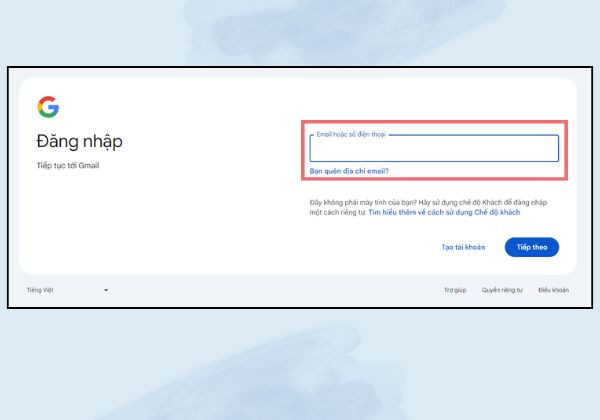
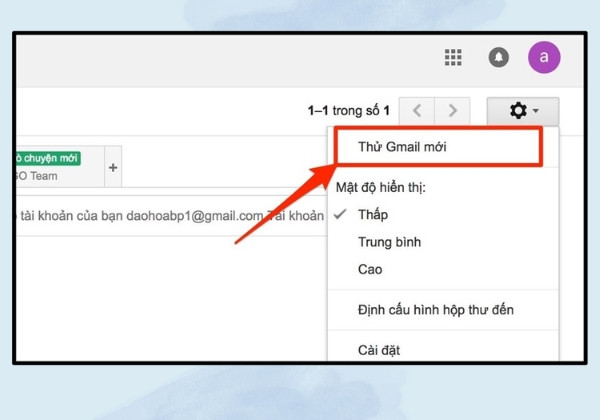
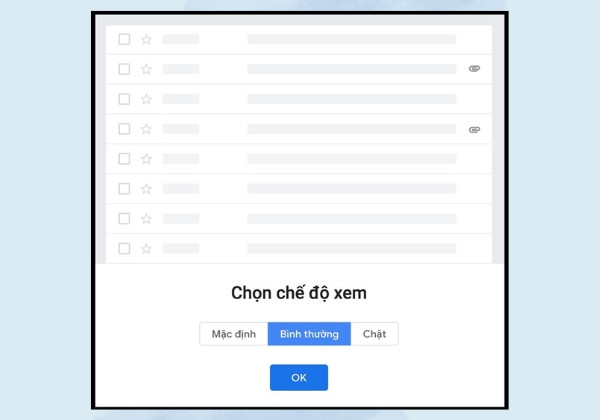
Mặc định: Đây là giao diện được khuyên dùng vì nó hiển thị hình ảnh và tệp đính kèm ngay trong email, giúp bạn dễ dàng xem trước nội dung mà không cần mở email.
Bình thường: Giao diện này giống với giao diện trước đây của Gmail, thích hợp cho những ai quen với bố cục cũ.
Chật: Giao diện này thu nhỏ các email lại, hiển thị được nhiều tiêu đề email hơn, nhưng có thể làm giao diện trở nên rối mắt. Phù hợp với những người nhận được nhiều email.
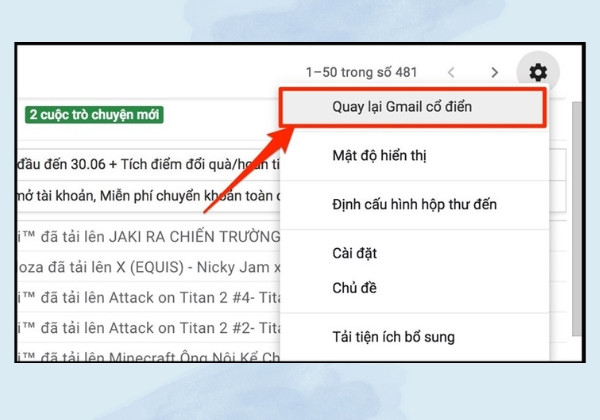
Lưu ý: Thay đổi giao diện Gmail trên PC hiện không áp dụng cho các địa chỉ email của công ty và doanh nghiệp.
Bên cạnh việc cài đặt thay đổi giao diện Gmail trên máy tính, bạn cũng có thể tùy ý thay đổi giao diện Gmail trên điện thoại phù hợp với thị giác cũng nhu cầu sử dụng của bản thân. Cách thay đổi giao diện Gmail trên iPhone và Android hoàn toàn giống nhau. Dưới đây là hướng dẫn chi tiết giúp bạn làm mới Gmail ngay trên thiết bị di động của mình:
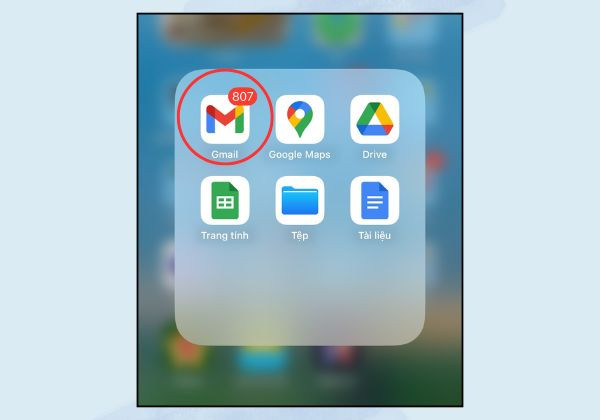
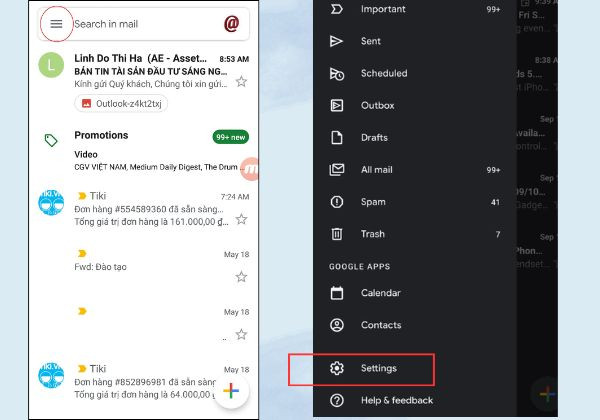
Mặc định: Giao diện này tự động điều chỉnh theo cài đặt hệ thống của điện thoại. Đây là lựa chọn tốt nếu bạn muốn Gmail thay đổi giao diện theo chế độ sáng/tối của hệ thống.
Sáng: Giao diện sáng thích hợp cho điều kiện ánh sáng bình thường, mang lại trải nghiệm quen thuộc và dễ nhìn.
Tối: Giao diện tối giúp tiết kiệm pin và giảm căng thẳng mắt, thích hợp khi sử dụng trong điều kiện ánh sáng yếu.
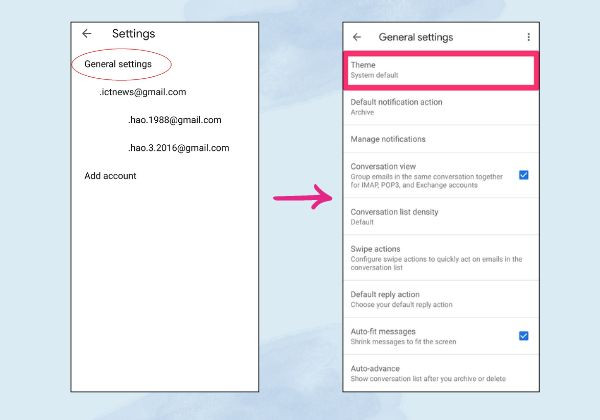
Việc cài đặt thay đổi giao diện Gmail không chỉ giúp trải nghiệm sử dụng Gmail trên thiết bị di động của bạn trở nên thoải mái hơn mà còn phù hợp với nhu cầu sử dụng cá nhân của bạn. Cùng nhìn qua lợi ích của từng giao diện để có sự lựa chọn thích hợp nhất:

Với các bước hướng dẫn chi tiết trên, bạn có thể dễ dàng cài đặt thay đổi giao diện Gmail trên cả máy tính và điện thoại di động. Hãy thử các mẹo cài đặt giao diện Gmail được FASTCARE gợi ý để tận hưởng những tiện ích mà nó mang lại. Chúc các bạn thành công!
Nguyễn Văn Tâm

Đã kiểm duyệt nội dung

Thủ Thuật Điện Thoại
14:09, ngày 10/12/2024















