


Sửa nhanh đúng hẹn

Kinh nghiệm 13 năm trong nghề

Xem sửa trực tiếp

Hoàn tiền 100% nếu không hài lòng
Cam kết
Sửa nhanh đúng hẹn
Kinh nghiệm 13 năm trong nghề
Xem sửa trực tiếp
Hoàn tiền 100% nếu không hài lòng


Cập nhật cuối: 10/02/2026
Bạn muốn Gmail của mình trở nên chuyên nghiệp hơn, để gây ấn tượng mạnh mẽ với đối tác hay nhà tuyển dụng? Một chữ ký email được thiết kế tinh tế không chỉ thể hiện sự chuyên nghiệp mà còn tạo dấu ấn riêng cho bạn. Nếu bạn chưa biết cách cài chữ ký trong Gmail đúng chuẩn, bài viết này FASTCARE sẽ hướng dẫn bạn từng bước để thiết lập một chữ ký ấn tượng trong mail đơn giản nhất nhé!
Chữ ký trong Gmail giúp tạo ấn tượng chuyên nghiệp mỗi khi bạn gửi email. Nó cung cấp thông tin liên hệ quan trọng như số điện thoại, địa chỉ website, hoặc các liên kết mạng xã hội, giúp người nhận dễ dàng liên lạc lại với bạn. Bên cạnh đó, chữ ký cũng thể hiện phong cách cá nhân hoặc thương hiệu, làm tăng tính uy tín và sự tin cậy trong công việc, đặc biệt là khi bạn giao tiếp với đối tác, khách hàng hay nhà tuyển dụng.
Máy tính là thiết bị hỗ trợ làm việc, nơi mọi người gửi đi rất nhiều Gmail cho đối tác. Vậy cách cài chữ ký trong Gmail bằng máy tính như thế nào, mình sẽ hướng dẫn chi tiết qua thông tin bên dưới nhé.
Bước 1: Đăng nhập vào Gmail, nhấn vào biểu tượng bánh răng cưa ở góc trên bên phải, sau đó chọn Xem tất cả chế độ cài đặt.

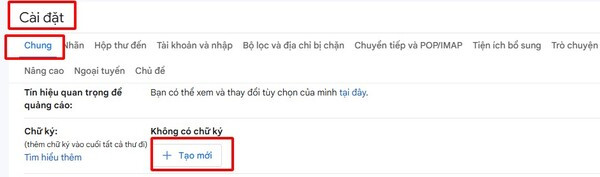
Bước 2: Trong mục Cài đặt, tại tab Chung, kéo xuống phần Chữ ký, chọn Tạo mới và đặt tên cho chữ ký của bạn.
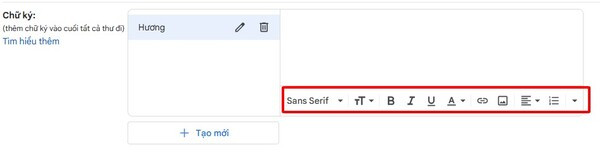
Bước 3: Sử dụng khung chỉnh sửa để nhập và định dạng chữ ký theo ý thích:
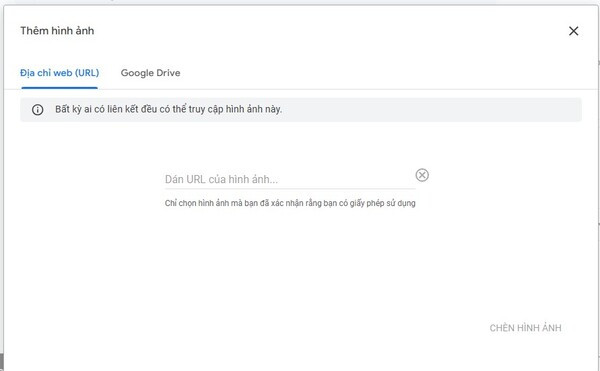
Bước 4: Nhấn vào biểu tượng chèn ảnh để tải hình từ máy tính hoặc dán URL. Sau đó, bôi đen hình ảnh và nhấn biểu tượng chèn liên kết để gắn URL trang web hoặc địa chỉ email.
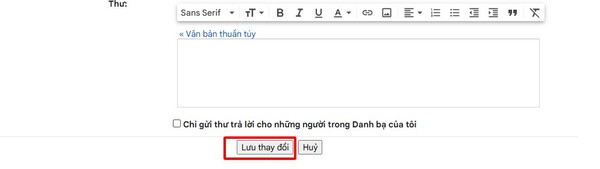
Bước 5: Cuối cùng, kéo xuống dưới và nhấn Lưu thay đổi để hoàn tất việc thiết lập.
Với các bước đơn giản này, chữ ký của bạn sẽ tự động hiển thị trong mỗi email gửi đi, tạo sự chuyên nghiệp và ấn tượng.
Xem thêm:
➥ Hướng dẫn cách đăng nhập 2 tài khoản gmail trên điện thoại nhanh chóng
➥ Gmail không hiển thị hộp thư đến trên điện thoại, bạn phải làm sao?
Mình sẽ hướng dẫn mọi người cách cài chữ ký trong Gmail trên các thiết bị di động Android và iOS, để mọi người dễ dàng áp dụng nhé.
Nếu bạn sử dụng điện thoại với hệ điều hành Android thì dưới đây là cách tạo chữ ký trong Mail trên điện thoại đơn giản mà bạn nên áp dụng.
Bước 1: Khởi động ứng dụng Gmail trên điện thoại, nhấn vào biểu tượng Menu (ba gạch ngang) ở góc trên bên trái màn hình.
Bước 2: Bạn cuộn xuống cuối danh sách menu và chọn mục Cài đặt.
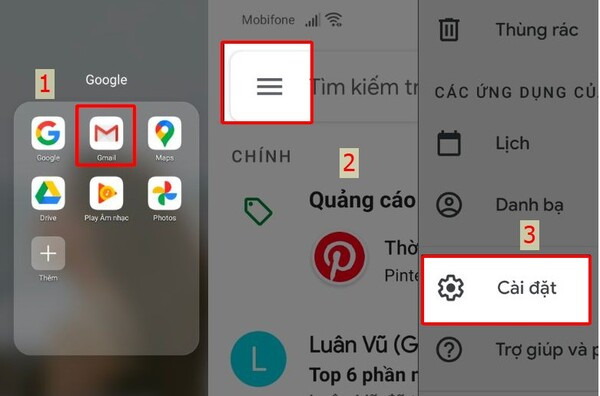
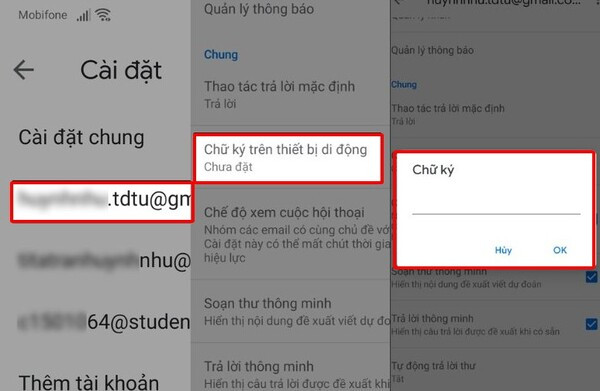
Bước 3: Trong giao diện cài đặt, bạn sẽ thấy danh sách các tài khoản Gmail đã đăng nhập. Nhấn vào tài khoản mà bạn muốn thêm chữ ký.
Bước 4: Sau đó bạn nhấn vào mục Chữ ký để mở khung nhập nội dung.
Bước 5: Nhập nội dung chữ ký mà bạn muốn sử dụng, bao gồm thông tin liên hệ hoặc câu slogan. Sau khi hoàn tất các bước, hãy nhấn OK để lưu thay đổi.
Với thiết bị iOS sẽ có cách cài chữ ký trong Gmail hơi khác một chút, mọi người cùng tham khảo nhé.
Bước 1: Mở ứng dụng Gmail trên iPhone, nhấn vào biểu tượng ba gạch ngang ở góc trên bên trái để mở Menu.
Bước 2: Kéo xuống cuối Menu và chọn mục Cài đặt.
Bước 3: Trong danh sách tài khoản hiển thị, nhấn vào tài khoản Gmail mà bạn muốn thêm chữ ký.
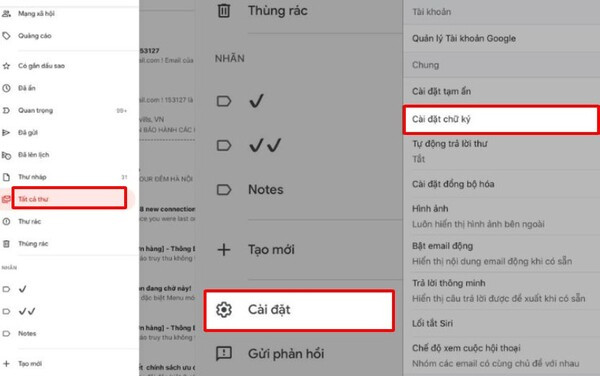
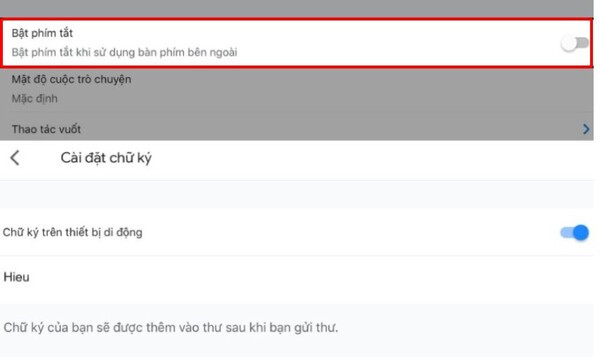
Bước 4: Tìm phần Chữ ký và bật tính năng này bằng cách gạt công tắc sang bên phải.
Bước 5: Nhập nội dung chữ ký vào ô văn bản, bao gồm thông tin liên hệ hoặc các nội dung khác mà bạn muốn xuất hiện ở cuối email.
Góc gợi ý:
Dưới đây là những trang website mà mình hay dùng để cách cài chữ ký trong Gmail chuyên nghiệp, sáng tạo. Bạn có thể tham khảo nhé:
Với những cách trên chắc hẳn bạn đã biết cách tạo chữ ký trong Gmail trên mọi thiết bị rồi phải không. Vậy khi muốn xóa chữ kỹ thì phải làm sao? Chỉ cần bạn thực hiện qua những bước đơn giản sau:
Bước 1: Mở ứng dụng Gmail trên thiết bị của bạn, nhấn vào biểu tượng Menu (biểu tượng ba gạch ngang) và chọn Cài đặt trong danh sách.
Bước 2: Nhập tài khoản Gmail bạn muốn chỉnh sửa, sau đó nhấn vào mục Chữ ký trong giao diện cài đặt.
Bước 3: Nhấn vào biểu tượng Thùng rác hoặc xóa toàn bộ nội dung trong khung chữ ký.
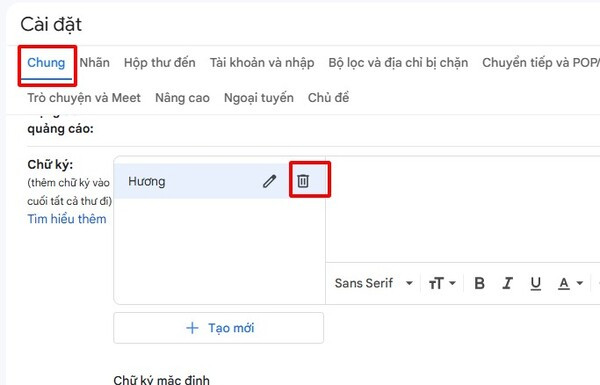
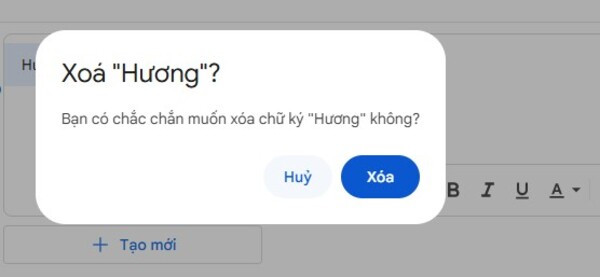
Bước 4: Xác nhận hành động xóa bằng cách nhấn OK hoặc Xóa, sau đó thoát ra để hoàn tất.
Để phù hợp hơn với từng ngữ cảnh khi gửi Gmail cho những người khác nhau, bạn có thể áp dụng cách sau nhé:
Bước 1: Mở Gmail trên máy tính hoặc điện thoại của bạn, sau đó đăng nhập vào tài khoản cần chỉnh sửa chữ ký.
Bước 2: Truy cập vào mục Cài đặt và tìm đến phần Chữ ký. Tại đây, các chữ ký đã tạo trước sẽ được hiển thị.
Bước 3: Nhấn vào chữ ký phù hợp với nội dung email hoặc chỉnh sửa chữ ký theo nhu cầu.
Bước 4: Nếu muốn sử dụng chữ ký mới cho tất cả email, nhấn chọn Chữ ký mặc định để áp dụng tự động.
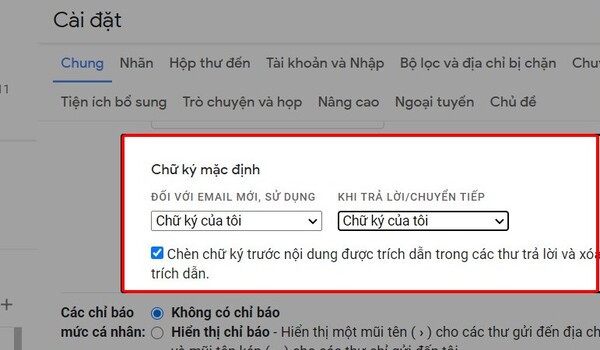
Bước 5: Nhấn nút Lưu thay đổi để hoàn tất việc cập nhật chữ ký.
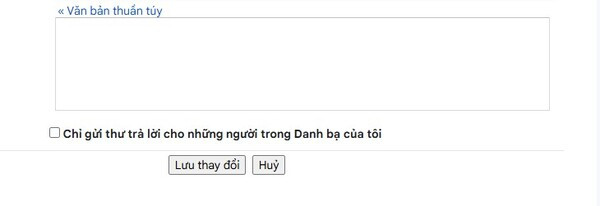
Chỉ cần vài thao tác đơn giản, bạn đã dễ dàng thay đổi chữ ký để phù hợp với từng người nhận và ngữ cảnh!
Vậy là bạn đã biết cách cài chữ ký trong Gmail đơn giản và hiệu quả để làm cho email của mình trở nên chuyên nghiệp hơn. Dù sử dụng máy tính hay điện thoại, chỉ với vài bước cài đặt, bạn đã có thể tạo ra một chữ ký ấn tượng, giúp tăng tính chuyên nghiệp trong công việc. Hãy thử ngay các cách tạo chữ ký mà FASTCARE đã chia sẻ để hoàn thiện hơn từng email gửi đi. Đừng quên theo dõi FASTCARE để cập nhật thêm nhiều thủ thuật hay giúp công việc và cuộc sống của bạn trở nên tiện lợi hơn nhé!
Nguyễn Văn Tâm

Đã kiểm duyệt nội dung

Thủ Thuật Điện Thoại
10:51, ngày 10/02/2026















