


Sửa nhanh đúng hẹn

Kinh nghiệm 13 năm trong nghề

Xem sửa trực tiếp

Hoàn tiền 100% nếu không hài lòng
Cam kết
Sửa nhanh đúng hẹn
Kinh nghiệm 13 năm trong nghề
Xem sửa trực tiếp
Hoàn tiền 100% nếu không hài lòng


Cập nhật cuối: 16/09/2025
Cách ghi lại cuộc họp trên Meet trên điện thoại không quá khó để thực hiện. Vì vậy, nếu chưa biết cách áp dụng thủ thuật này, bạn chỉ cần tham khảo bài viết sau.
Google Meet bỗng trở thành cái tên sáng giá trong mùa dịch, khi học tập và hội họp online trở thành nhu cầu của nhiều đối tượng khác nhau. Học hay họp trực tuyến đều đi kèm nhiều hạn chế so với hình thức trực tiếp. Do đó, nhiều người muốn ghi lại cuộc họp trên Meet điện thoại để dễ dàng xem lại khi cần, nhất là đối với những bài giảng khó hiểu. Vậy thủ thuật cách ghi lại cuộc họp trên Meet trên điện thoại thực hiện ra sao?
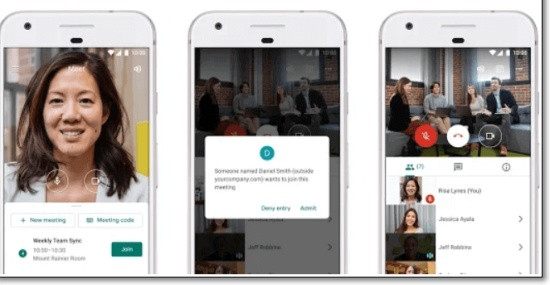
Cách ghi lại cuộc họp Google Meet trên máy tính vốn rất đơn giản. Bởi bạn chỉ cần nhấn biểu tượng dấu 3 chấm trên nền tảng Google Meet => Ghi lại cuộc họp => Bắt đầu ghi rồi chọn Bắt đầu là xong.
Trên điện thoại, Google Meet chưa trang bị tính năng ghi lại cuộc họp. Vì vậy, bạn cần sử dụng tính năng Ghi màn hình có sẵn trên dế yêu để thực hiện điều này.
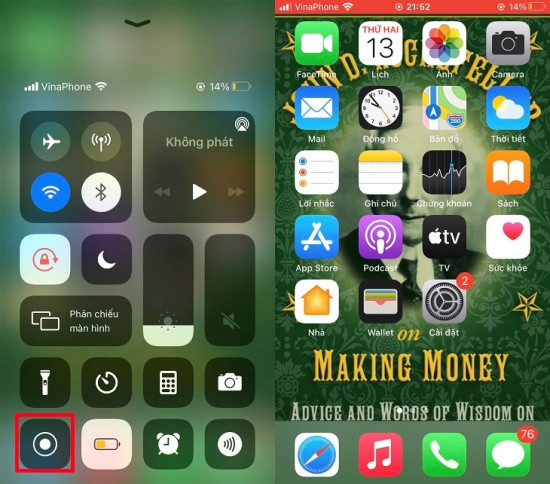
✤ Bạn vào ứng dụng Cài đặt quen thuộc, chọn Trung tâm điều khiển. Tại đây, bạn thêm tính năng Ghi màn hình vào Trung tâm điều khiển. Trong trường hợp Trung tâm điều khiển trên máy đã có sẵn tính năng này (biểu tượng 2 hình tròn) thì bạn có thể bỏ qua.
✤ Khi cuộc họp trên Google Meet bắt đầu, bạn kéo màn hình xuống để mở Trung tâm điều khiển, nhấn vào biểu tượng Ghi màn hình để bắt đầu quá trình quay. Khi dừng lại, bạn chỉ cần nhấn thêm lần nữa vào biểu tượng này là được.
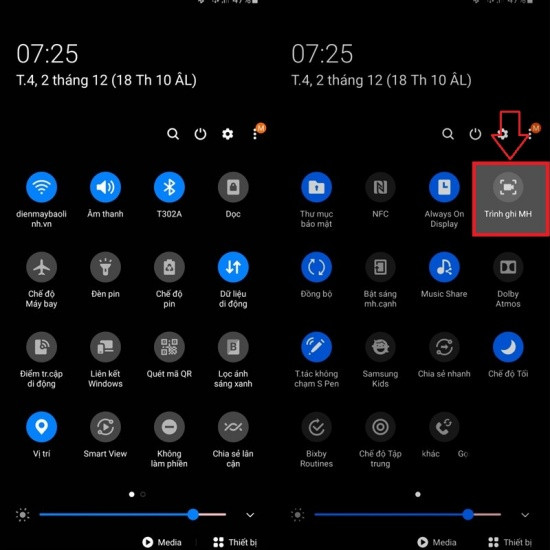
✤ Khi cuộc họp trên Google Meet diễn ra, bạn hãy kéo màn hình điện thoại xuống để mở thanh công cụ quen thuộc. Tại đây, bạn nhấn vào nút Trình ghi màn hình để bắt đầu quay lại cuộc họp và nhấn thêm lần nữa nếu muốn dùng.
✤ Trong trường hợp không thấy tìm mục Trình ghi màn hình, bạn hãy nhấn vào biểu tượng “Sửa” hoặc “Mở rộng” trên thanh công cụ để hiển thị tất cả các tính năng được hỗ trợ. Riêng đối với trường hợp chiếc Android của bạn không được trang bị sẵn tính năng này, bạn nên tải về một ứng dụng quay màn hình bằng cách tìm kiếm trên CH Play từ khóa “Screen Recorder” và tải về một chiếc app phù hợp.
|
LƯU Ý: ✤ Để ghi màn hình cuộc họp trên Google Meet, bạn phải là người chủ trì cuộc họp (Host) hoặc là người được Host cho phép ghi lại cuộc họp này. ✤ Tài khoản Google Meet miễn phí chỉ được ghi lại màn hình cuộc họp khi sử dụng tài khoản của nhà trường hoặc doanh nghiệp. Còn lại, bạn sẽ phải trả phí để sử dụng tính năng. ✤ Tốt nhất, bạn nên ghi lại màn hình cuộc họp Google Meet trên máy tính để dễ dàng thao tác và được hỗ trợ tốt hơn. |
Trên đây là cách ghi lại cuộc họp trên Meet trên điện thoại đơn giản nhất mà bạn có thể thực hiện. Chúc bạn áp dụng thủ thuật này thành công!
Lê Đăng Thường

Đã kiểm duyệt nội dung

Thủ Thuật Điện Thoại
11:43, ngày 16/09/2025















