


Sửa nhanh đúng hẹn

Kinh nghiệm 13 năm trong nghề

Xem sửa trực tiếp

Hoàn tiền 100% nếu không hài lòng
Cam kết
Sửa nhanh đúng hẹn
Kinh nghiệm 13 năm trong nghề
Xem sửa trực tiếp
Hoàn tiền 100% nếu không hài lòng


Cập nhật cuối: 11/03/2026
Camera đã lắp nhưng không xem được trên điện thoại? Bạn vừa mua camera mới, đổi WiFi hoặc đổi điện thoại nhưng mở app không thấy hình ảnh? Trong bài viết này, FASTCARE sẽ hướng dẫn cách kết nối camera với điện thoại từng bước, đơn giản, dễ làm, giúp bạn tự thực hiện thành công chỉ trong vài phút.
Trước khi thực hiện cách kết nối camera với điện thoại, bạn cần kiểm tra và chuẩn bị đầy đủ các yếu tố cần thiết như:
Lắp camera ở vị trí cao, bao quát được khu vực cần quan sát
Tránh lắp ngược sáng mạnh (chiếu thẳng ra cửa, mặt trời)
Đặt camera gần nguồn điện và vùng sóng WiFi mạnh
Có thể sử dụng dây LAN để kết nối luôn được ổn định
Tránh các vật cản như tường dày, cửa kim loại làm yếu tín hiệu
Lưu ý: Trước khi tiến hành khoan tường, bạn hãy kết nối camera với điện thoại trước. Sau đó đưa thử camera lên vị trí mong muốn để xem vị trí đó có thể quan sát dễ dàng không. Việc này cũng giúp bạn đỡ phải khoan tường nhiều lần gây mất thẩm mỹ.
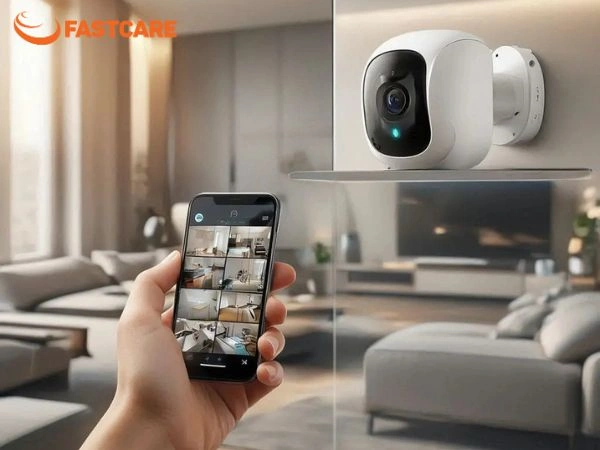
Trước khi lắp đặt cố định vị trí camera ở trên cao, bạn nên tải app và thiết lập kết nối thành công. Đồng thời, chuẩn bị sẵn thẻ nhớ với dung lượng phổ biến từ 32GB đến 128GB để camera lưu trữ được nhiều ngày hơn.
Mặc dù camera vẫn có thể hoạt động không cần thẻ nhớ, tuy nhiên thẻ nhớ vẫn là giải pháp tối ưu nhất giúp bạn sử dụng lâu dài.Sử dụng cùng một thương hiệu khi lắp đặt nhiều camera
Nếu bạn mua 2 camera giám sát trở lên, hãy ưu tiên chọn cùng 1 thương hiệu để dễ dàng xem cùng lúc nhiều 2 camera trên cùng 1 ứng dụng. Việc này giúp bạn có tầm nhìn quan sát rộng và dễ dàng quản lý an ninh hơn.
Khi lắp đặt ngoài trời, camera an ninh cần đảm bảo yếu tố chống nước và chống bụi.
Chọn camera có chuẩn chống nước IP65, IP66 hoặc IP67
Nên ưu tiên lắp ở nơi có mái che, tránh nước mưa tạt trực tiếp
Sử dụng hộp bảo vệ camera chuyên dụng
Mặc dù camera có chuẩn chống nước, nhưng bạn tránh để camera trực tiếp dưới mưa nắng quá nhiều vì có thể làm giảm tuổi thọ của thiết bị điện tử.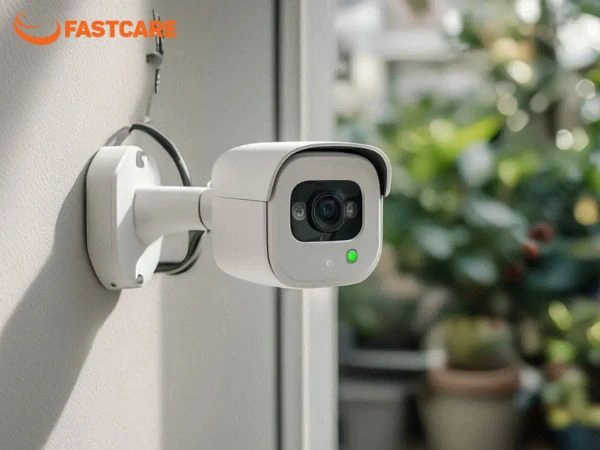
Bước 1: Tải ứng dụng camera IMOU Life trên CH Play (Android) hoặc App Store (iOS)
Bước 2: Đăng ký / đăng nhập tài khoản
Bước 3: Thêm camera IMOU
Chọn dấu “+” Thêm thiết bị
Quét mã QR ở dưới đáy hoặc sau thân camera
Nếu không quét được mã QR bạn hãy chọn nhập thủ công
Bước 4: Cách kết nối camera với điện thoại
Chọn mạng WiFi 2.4GHz và nhập chính xác mật khẩu WiFi
Làm theo hướng dẫn trên app (đưa mã QR cho camera quét)
Bước 5: Hoàn tất
Chờ camera kết nối (khoảng 1-2 phút)
Khi thấy hình ảnh hiển thị, kết nối đã thành công
Lưu ý: Camera IMOU cần đúng trạng thái đèn báo (thường là đèn nhấp nháy xanh) để kết nối thành công.
Để đảm bảo việc theo dõi camera an ninh trên điện thoại được ổn định không bị ngắt quảng, bạn có thể tham khảo dịch vụ thay pin điện thoại, thay pin iPhone tại FASTCARE để nâng cấp pin dung lượng cao, được bảo hành chính hãng lên đến 15 tháng 1 đổi 1 giúp bạn yên tâm sử dụng.
Yoosee là dòng camera phổ biến, giá rẻ, sử dụng ứng dụng Yoosee. Sau đây là cách kết nối camera với điện thoại đơn giản mà bạn có thể thực hiện.
Bước 1: Cách kết nối camera với điện thoại
Bước 2: Đăng nhập ứng dụng
Có thể đăng nhập nhanh bằng tài khoản Yoosee
Hoặc đăng nhập bằng tài khoản khách (tùy phiên bản app)
Bước 3: Reset camera Yoosee
Nhấn giữ nút RESET khoảng 10 giây
Khi nghe camera báo “Reset success” hoặc đèn nhấp nháy là đạt
Bước 4: Cách kết nối camera với điện thoại trên app Yoosee
Mở app Yoosee sau đó chọn Thêm thiết bị
Chọn kết nối bằng WiFi
Nhập tên và mật khẩu WiFi
Bước 5: Hoàn tất kết nối
Đặt điện thoại gần camera
Chờ camera nhận WiFi và hiển thị hình ảnh
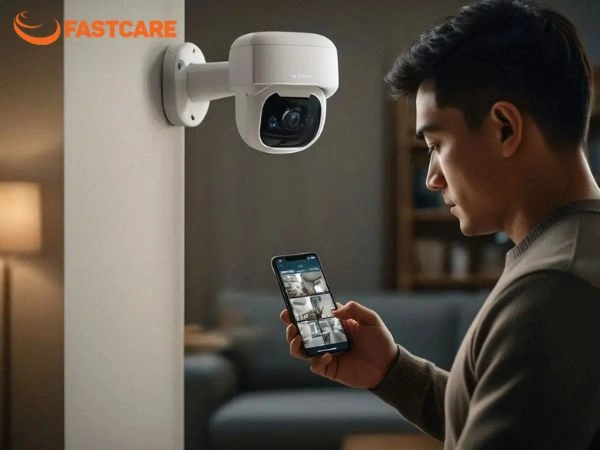
Camera KBVision thường sử dụng ứng dụng KBView Lite (camera WiFi) hoặc KBView Plus (đầu ghi).
Bước 1: Tải ứng dụng camera KBView Lite
Bước 2: Đăng nhập tài khoản
Đăng ký tài khoản KBVision nếu chưa có
Đăng nhập vào ứng dụng
Bước 3: Thêm camera KBVision
Chọn Thêm thiết bị
Chọn loại thiết bị là camera WiFi
Quét mã QR hoặc nhập số seri (SN) của camera
Bước 4: Kết nối WiFi cho camera
Chọn WiFi 2.4GHz
Nhập mật khẩu WiFi
Chờ camera kết nối
Bước 5: Kiểm tra hình ảnh
Khi camera hiển thị hình ảnh trực tiếp là đã thành công
Có thể cài đặt thêm ghi hình, cảnh báo chuyển động
Đối với KBView Plus sử dụng đầu ghi
Với hệ thống camera sử dụng đầu ghi hình (DVR/NVR), người dùng không cần kết nối từng camera riêng lẻ với điện thoại. Thay vào đó, chỉ cần thêm đầu ghi vào ứng dụng trên điện thoại, toàn bộ camera đang kết nối với đầu ghi sẽ tự động hiển thị đầy đủ.
Tải app EZVIZ trên cửa hàng CH Play hoặc App Store. Cách cài đặt tương tự như những app camera trên, bạn chỉ cần lưu ý ở phần nhập mã xác thực (Verification Code). Mã này thường nằm bên dưới camera dưới dạng QR code và dãy số, bạn nên chụp lại để thiết lập nhanh chóng hơn cho những lần đăng nhập hoặc chia sẻ quyền xem camera với người thân.
Lưu ý: Bạn không nên tải app camera từ các nguồn APK không chính thống, việc này tiềm ẩn nhiều rủi ro về bảo mật. Nên ưu tiên sử dụng app trên cửa hàng chính thức CH Phay hoặc App Store. Đồng thời đặt mật khẩu mạnh khó đoán có sự kết hợp giũa chữ in hoa, ký tự đặc biệt và thay đổi mật khẩu ít nhất 3 tháng 1 lần để đảm bảo thiế bị không bị tấn công xâm nhập từ xa bởi hacker.
Mẹo nhỏ dành cho bạn: Hãy chụp lại mã QR hoặc mã xác thực bên dưới các camera và lưu lại trong phần ghi chú để tránh bị lạc. Việc này sẽ giúp bạn thuận tiện mỗi khi share quyền xem video cho người thân.
Lưu ý về thiết bị hiển thị: Chất lượng hình ảnh camera không chỉ phụ thuộc vào mạng WiFi mà còn do chính chiếc điện thoại của bạn. Nếu smartphone đang gặp tình trạng nứt vỡ kính, ám màu hoặc loạn cảm ứng, việc thao tác trên app hay theo dõi an ninh ban đêm sẽ vô cùng khó khăn. Lúc này, việc tìm đến một dịch vụ thay màn hình điện thoại uy tín và chính hãng là giải pháp cần thiết để bảo đảm bạn không bỏ lỡ bất kỳ chi tiết quan trọng nào.
Cách kết nối camera với điện thoại thực tế không quá phức tạp nếu bạn thực hiện đúng các bước và sử dụng đúng ứng dụng tương ứng với từng hãng camera.Trong quá trình sử dụng, nếu camera không kết nối được, hãy ưu tiên kiểm tra lại nguồn điện, WiFi 2.4GHz, trạng thái reset và tài khoản đăng nhập đây là những nguyên nhân gây lỗi phổ biến nhất. Hy vọng hướng dẫn trên giúp bạn tự kết nối camera thành công tại nhà , nếu vẫn không cài đặt được, bạn có thể đem điện thoại và camera đến trung tâm sửa chữa điện thoại FASTCARE để được hỗ trợ nhé!
Việc giám sát an ninh 24/7 đòi hỏi chiếc điện thoại của bạn phải luôn trong trạng thái hoạt động tốt nhất. Nếu bạn thường xuyên bị gián đoạn do máy mau hết pin, hoặc không thể nhìn rõ biển số xe, khuôn mặt qua camera vì màn hình iPhone bị chảy mực, sọc nhiễu, hãy khắc phục ngay. Bạn có thể tham khảo dịch vụ thay pin dung lượng cao hoặc thay màn hình iPhone tại FASTCARE để duy trì kết nối ổn định và hình ảnh sắc nét nhất.
Nguyễn Văn Tâm

Đã kiểm duyệt nội dung

Thủ Thuật Điện Thoại
16:08, ngày 11/03/2026















