


Sửa nhanh đúng hẹn

Kinh nghiệm 13 năm trong nghề

Xem sửa trực tiếp

Hoàn tiền 100% nếu không hài lòng
Cam kết
Sửa nhanh đúng hẹn
Kinh nghiệm 13 năm trong nghề
Xem sửa trực tiếp
Hoàn tiền 100% nếu không hài lòng


Cập nhật cuối: 09/02/2025
Với những chiếc smartphone cao cấp hiện nay (bao gồm cả iPhone), người dùng có thể tha hồ chụp choẹt và lưu giữ những bức ảnh cá nhân của mình. Nhưng có không ít trường hợp, bạn hoặc ai đó khi dùng dế yêu vô tình xóa các hình ảnh quan trọng. Điểm rắc rối hơn là bạn còn xóa cả hình ảnh này ra khỏi mục thùng rác nên không dễ gì khôi phục. Liệu có cách khôi phục ảnh đã xóa vĩnh viễn trên iPhone không nhỉ? Cùng FASTCARE tìm hiểu về vấn đề này nhé!
Tình trạng bị mất dữ liệu, xóa mất ảnh không phải hiếm với người dùng điện thoại. Tuy nhiên, đối với những ảnh bạn đã xóa hoàn toàn thì cách lấy lại ảnh đã xóa vĩnh viễn trên iPhone không phải đơn giản. Dưới đây chính là một số cách khôi phục ảnh đã xóa trên iPhone, hy vọng rằng các thủ thuật điện thoại này sẽ giúp ích được cho iFan.
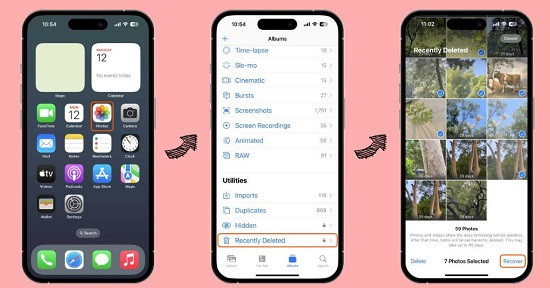
Trước tiên, iFan nên bắt đầu với một thao tác đơn giản nhất và cũng dễ thực hiện nhất là khôi phục ảnh trong “thùng rác” của ứng dụng Ảnh. Nhưng với điều kiện là ảnh bị xóa còn tồn tại trong mục này, chưa vượt quá thời hạn khôi phục.
✪ B1: Người dùng truy cập vào ứng dụng Ảnh => Nhấn chọn mục Đã xóa gần đây.
✪ B2: Nhấn vào chữ Chọn ở góc trên cùng bên phải màn hình => Tick vào hình ảnh bạn muốn lấy lại => Chọn Khôi phục ở góc dưới bên phải màn hình. Nếu muốn khôi phục mọi ảnh trong thùng rác thì nhấn “khôi phục tất cả”.
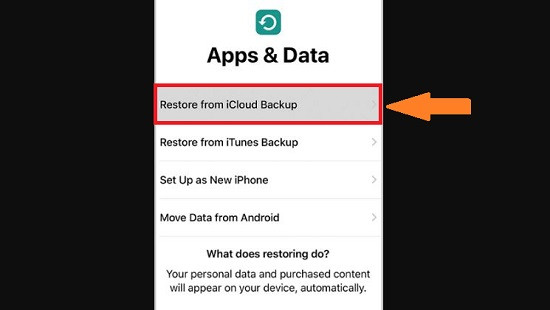
Bản sao lưu iCloud sẽ giúp người dùng “Táo khuyết” dễ dàng lấy lại những hình ảnh đã xóa ra khỏi máy. Có 2 cách để tiến hành như sau: (Admin khuyên bạn nên chọn cách đầu tiên vì cách 2 có thể ảnh hưởng đến dữ liệu nếu bạn không sao lưu đầy đủ).
Bạn truy cập vào trang chủ iCloud TẠI ĐÂY => Đăng nhập tài khoản ID Apple của bạn => Sau đó, chọn mục Ảnh => Chọn Đã xóa gần đây => Chọn ảnh cần lấy lại và nhấn Khôi phục.
Nếu bạn đã có bản sao lưu iCloud trước đó (bản sao lưu toàn bộ dữ liệu trên máy, bao gồm cả ảnh đã xóa) => Bạn tiến hành vào Cài đặt => Cài đặt chung => Chuyển hoặc đặt lại iPhone => Xóa tất cả nội dung và cài đặt.
Tiếp đến, bạn thiết lập lại iPhone sau khi quá trình trước hoàn tất => Tại màn hình Ứng dụng và dữ liệu, bạn chọn “khôi phục từ bản sao lưu iCloud” => Đăng nhập ID Apple => nhấn "Chọn sao lưu" => Chọn bản sao lưu iCloud gần nhất có chứa hình ảnh cần khôi phục là được.
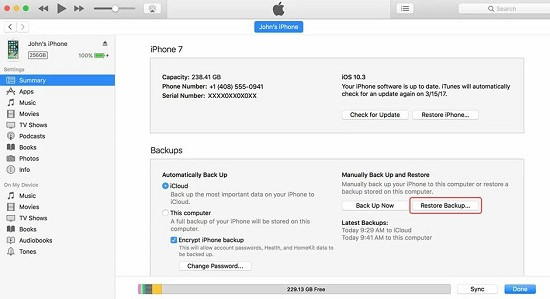
Sử dụng iTunes cũng là một giải pháp hiệu quả nếu bạn cần khôi phục ảnh đã xóa vĩnh viễn trên thiết bị iPhone. Đây là cách khôi phục ảnh đã xóa vĩnh viễn trên iPhone được rất nhiều người áp dụng và thành công.
✪ B1: Mở máy tính hoặc Macbook có cài sẵn iTunes phiên bản mới nhất => Kết nối iPhone với máy tính của bạn.
✪ B2: Sau khi kết nối hoàn tất, tại giao diện của iTunes, bạn nhấn vào mục Summary (Tóm tắt) => Nhấn chọn dòng Restore Back (Khôi phục bản sao lưu).
✪ B3: Khi thông báo hiển thị thì nhấn vào Restore và đợi quá trình khôi phục hoàn thành là được.
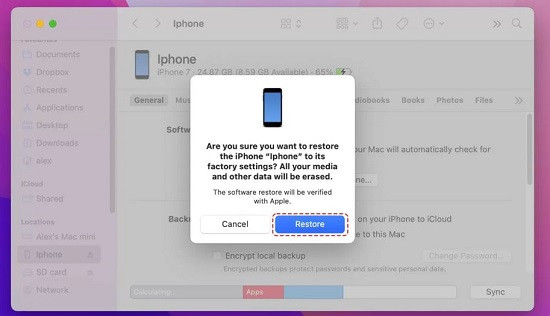
Trong trường hợp bạn sử dụng Finder thay vì iTunes, iFan có thể thao tác như sau:
✪ B1: Kết nối chiếc iPhone của bạn với Macbook và mở Finder lên.
✪ B2: Nhấn chọn iPhone của người dùng => Chọn Restore iPhone => Tiếp tục chọn Restore để xác nhận và chờ đợi quá trình này kết thúc.
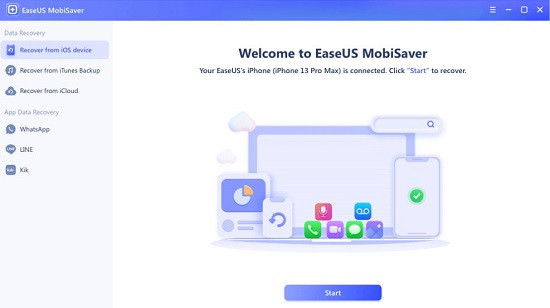
Hiện nay có khá nhiều công cụ giúp bạn khôi phục dữ liệu, ảnh đã xóa trên iPhone như Disk Drill iPhone Recovery, EaseUS MobiSaver… Tùy vào nhu cầu của mình, bạn hãy chọn một phần mềm phù hợp nha. Ở đây, admin sẽ hướng dẫn với phần mềm EaseUS MobiSaver. Trước tiên, bạn cần cài đặt phần mềm này trên máy tính của mình. Sau đó, bạn thao tác theo các bước dưới đây:
✪ B1: Kết nối chiếc iPhone với PC của bạn rồi mở EaseUS MobiSaver lên => Chọn "Recover from iOS Device" ở menu bên trái rồi nhấn Start.
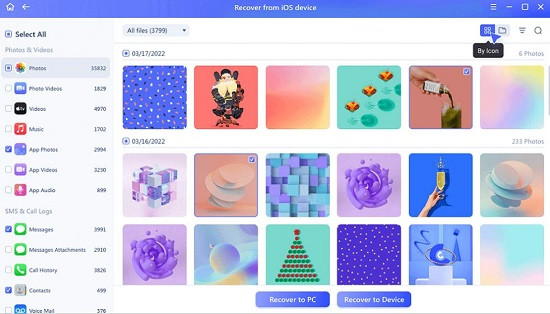
✪ B2: Hệ thống sẽ tự động quét ảnh đã bị mất của bạn trên iPhone => Khi hoàn tất quá trình quét dữ liệu, bạn tick chọn vào mục Ảnh (Photos) ở menu bên trái.
✪ B3: Chọn những hình ảnh bạn cần khôi phục rồi nhấn "Recover to PC" hoặc "Recover to Device" để tiến hành lấy lại hình ảnh mình cần.
Trên đây chính là 5 cách khôi phục ảnh đã xóa vĩnh viễn trên iPhone. Chúc anh em “Táo khuyết” thực hiện thành công!
THEO DÕI THÊM
Lê Đăng Thường

Đã kiểm duyệt nội dung

Thủ Thuật Điện Thoại
21:08, ngày 09/02/2025















