


Sửa nhanh đúng hẹn

Kinh nghiệm 13 năm trong nghề

Xem sửa trực tiếp

Hoàn tiền 100% nếu không hài lòng
Cam kết
Sửa nhanh đúng hẹn
Kinh nghiệm 13 năm trong nghề
Xem sửa trực tiếp
Hoàn tiền 100% nếu không hài lòng


Cập nhật cuối: 15/11/2024
Bài viết dưới đây sẽ hướng dẫn các bạn những cách unhide nhiều sheet trong Excel cực nhanh nhưng lại vô cùng đơn giản. Theo dõi ngay các bạn nhé!
Nếu bạn cần chia sẻ file Excel nhưng không muốn người khác thấy 1 số sheet trong Excel thì bạn có thể lựa chọn cách ẩn chúng. Khi đó, ngoài bạn ra thì những người khác sẽ không thể nhìn thấy các sheet đã bị ẩn cũng như nội dung trong đó.
Tuy nhiên, sau khi ẩn các trang tính này đi thì làm thế nào để chúng xuất hiện trở lại? Cùng theo dõi bài viết dưới đây để biết được cách unhide nhiều sheet trong Excel cực hay và dễ dàng thực hiện nhé!
Không những có thể ẩn 1 bảng tính nào đó mà Excel còn cho phép người dùng ẩn đồng thời nhiều sheet trong cùng 1 file nhưng chỉ với 1 số thao tác đơn giản dưới đây:
► Bước 1: Đầu tiên, các bạn chọn tất cả các các sheet muốn ẩn bảng cách nhấn giữ phím Ctrl trong khi nhấp chuột chọn.
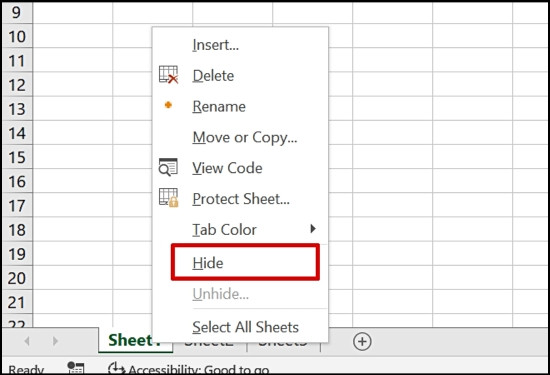
► Bước 2: Sau khi đã chọn tất cả các sheet bạn cần, tiếp theo, bạn nhấp chuột phải và chọn vào Hide (Ẩn) trong số các tùy chọn được hiện ra.
Lưu ý:
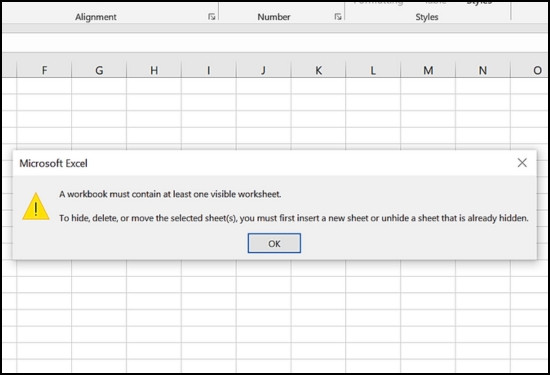
✤ Các bạn không thể tạo 1 file nhưng trong đó không hiện bất kì sheet nào. Nếu như bạn ẩn toàn bộ tất cả các sheet có trong file, thì ngay lập tức sẽ có thông báo lỗi. Để khắc phục tình trạng này thì bạn có thể tạo 1 file trống khác hoặc bỏ chọn 1 sheet.
✤ Cách bỏ unhide nhiều sheet trong Excel thực chất là cách ẩn nhiều sheet trong Excel. Vì vậy, nếu các bạn muốn bỏ unhide 1 số sheet nào đó, các bạn có thể tham khảo cách thực hiện trên mình vừa giới thiệu nhé!
Xem thêm:
✿ Cách chèn ảnh vào Excel không bị vỡ ảnh cực hiệu quả
✿ Cách hiển thị dãy số quá dài trong Excel đơn giản, dễ nhớ
Sau khi đã ẩn các sheet trong Excel, các bạn có thể thực hiện theo hướng dẫn dưới đây để để khôi phục lại các sheet đã bị ẩn. Trong bài viết này, mình sẽ hướng dẫn các bạn cách unhide nhiều sheet trong Excel và cách unhide hết các sheet trong Excel. Đừng bỏ lỡ nhé!
Mặc định của Excel chỉ cho phép các bạn unhide lần lượt từng sheet. Cách này khá tương tự với cách ẩn các sheet và sau đây mình sẽ hướng dẫn các bạn cách thực hiện:
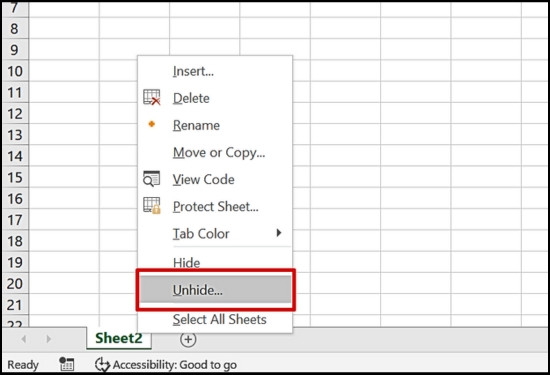
► Bước 1: Các bạn nhấp phải chuột lên tên của 1 sheet bất kỳ. Trong đó, các bạn chọn vào tùy chọn Unhide.
► Bước 2: Ngay lập tức, 1 hộp thoại được xuất hiện cho phép bạn lựa chọn các sheet bạn muốn hiện. Sau đó, các bạn nhấn vào nút OK.
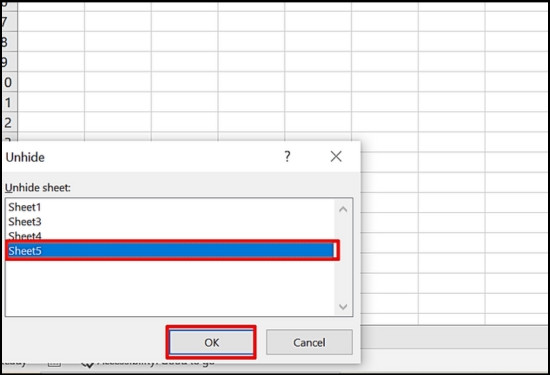
Như vậy là các bạn đã Unhide thành công. Nếu các bạn đang tìm cách unhide nhiều sheet trong Excel thì bạn có thể lặp lại các thao tác vừa rồi để bỏ ẩn trang tính nhé!
Tuy nhiên, với số lượng trang tính quá nhiều thì việc sử dụng cách unhide các sheet trên mất khá nhiều thời gian nên các bạn có thể tham khảo cách unhide hết các sheet trong Excel nhanh chóng dưới đây:
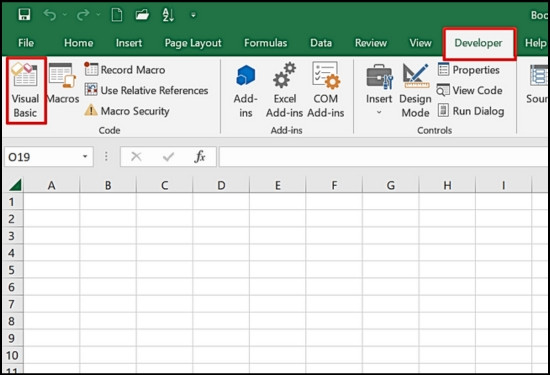
► Bước 1: Đầu tiên, các bạn mở 1 Sheet bất kỳ trong file Excel, sau đó, các bạn tiếp tục mở tab Developer trên thanh công cụ.
► Bước 2: Tiếp theo, các bạn nhấn chọn vào Visual Basic trong mục Code.
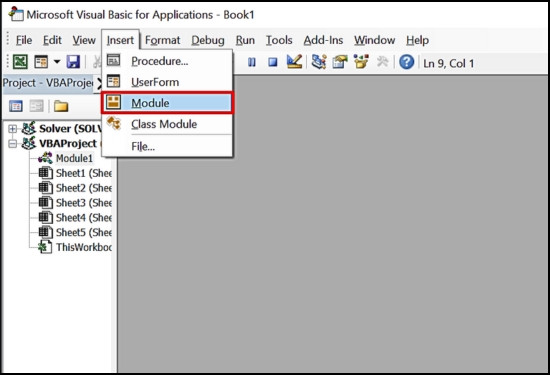
► Bước 3: Khi cửa sổ Microsoft Visual Basic for Applications hiện ra, các bạn lại tiếp tục nhấn vào tab Insert và chọn Module.
► Bước 4: Và khi thấy 1 hộp thoại mới xuất hiện, các bạn copy nội dung sau đây:
“Sub UnhideSheet()
Dim ws As Worksheet
On Error Resume Next
For Each ws In Sheets
ws.Visible=True
Next
On Error Goto 0
End Sub”
Cuối cùng, các bạn nhấn vào mũi tên màu xanh trên thanh công cụ hoặc chọn thẻ Run và chọn mục Run Sub. Ngoài ra, bạn cũng có thể sử dụng phím F5 để tiến hành chạy lệnh.
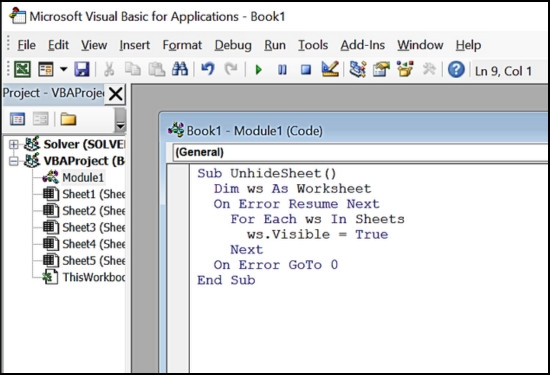
Ngay lập tức, các sheet bị ẩn sẽ hiện ra, các bạn có thể quay lại file Excel để kiểm tra nhé!
Nếu bạn không không thể tìm thấy thẻ Developer trên thanh công cụ ở bước 1 thì hãy thực hiện theo các bước sau để unhide nhiều sheet trong Excel nhé!
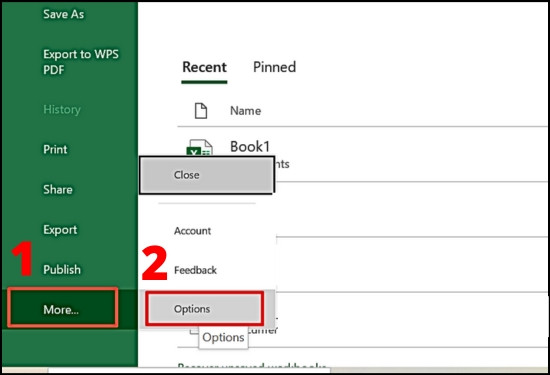
► Bước 1: Các bạn nhấn chọn thẻ File trên thanh công cụ và trong các tùy chọn của thẻ này, các bạn tìm và chọn vào mục More. Sau đó, các bạn tiếp tục chọn vào mục Options khi tùy chọn này được mở ra.
Một vài trường hợp, bạn sẽ tìm thấy mục Options ngay khi nhấn vào thẻ File, như vậy, bạn có thể nhanh chóng nhấn vào nó mà không cần mất thời gian thực hiện các bước tìm kiếm nữa!
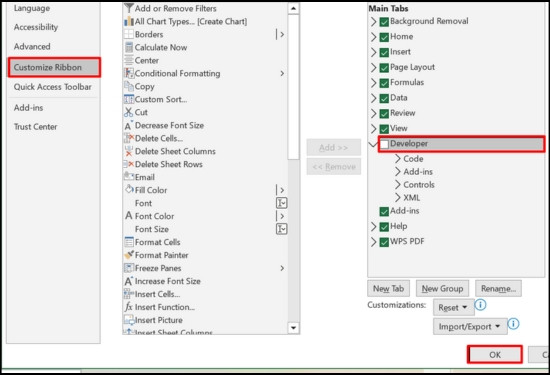
► Bước 2: Trong cửa sổ Excel Options, ở cột bên trái, các bạn nhấn vào để mở mục Customize Ribbon. Và trong các tùy chọn ở cột bên phải, các bạn tìm và tick vào mục Developer để unhide thẻ này.
Sau đó, các bạn nhấn vào nút OK để hoàn thành việc thêm thêm thẻ này lên thanh công cụ.
Qua bài viết này, FASTCARE đã chia sẻ đến các bạn thủ thuật ẩn nhiều sheet trong Excel cũng như những cách unhide nhiều sheet trong Excel vô cùng nhanh chóng nhưng lại rất dễ thực hiện. Hy vọng những thông tin mình mang đến sẽ góp phần hỗ trợ khi các bạn học tập và làm việc với công cụ tiện ích này. Cảm ơn các bạn đã theo dõi bài viết và đừng quên chia sẻ với mọi người xung quanh để cũng khám phá những mẹo hay về Excel nhé!
Nguyễn Văn Tâm

Đã kiểm duyệt nội dung

Thủ Thuật Máy Tính
13:07, ngày 15/11/2024















