


Sửa nhanh đúng hẹn

Kinh nghiệm 13 năm trong nghề

Xem sửa trực tiếp

Hoàn tiền 100% nếu không hài lòng
Cam kết
Sửa nhanh đúng hẹn
Kinh nghiệm 13 năm trong nghề
Xem sửa trực tiếp
Hoàn tiền 100% nếu không hài lòng







Cập nhật cuối: 18/02/2022
Bạn là một táo khuyết coi trọng sự riêng tư? Đừng quên bỏ túi ngay cách mở tab ẩn danh trên Safari iOS 15 để thoải mái lướt web nhé.
Mỗi bản update iOS đều đi kèm những tính năng mới, khiến các iFan đôi khi cảm thấy bối rối vì không biết phải thao tác ra sao. Cách mở tab ẩn danh trên Safari iOS 15 là một trường hợp như vậy.
Vì có một vài thay đổi nên trên iOS 15, việc bật ẩn danh trên Safari sẽ có một chút khác biệt và phức tạp hơn trước. Tuy nhiên, thủ thuật này cũng không thể làm khó các tín đồ nhà Táo chân chính đâu nha.
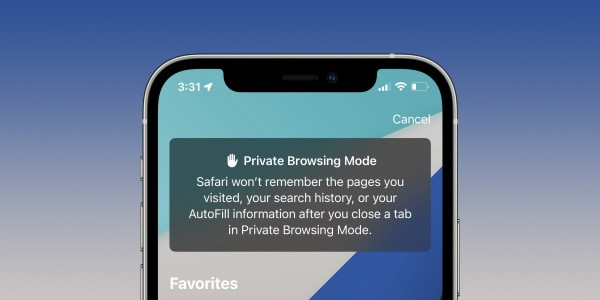
Ẩn danh là tính năng được trang bị trên mọi trình duyệt, giúp người dùng có thể thoải mái tìm kiếm hay truy cập các trang web một cách riêng tư và không lưu lại lịch sử. Với người dùng iPhone, Safari là trình duyệt xịn sò được iFan yêu thích sử dụng thường xuyên. Do đó, cách mở tab ẩn danh trên Safari cũng là thao tác cơ bản mà mọi người dùng đều cần nắm rõ cách thực hiện.
Trên iOS 15, bạn có thể mở tab ẩn danh theo 3 cách như sau:
Trên màn hình chính của iPhone hoặc iPad, bạn nhấn giữ biểu tượng ứng dụng Safari. Một cửa sổ hiện lên, bạn chỉ cần chọn Tab riêng tư mới là xong.
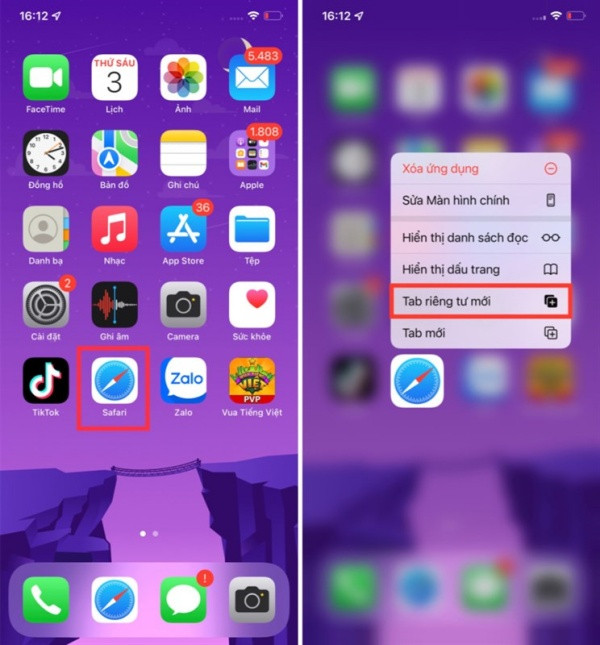
Đây là cách mở tab ẩn danh trên iPhone Safari được nhiều táo khuyết áp dụng bởi với phương pháp này, bạn có thể mở tab riêng tư ngay trên giao diện của Safari.
Rất đơn giản, bạn chỉ cần mở Safari. Trên giao diện của trình duyệt, bạn nhấn chọn biểu tượng Xem Tab (biểu tượng ở bên dưới góc phải màn hình).
Tiếp theo, bạn cũng chọn Tab riêng tư mới. Ngay lập tức Chế độ duyệt riêng tư sẽ hiển thị cho bạn tha hồ sử dụng.
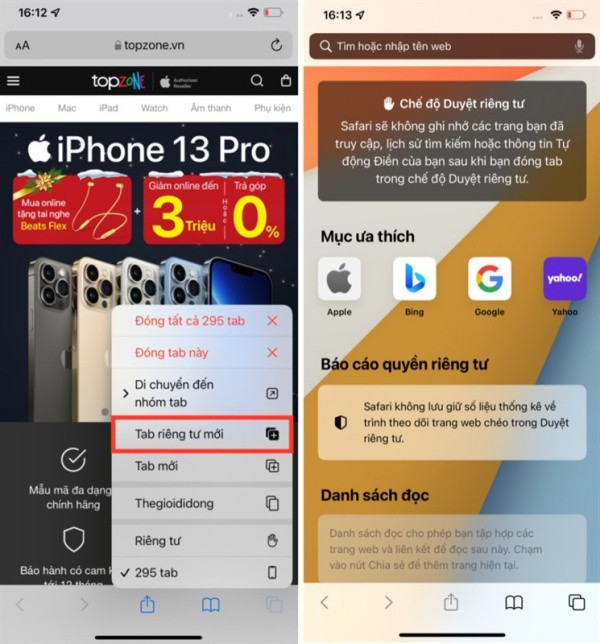
Phương thức mở tab ẩn danh này cũng tương tự cách số 2 kể trên. Trên giao diện của Safari, bạn nhấn vào nút Xem Tab quen thuộc. Sau đó, bạn nhấn tiếp vào mục Số Tap ở giữa thanh Menu bên dưới.
Cuối cùng, bạn chọn Riêng tư và nhấn chọn biểu tượng dấu (+) để thêm 1 tab ẩn danh như nhu cầu.

Như vậy, dù có một vài thay đổi so với những phiên bản iOS trước, nhưng cách mở tab ẩn danh trên Safari iOS 15 cũng không thể làm khó bạn. Hy vọng những thông tin trong bài sẽ giúp bạn có thêm những phút giây lướt web mượt mà và thoải mái hơn với trình duyệt nổi tiếng của nhà Táo.
Thông tin bạn cần biết:
Lê Đăng Thường

Đã kiểm duyệt nội dung

Thủ Thuật Điện Thoại
17:46, ngày 18/02/2022












