Linh kiện tốt - Thao tác chuẩn

Sửa nhanh - Đúng hẹn

Tư vấn rõ ràng - Quy trình minh bạch

Bảo hành dài - Hỗ trợ tận tâm
Cam kết
Linh kiện tốt - Thao tác chuẩn
Sửa nhanh - Đúng hẹn
Tư vấn rõ ràng - Quy trình minh bạch
Bảo hành dài - Hỗ trợ tận tâm






Thủ Thuật Điện Thoại
16:51, ngày 10/01/2024

Cập nhật cuối: 10/01/2024
Quá trình di chuyển sẽ thuận lợi khi cách xem tình hình giao thông trên Google Maps chính xác. Tham khảo bài viết sau để tìm hiểu thêm thông tin chi tiết!
Trong thời đại công nghệ phát triển như hiện nay, Google Maps là một ứng dụng không thể thiếu đối với mỗi người. Ứng dụng này không chỉ giúp tìm đường đi mà còn cung cấp nhiều thông tin hữu ích khác, trong đó có tình hình giao thông. Vậy đâu là cách xem tình hình giao thông trên Google Maps cụ thể, chính xác? Hãy tham khảo bài viết dưới đây của mình để có được câu trả lời chi tiết.
Google Maps là một trong những ứng dụng bản đồ phổ biến nhất trên thế giới, và tại Việt Nam cũng không ngoại lệ. Maps cung cấp giao diện bản đồ trực quan, dễ theo dõi cùng hệ thống định vị dẫn đường mạnh mẽ. Tuy nhiên, ít ai biết rằng Maps còn có một tính năng hữu ích khác, đó là tra cứu tình trạng giao thông theo thời gian thực.
Lợi ích khi xem tình hình giao thông trên Google Maps có thể được chia thành hai nhóm chính:
✪ Tiết kiệm thời gian và chi phí di chuyển: Xem tình hình giao thông trên Google Maps giúp người dùng có thể lựa chọn tuyến đường đi phù hợp, tránh những tuyến đường đang bị ùn tắc, từ đó tiết kiệm thời gian và chi phí di chuyển.
✪ Nâng cao hiệu quả công việc: Đối với những người thường xuyên di chuyển bằng ô tô, xem tình hình giao thông trên Google Maps giúp họ tìm kiếm hướng đi phù hợp, tránh những đoạn đường quá đông đúc, di chuyển khó khăn. Nhờ đó, có thể đến nơi làm việc đúng giờ, góp phần nâng cao hiệu quả công việc.

✪ Giảm thiểu ô nhiễm môi trường: Khi người dùng lựa chọn tuyến đường đi phù hợp, tránh những tuyến đường đang bị ùn tắc, sẽ góp phần giảm thiểu lượng khí thải, nhờ vậy góp phần bảo vệ môi trường.
✪ Tăng cường an toàn giao thông: Khi biết trước tình hình giao thông, người dùng có thể chủ động điều chỉnh tốc độ và cách lái xe, từ đó góp phần tăng cường an toàn giao thông.
Chắc bạn sẽ cần:
Khi muốn tận dụng tính năng xem mật độ giao thông trên Google Maps để chuyến đi được thuận lợi, nhanh chóng hơn, đặc biệt là ở những tỉnh thành lớn, bạn có thể tham khảo cách thực hiện dưới đây:
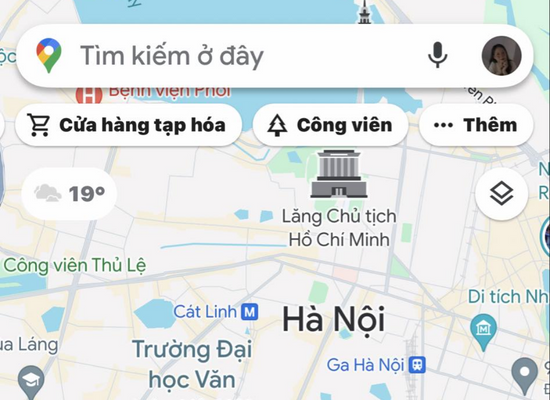
✪ Bước 1: Mở ứng dụng Google Maps đã cài đặt trên điện thoại hoặc máy tính của bạn > Nhấn vào Tìm đường đi ở góc bên phải.
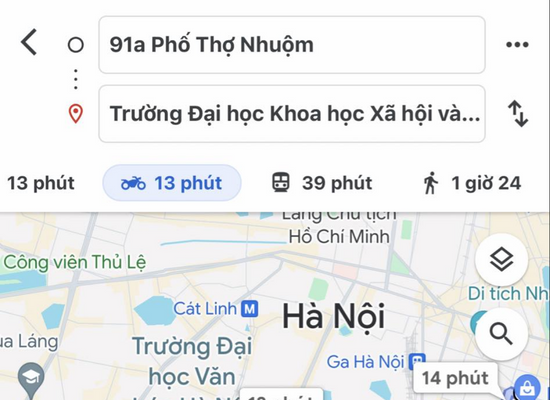
✪ Bước 2: Nhập điểm xuất phát và điểm đến > Nhấn vào biểu tượng xe ô tô, xe buýt, xe đạp hoặc người đi bộ để chọn phương tiện di chuyển.
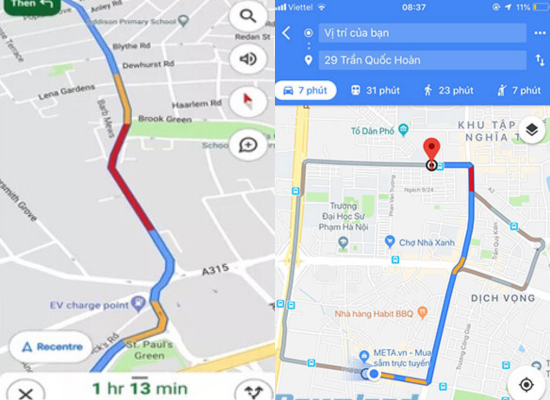
✪ Bước 3: Sau khi tìm được đường đi, bản đồ di chuyển của bạn sẽ xuất hiện. Trước đây, toàn bộ hành trình đều được hiển thị bằng màu xanh. Tuy nhiên, với tính năng cảnh báo mật độ giao thông mới, bản đồ sẽ được chia thành nhiều màu sắc khác nhau, giúp bạn dễ dàng biết được tình trạng giao thông tại từng đoạn đường. Trong đó:
► Màu xanh da trời: Tuyến đường đi được lựa chọn.
► Màu xanh lá cây: Các đoạn đường lưu thông tốt.
► Màu da cam: Các đoạn đường lưu thông chậm.
► Màu đỏ: Các đoạn đường lưu thông rất chậm hoặc có thể tắc đường.
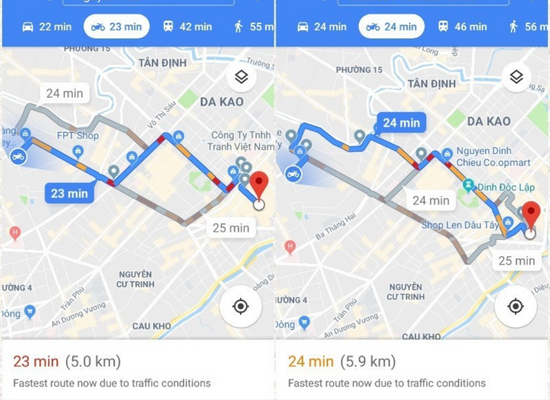
Google Maps cung cấp thông tin về tình hình giao thông theo thời gian thực, giúp người dùng có thể lựa chọn tuyến đường di chuyển thuận lợi nhất. Tuy nhiên, cũng cần lưu ý bản đồ giao thông Google Maps chỉ mang tính chất tham khảo. Tình hình giao thông có thể thay đổi nhanh chóng, khiến tình trạng giao thông ứng dụng cung cấp có thể bị chậm trễ hoặc không chính xác trong một số trường hợp, chẳng hạn như khi xảy ra tai nạn, công trường hoặc sự kiện lớn.
Để khắc phục những yếu điểm trên và áp dụng cách xem tình hình giao thông trên Google Maps hiệu quả, bạn cần:
✪ Thường xuyên kiểm tra các bản cập nhật của ứng dụng Google Maps. Đây là giải pháp đơn giản nhưng hiệu quả để cải thiện độ chính xác và đảm bảo có được thông tin mới nhất.
✪ Để xem mật độ giao thông trên Google Maps chính xác nhất, người dùng nên kết hợp với các nguồn thông tin khác như báo đài, mạng xã hội,...
✪ Xem bản đồ giao thông Google Maps cho các tuyến đường thay thế trước chuyến hành trình. Đây là phương án dự phòng hiệu quả khi tuyến đường bạn dự định đi bị tắc, giúp bạn nhanh chóng có được lựa chọn phù hợp và sớm đến được địa điểm cần đến.
Trên đây là hướng dẫn cách xem tình hình giao thông trên Google Maps cụ thể, chính xác mà mình có thể cung cấp tới bạn. Hy vọng với thủ thuật trên, bạn có thể dễ dàng sử dụng tính năng này nhằm có được những chuyến đi thuận lợi và an toàn.
Lê Văn Cường

Đã kiểm duyệt nội dung




![Google Maps không thể kết nối với Internet [Đã Sửa Lỗi]](/_next/image?url=https%3A%2F%2Fcdn.fastcare.vn%2Ffastcare%2F2023%2F07%2Fgoogle-maps-khong-the-ket-noi-voi-internet.jpg&w=3840&q=75)