


Sửa nhanh đúng hẹn

Kinh nghiệm 13 năm trong nghề

Xem sửa trực tiếp

Hoàn tiền 100% nếu không hài lòng
Cam kết
Sửa nhanh đúng hẹn
Kinh nghiệm 13 năm trong nghề
Xem sửa trực tiếp
Hoàn tiền 100% nếu không hài lòng






Cập nhật cuối: 31/01/2026
Cài đặt nút Home trên Samsung là giải pháp giúp người dùng thao tác nhanh hơn, hạn chế hư hỏng phím vật lý và tối ưu trải nghiệm sử dụng hằng ngày. Bài viết dưới đây FASTCARE sẽ hướng dẫn chi tiết cách cài đặt, sử dụng và khắc phục lỗi nút Home ảo trên điện thoại Samsung một cách đơn giản, dễ thực hiện.
Nút Home ảo là tính năng được trang bị trên một số điện thoại thông minh và máy tính bảng, cho phép hiển thị nút Home ngay trên màn hình thay cho nút Home vật lý. Khi chạm vào nút Home ảo trên điện thoại Samsung, thiết bị vẫn thực hiện đầy đủ các thao tác quen thuộc như quay về màn hình chính, mở danh sách ứng dụng gần đây, cùng nhiều chức năng khác tùy theo từng dòng máy.
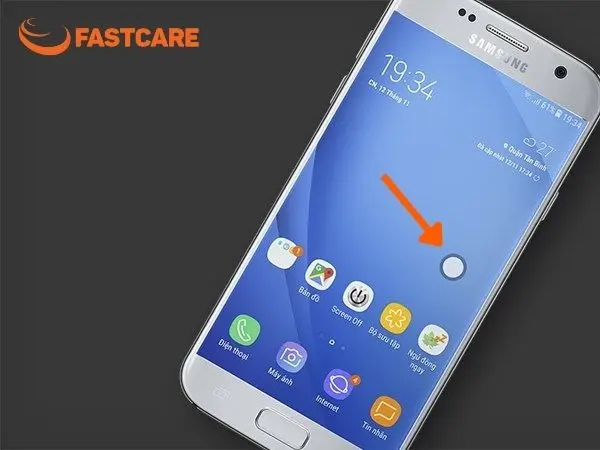
Việc cài đặt nút home ảo trên Samsung có thể mang đến nhiều lợi ích vượt trội như:
Hạn chế sự hao mòn của các phím vật lý như nút Home, phím tăng giảm âm lượng.
Giúp thao tác nhanh chóng, dễ dàng truy cập các chức năng cơ bản chỉ với một chạm.
Hỗ trợ hiệu quả cho người khuyết tật hoặc người gặp khó khăn khi sử dụng phím cứng.
Thuận tiện hơn khi sử dụng trên các thiết bị có màn hình lớn, giảm thao tác với tay và tăng độ thoải mái.
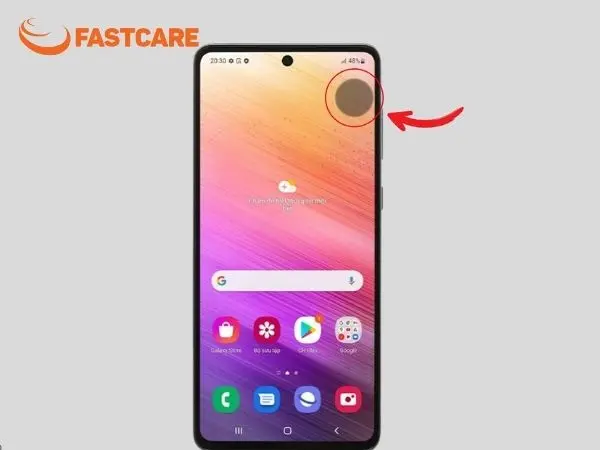
Ngoài ra, việc cài đặt nút home trên Samsung giúp bạn tăng giảm âm lượng trong trường hợp phím vật lý bị hỏng. Không chỉ dừng lại ở đó, bạn hoàn toàn có thể gán thêm nhiều chức năng hữu ích như chụp màn hình, xoay màn hình, bật chế độ im lặng… từ đó cá nhân hóa trải nghiệm sử dụng theo đúng sở thích và thói quen của mình.
Điện thoại Samsung không hiển thị nút Home có thể xuất phát từ nhiều nguyên nhân khác nhau, bao gồm cả cài đặt hệ thống lẫn lỗi phần mềm. Dưới đây là những lý do phổ biến nhất:
Chưa bật Menu hỗ trợ (nút Home ảo): Trên Samsung, nút Home ảo chỉ xuất hiện khi tính năng Menu hỗ trợ được kích hoạt trong phần Hỗ trợ/Trợ năng. Nếu chưa bật, nút Home sẽ không hiển thị.
Đang sử dụng cử chỉ điều hướng: Nhiều dòng Samsung mặc định dùng cử chỉ vuốt thay cho thanh điều hướng hoặc nút Home. Khi đó, nút Home sẽ không xuất hiện trên màn hình.
Xung đột hoặc lỗi phần mềm: Hệ điều hành bị lỗi, xung đột ứng dụng hoặc cập nhật chưa hoàn chỉnh có thể khiến nút Home ảo không hiển thị dù đã bật.
Ứng dụng bên thứ ba bị vô hiệu hóa: Một số ứng dụng hỗ trợ nút Home ảo (như Easy Touch) có thể bị tắt quyền hiển thị trên màn hình hoặc bị hệ thống hạn chế chạy nền.
Phiên bản Android không hỗ trợ: Với các dòng máy quá cũ hoặc hệ điều hành Android thấp, tính năng nút Home ảo có thể không được Samsung tích hợp sẵn.
Lỗi phần cứng hoặc cảm ứng: Trong một số trường hợp hiếm, lỗi màn hình hoặc cảm ứng không nhận thao tác cũng khiến bạn tưởng như nút Home bị “mất”.
Nếu gặp tình trạng này, bạn nên kiểm tra lại cài đặt điều hướng, bật Menu hỗ trợ trong Hỗ trợ/Trợ năng hoặc khởi động lại thiết bị để khắc phục. Trường hợp đã kiểm thử các cách trên nhưng vẫn không khắc phục được, bạn nên mang máy đến trung tâm sửa Samsung uy tín để được kỹ thuật viên kiểm tra và xử lý chính xác nguyên nhân.
Việc cài đặt nút home trên Samsung không chỉ giúp giảm áp lực lên các phím vật lý mà còn mang lại nhiều tiện ích trong quá trình sử dụng, từ đó nâng cao trải nghiệm người dùng. Dưới đây là những thao tác cơ bản mà nút Home Samsung hỗ trợ:
Quay về màn hình chính: Chạm vào nút Home ảo để trở lại giao diện chính nhanh chóng, không cần dùng phím cứng.
Mở ứng dụng gần đây: Truy cập danh sách các ứng dụng vừa sử dụng chỉ bằng một thao tác đơn giản.
Khóa màn hình: Khóa thiết bị tiện lợi ngay trên màn hình, hạn chế sử dụng nút nguồn.
Chụp màn hình nhanh: Ghi lại nội dung quan trọng chỉ trong vài giây.
Tăng/giảm âm lượng: Điều chỉnh âm lượng trực tiếp thông qua các tùy chọn tích hợp trên nút Home ảo.
Trong trường hợp màn hình bị liệt, loạn cảm ứng hoặc phản hồi kém, người dùng nên cân nhắc thay màn hình Samsung để việc sử dụng nút Home ảo không bị gián đoạn.
Để cài đặt nút home trên Samsung, bạn có thể thực hiện theo các bước sau:
Bước 1: Mở Cài đặt trên thiết bị.
Bước 2: Cuộn xuống và chọn mục Hỗ trợ (Trợ năng).
Bước 3: Nhấn vào Tương tác và thao tác, sau đó bật Menu hỗ trợ.
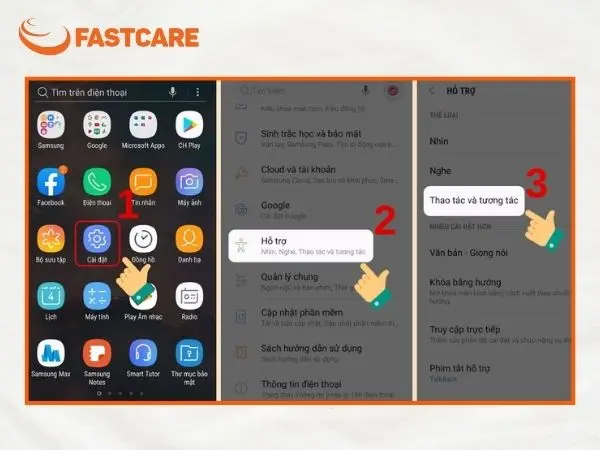
Bước 4: Sau khi Menu hỗ trợ xuất hiện, bạn có thể vào phần cài đặt để tùy chỉnh các chức năng phù hợp với nhu cầu sử dụng.
Bước 5: Chọn Cho phép (nếu có) để hoàn tất việc kích hoạt nút Home ảo.
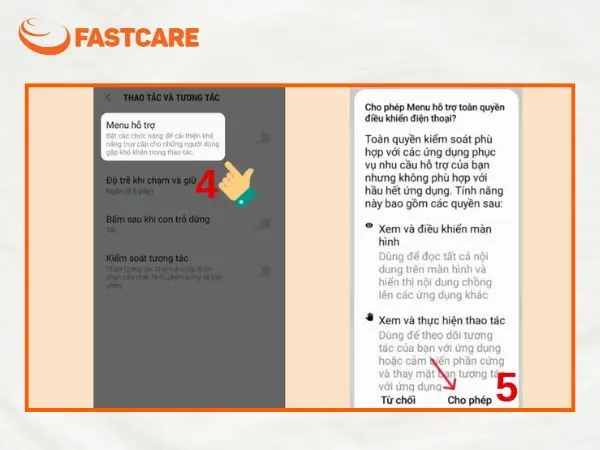
Lưu ý: Nút Home ảo chỉ khả dụng trên các dòng điện thoại Samsung chạy Android 5.0 trở lên. Trường hợp thiết bị không được hỗ trợ sẵn, bạn có thể cài đặt ứng dụng bên thứ ba như Easy Touch để sử dụng các tính năng tương tự, giúp thao tác thuận tiện hơn trong quá trình sử dụng.
Mặc dù cài đặt nút Home trên Samsung mang lại nhiều tiện ích trong quá trình sử dụng, nhưng khi không còn nhu cầu, bạn hoàn toàn có thể tắt tính năng này để giao diện trở nên gọn gàng hơn. Cách thực hiện khá đơn giản, chỉ với 4 bước sau:
Bước 1: Mở Cài đặt trên điện thoại.
Bước 2: Cuộn xuống và chọn Hỗ trợ để truy cập các tùy chọn liên quan.
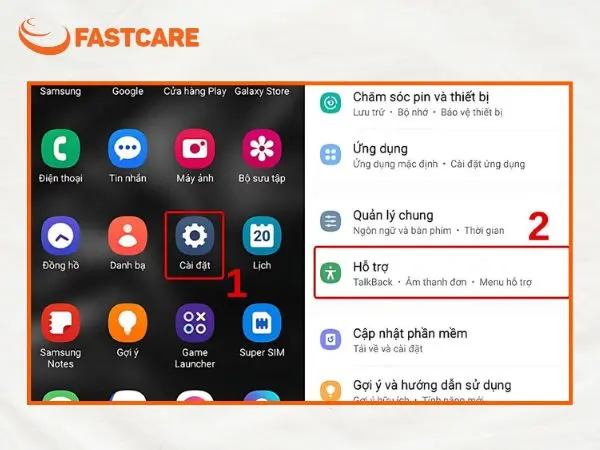
Bước 3: Nhấn vào Tương tác và thao tác, sau đó tìm đến mục Menu hỗ trợ.
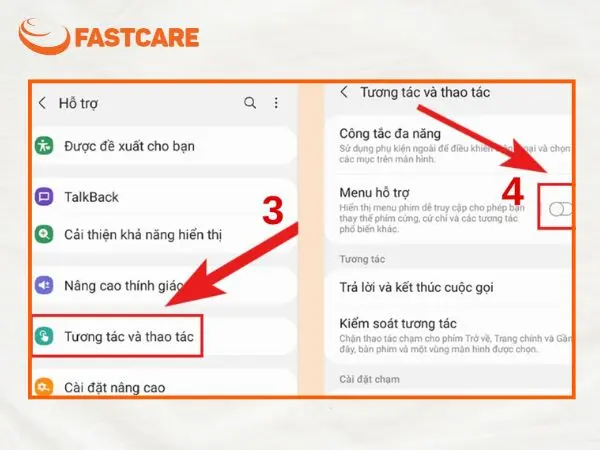
Bước 4: Gạt công tắc Menu hỗ trợ từ trạng thái Bật (ON) sang Tắt (OFF) và xác nhận để hoàn tất.
Sau khi tắt, nút Home ảo sẽ biến mất, giúp giao diện màn hình trở lại trạng thái gọn gàng như ban đầu.
Việc cài đặt nút Home trên Samsung giúp thao tác thuận tiện hơn, đồng thời hạn chế hao mòn phím vật lý trong quá trình sử dụng. Nếu gặp khó khăn khi bật, tắt nút Home ảo hoặc điện thoại phát sinh lỗi liên quan đến phím, màn hình hay phần mềm, bạn có thể mang máy đến trung tâm sửa điện thoại FASTCARE để được kiểm tra và hỗ trợ nhanh chóng bởi đội ngũ kỹ thuật viên chuyên nghiệp.
Xem thêm:
Nguyễn Văn Tâm

Đã kiểm duyệt nội dung

Thủ Thuật Điện Thoại
16:46, ngày 31/01/2026












