


Sửa nhanh đúng hẹn

Kinh nghiệm 13 năm trong nghề

Xem sửa trực tiếp

Hoàn tiền 100% nếu không hài lòng
Cam kết
Sửa nhanh đúng hẹn
Kinh nghiệm 13 năm trong nghề
Xem sửa trực tiếp
Hoàn tiền 100% nếu không hài lòng


Thủ Thuật Điện Thoại

Cập nhật cuối:
Đang chuẩn bị chụp một khoảnh khắc đẹp thì điện thoại Samsung bất ngờ báo hết bộ nhớ, khiến bạn phải dừng lại để xóa ảnh cũ trong lúc vội vàng và khó chịu. Đưng lo, bài viết này của FASTCARE sẽ hướng dẫn bạn cách xóa bộ nhớ trong điện thoại Samsung một cách khoa học, giúp lấy lại hàng GB dung lượng trống chỉ trong vài phút.
Khi bộ nhớ điện thoại đã đầy, bạn nên dọn dẹp theo thứ tự ưu tiên để đạt hiệu quả nhanh nhất. Hãy bắt đầu từ hình ảnh, video dung lượng lớn, sau đó đến ứng dụng và trò chơi ít sử dụng, tránh xóa nhầm các dữ liệu quan trọng.
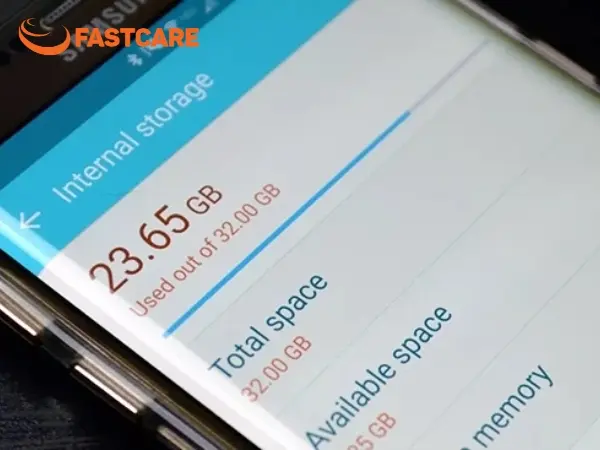
Trước khi dọn dẹp hay xóa dữ liệu, bạn nên kiểm tra chính xác dung lượng còn trống. Việc bộ nhớ điện thoại Samsung bị đầy có thể được kiểm soát dễ dàng thông qua các bước sau:
Bước 1: Mở Cài đặt trên điện thoại Samsung (biểu tượng hình bánh răng ngoài màn hình chính hoặc trong khay ứng dụng).
Bước 2: Cuộn xuống và chọn Chăm sóc pin & thiết bị – đây là nơi Samsung quản lý tổng thể hiệu năng và dung lượng lưu trữ.
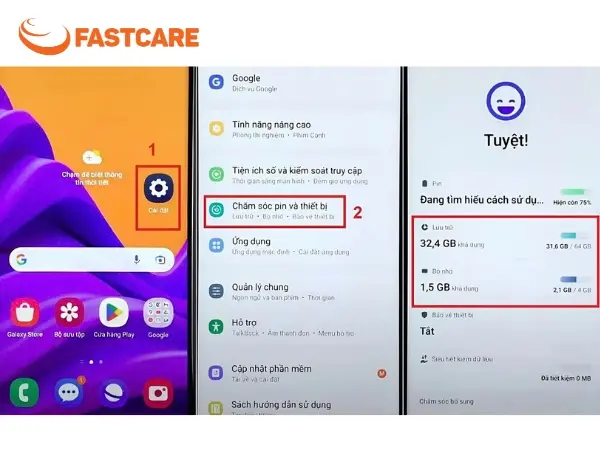
Bước 3: Nhấn vào mục Lưu trữ. Tại đây, hệ thống sẽ hiển thị:
Dung lượng khả dụng (GB trống): chính là phần bộ nhớ bạn còn có thể sử dụng
Thanh màu dung lượng: phần được tô màu thể hiện bộ nhớ đã dùng, phần còn lại là dung lượng trống
Để thực hiện cách xóa bộ nhớ trong điện thoại Samsung hiệu quả, bạn cần hiểu rõ các loại dữ liệu giúp bạn dọn dẹp đúng chỗ, tránh xóa nhầm tệp quan trọng.
Hình ảnh / Video: Camera ngày càng nâng cấp khiến ảnh và video có độ phân giải cao hơn, đặc biệt là video Full HD, 2K, 4K nên dung lượng lưu trữ cũng tăng nhanh theo thời gian.
Ứng dụng: App và game ngày càng “nặng”, mỗi lần cập nhật lại phát sinh thêm dữ liệu, khiến tổng dung lượng chiếm dụng lớn hơn so với ban đầu.
Hệ thống: Android và giao diện One UI cần nhiều không gian lưu trữ để vận hành ổn định, thường chiếm khoảng 15–30GB và hầu như không thể can thiệp.
Mục Khác: Bao gồm file rác, dữ liệu tạm và các tệp phát sinh từ ứng dụng OTT như Zalo, Telegram – nguyên nhân âm thầm khiến bộ nhớ nhanh đầy nếu không dọn dẹp thường xuyên.
Trong trường hợp hệ thống báo lỗi dung lượng bất thường hoặc máy treo lag dù đã xóa bớt dữ liệu, bạn nên cân nhắc đến các dịch vụ sửa điện thoại Samsung chuyên nghiệp để được kiểm tra và xử lý phần mềm triệt để.
Samsung tích hợp sẵn công cụ thông minh giúp bạn thực hiện cách dọn rác điện thoại Samsung nhanh chóng mà không cần app bên thứ ba:
Bước 1: Mở ứng dụng Cài đặt trên điện thoại, chọn Chăm sóc pin & thiết bị, sau đó nhấn vào Lưu trữ.
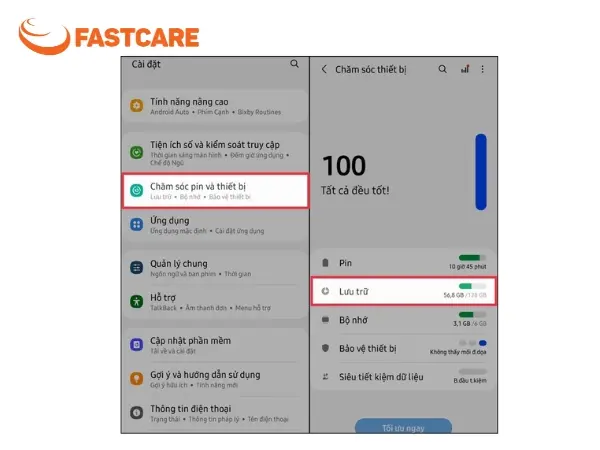
Bước 2: Tại đây, hệ thống sẽ hiển thị tổng quan dung lượng bộ nhớ cùng các danh mục dữ liệu đang chiếm nhiều không gian lưu trữ. Bạn chọn danh mục muốn dọn dẹp, rồi chọn các nội dung không còn cần thiết.
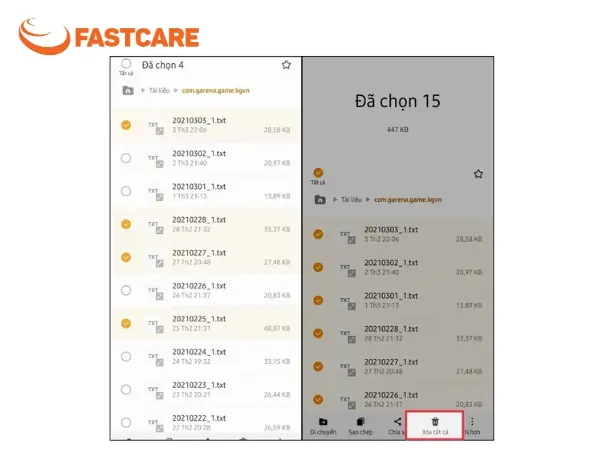
Bước 3: Nếu cần xóa nhiều mục cùng lúc, hãy nhấn giữ để chọn nhiều tệp, tích chọn các mục cần xóa và nhấn Xóa tất cả để hoàn tất.
Lưu ý: Bạn nên ưu tiên sử dụng tính năng dọn rác có sẵn trên máy, hạn chế sử dụng các ứng dụng bên thứ ba như Clean Master. Bởi vì hiệu quả dọn dẹp cũng tương tự như tính năng có sẵn trên Samsung, mà ứng dụng còn thường xuyên chèn quảng cáo vừa gây khó chịu vừa làm hao pin điện thoại.
Nếu tính năng tự động chưa giải quyết triệt để, bạn hãy thực hiện các cách xóa bộ nhớ đầy trên điện thoại thủ công dưới đây để lấy lại không gian lưu trữ đáng kể.
Việc xóa bộ nhớ điện thoại hiệu quả nhất là loại bỏ các app cài rồi bỏ sót. Bạn vào Cài đặt, chọn Ứng dụng, nhấn vào bộ lọc chọn Lần dùng cuối. Hãy Gỡ cài đặt những app lâu ngày không chạm đến để giải phóng dung lượng ngay.
Đây là hai lựa chọn khác nhau hoàn toàn trong mục thông tin ứng dụng:
Xóa bộ nhớ đệm (Clear Cache): Chỉ loại bỏ các tệp tin tạm giúp ứng dụng load nhanh hơn. Hành động này an toàn, không làm mất tài khoản hay tin nhắn.
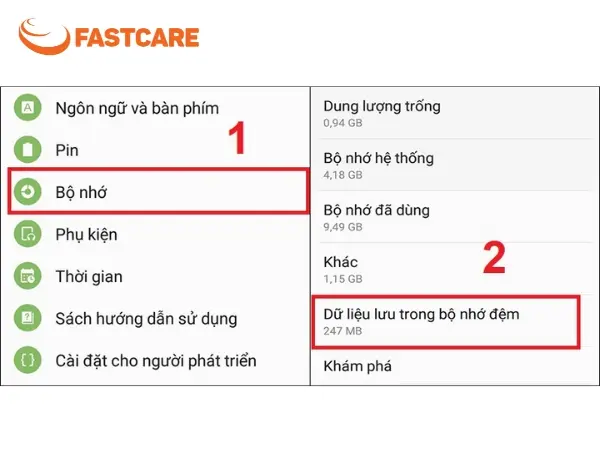
Xóa bộ nhớ đệm trên Samsung (Clear Data): Reset ứng dụng về trạng thái mới tải về. Bạn sẽ bị đăng xuất và mất các thiết lập cá nhân. Đây là lựa chọn thông minh nếu bạn muốn làm sạch sâu các app gây nặng máy, tương tự như một cách reset máy samsung mà không mất dữ liệu quan trọng.
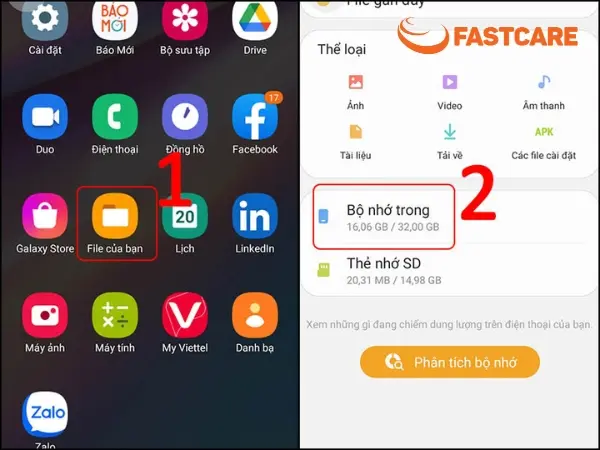
Mục File của bạn chứa nhiều tệp tin "ẩn" mà hệ thống khó tự quét sạch. Bạn có thể thực hiện dọn rác điện thoại Samsung bằng cách vào app File của bạn, kiểm tra mục Tải về để xóa APK cũ hoặc tệp tài liệu thừa. Hãy dùng gợi ý Tệp lớn hoặc Tệp trùng lặp để lọc nhanh dữ liệu.
Đối với những ứng dụng hệ thống không thể gỡ bỏ hoàn toàn như Galaxy Store hay The Weather Channel, bạn có thể vào Cài đặt và chọn mục Ứng dụng, chọn ứng dụng cần xử lý, nhấn vào dấu ba chấm và chọn Gỡ cài đặt cập nhật. Cách này sẽ đưa ứng dụng về phiên bản gốc, từ đó giải phóng một lượng dung lượng lưu trữ đáng kể.
Bên cạnh đó, bạn cũng nên chú ý đến các bản cập nhật trong game và bộ nhớ đệm của ứng dụng như TikTok, YouTube, Facebook,.... Những app này thường tự động lưu video đã xem, dữ liệu tạm và file cập nhật nền, lâu ngày có thể chiếm hàng GB bộ nhớ nếu không được xóa định kỳ.
Mục khác trong bộ nhớ Samsung là gì? "Mục Khác" thường là nơi chiếm nhiều không gian nhất nhưng lại khó tìm thấy trong trình quản lý thông thường. Biết cách xóa bộ nhớ khác trên Samsung tại các khu vực "ẩn" này sẽ giúp máy nhẹ đi trông thấy.
Các ứng dụng nhắn tin như Zalo hay Telegram thường tự động lưu lại mọi hình ảnh và video bạn từng xem. Để dọn dẹp, bạn mở ứng dụng Zalo, chọn mục Cá nhân, vào Dữ liệu trên máy và nhấn Dọn dẹp bộ nhớ đệm để xóa các tệp tin tạm tích tụ lâu ngày.
Khi bạn xóa ảnh hoặc video trên điện thoại Samsung, các tệp này vẫn được lưu trong Thùng rác khoảng 30 ngày trước khi bị xóa vĩnh viễn. Vì vậy, để giải phóng dung lượng ngay lập tức, hãy mở Thư viện, vào Menu cài đặt, chọn Thùng rác và nhấn Làm trống để xóa hoàn toàn những dữ liệu không còn cần thiết.
Ngoài ra, bạn có thể thực hiện cách xóa bộ nhớ trong điện thoại Samsung qua việc kết nối điện thoại với máy tính để xóa nhanh các file dung lượng lớn hoặc chuyển dữ liệu sang thẻ nhớ ngoài (nếu máy hỗ trợ) nhằm mở rộng không gian lưu trữ mà không mất kỷ niệm.
Nếu sau khi thực hiện các bước dọn dẹp mà máy vẫn hoạt động không ổn định hoặc báo đầy ảo, việc tìm đến một trung tâm sửa điện thoại uy tín như FASTCARE. Tại đây, kỹ thuật viên sẽ kiểm tra bộ nhớ, dọn rác hệ thống, tối ưu hoặc cài đặt lại Android/One UI, giúp máy hoạt động ổn định và mượt mà hơn.
Không. Việc xóa bộ nhớ đệm chỉ loại bỏ các tệp tạm thời của ứng dụng, không ảnh hưởng đến mật khẩu WiFi, tin nhắn, tài khoản hay dữ liệu cá nhân.
Nguyên nhân thường do ảnh vẫn còn trong Thùng rác, bộ nhớ đệm chưa được làm mới hoặc dữ liệu Mục khác chưa được hệ thống cập nhật lại dung lượng.
Việc nắm vững cách xóa bộ nhớ trong điện thoại Samsung không chỉ giúp bạn giải quyết tình trạng máy báo đầy tức thời mà còn duy trì hiệu suất mượt mà cho thiết bị về lâu dài. Hãy duy trì thói quen kiểm tra và dọn dẹp bộ nhớ định kỳ mỗi tháng một lần để Smartphone Samsung của bạn luôn trong trạng thái hoạt động tốt nhất. Chúc bạn thực hiện thành công!
Xem thêm:
Nguyễn Văn Tâm

Đã kiểm duyệt nội dung


Thủ Thuật Điện Thoại

Thủ Thuật Điện Thoại

Thủ Thuật Điện Thoại
Thủ Thuật Điện Thoại














