


Sửa nhanh đúng hẹn

Kinh nghiệm 13 năm trong nghề

Xem sửa trực tiếp

Hoàn tiền 100% nếu không hài lòng
Cam kết
Sửa nhanh đúng hẹn
Kinh nghiệm 13 năm trong nghề
Xem sửa trực tiếp
Hoàn tiền 100% nếu không hài lòng


Thủ Thuật Điện Thoại

Cập nhật cuối:
Danh bạ Android không hiện tên khiến bạn gặp khó khăn trong việc thực hiện cuộc gọi đi, nghe cuộc gọi đến, gửi và nhận tin nhắn trên chiếc dế yêu của mình? Hãy tham khảo những thông tin hữu ích sau đây để biết cách giải quyết tình trạng này nhé.
Dù sở hữu điện thoại bình dân hay smartphone mắc tiền, dù nhu cầu chính khi sử dụng dế yêu là giải trí, học tập hay làm việc, danh bạ vẫn được coi là một dữ liệu quan trọng đối với hầu hết người dùng máy. Chính vì vậy, những sự cố như danh bạ Android không hiện tên luôn mang đến nhiều bất tiện.
Với sự cố này, danh bạ của bạn trên máy có thể trống trơn. Bạn không tìm thấy tên trong danh bạ điện thoại Android. Khi người khác nhắn tin hay gọi điện, bạn cũng không nhìn thấy tên người gửi hay người gửi dù số điện thoại đã có trong danh bạ của máy. Tuy nhiên, nếu nhập số thì vẫn thấy hiện tên lên như bình thường, khiến bạn cảm thấy hoang mang khó chịu.
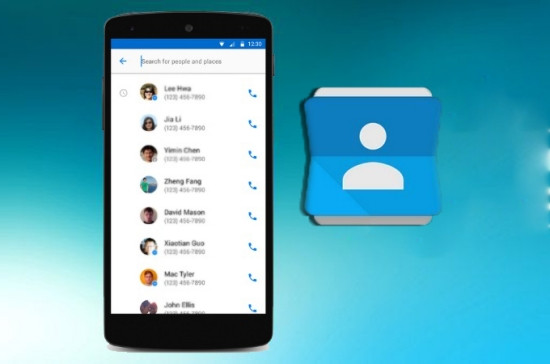
Tình trạng điện thoại Android không hiển thị danh bạ thường liên quan đến những yếu tố sau đây:
✤ SIM của bạn trên máy có vấn đề như quá cũ, bị lỏng hoặc bám nhiều bụi bẩn.
✤ Danh bạ được lưu ở trên SIM mà không được lưu trên máy. Ở một số dòng Android, danh bạ phải được lưu trên máy mới có thể hiển thị.
✤ Bạn chưa cài đặt hiển thị tất cả liên hệ. Ứng dụng danh bạ trên máy bị lỗi hoặc smarrtphone đang bị xung đột phần mềm.
Có thể bạn cần:
Khi không thể tìm thấy tên liên hệ trong danh bạ điện thoại Android, bạn hãy thử tìm đến một giải pháp được gợi ý bên dưới:
Khi danh bạ Android không hiện tên việc đầu tiên bạn cần làm đó chính là tháo SIM ra khỏi điện thoại. Sau đó dùng khăn mềm lau qua bề mặt SIM rồi lắp lại chính xác như ban đầu. Trong trường hợp sử dụng 2 SIM, bạn hãy thử đổi vị trí của 2 SIM này xem sao.
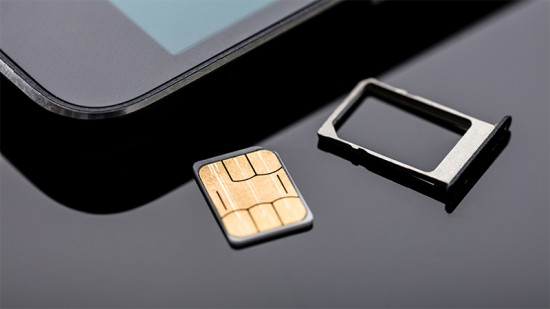
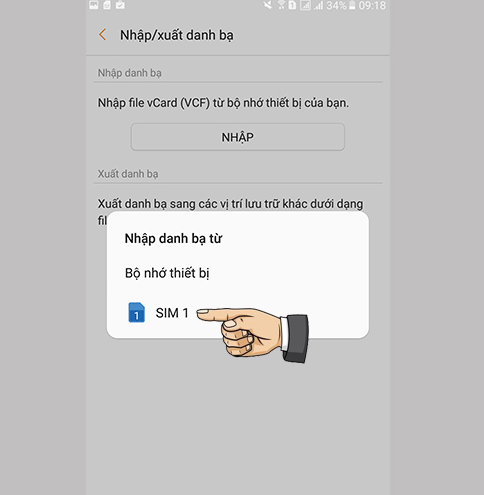
Để nhập danh bạ từ SIM sang bộ nhớ của điện thoại bạn hãy vào Danh bạ => Dấu 3 chấm (Menu/Cài đặt) trên góc phải => Quản lý danh bạ.
Tiếp theo, bạn lần lượt chọn Quản lý danh bạ => Nhập hoặc xuất danh bạ => Nhập danh bạ từ thẻ SIM hoặc file vCard. Quá trình này sẽ tốn một chút thời gian nên bạn hãy kiên nhẫn chờ đợi nhé.
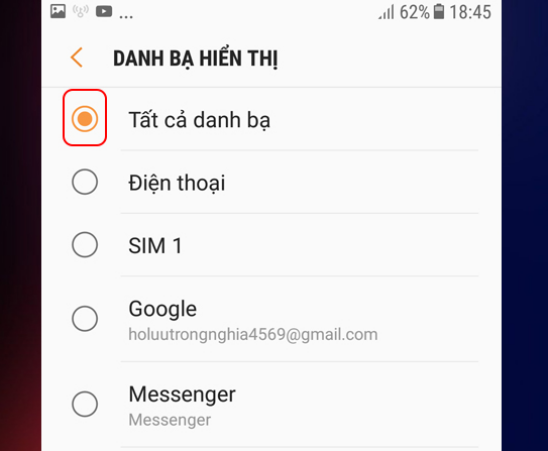
Thủ thuật này có thể thực hiện trong nháy mắt. Theo đó, tất cả những gì bạn cần tiến hành chỉ là vào Danh bạ => Dấu 3 chấm (Menu/Cài đặt) trên góc phải.
Tại đây, bạn tìm đến phần Danh bạ hiển thị và chọn Tất cả danh bạ. Đây cũng là cách cài dặt danh bạ hiển thị tên và số đầy đủ được nhiều người áp dụng trong quá trình trải nghiệm dế yêu.
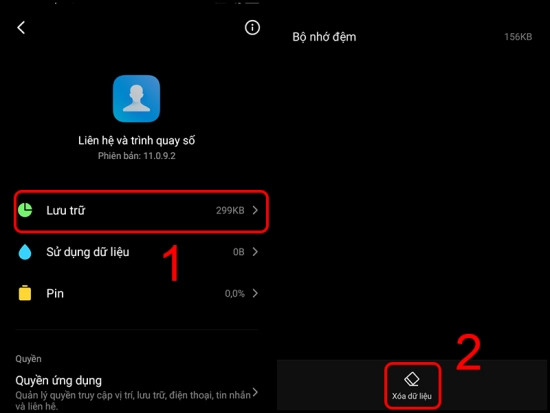
Bạn hãy vào Cài đặt => Ứng dụng => Danh bạ. Sau đó chọn Lưu trữ => Xóa dữ liệu là được.
Ngoài ra, bạn đừng quên khởi động lại dế yêu - thao tác giúp hoạt động của máy thêm mượt mà và ổn định. Nếu có phiên bản phần mềm mới, bạn cũng nên update ngay cho chiếc smartphone của mình.
=> QC: Nơi cung cấp dịch vụ thay màn hình Samsung Note 10 Lite uy tín với chất lượng cực tốt. Liên hệ FASTCARE ngay nếu như đây là dịch vụ mà bạn quan tâm. Gọi đến HOTLINE: 18002057 (Miễn Phí) khi cần được hỗ trợ.
Trên đây là một vài thủ thuật giúp bạn xử lý tình trạng danh bạ Android không hiện tên. Bạn lưu ý cách thực hiện của từng thủ thuật sẽ có sự khác nhau giữa từng dòng máy. Hy vọng những thông tin trong bài viết sẽ hữu ích với bạn!
Lê Đăng Thường

Đã kiểm duyệt nội dung


Thủ Thuật Điện Thoại

Thủ Thuật Điện Thoại

Thủ Thuật Điện Thoại
Thủ Thuật Điện Thoại














