


Sửa nhanh đúng hẹn

Kinh nghiệm 13 năm trong nghề

Xem sửa trực tiếp

Hoàn tiền 100% nếu không hài lòng
Cam kết
Sửa nhanh đúng hẹn
Kinh nghiệm 13 năm trong nghề
Xem sửa trực tiếp
Hoàn tiền 100% nếu không hài lòng


Cập nhật cuối: 03/09/2025
Bạn lo lắng về việc liệu cài lại Win 11 có mất bản quyền không? Tìm hiểu xem liệu bạn có phải lo về điều này trong bài viết chi tiết của FASTCARE.
Khi cài lại hệ điều hành Windows 11 trên máy tính, một trong những câu hỏi phổ biến mà nhiều người dùng thường đặt ra là liệu cài lại Win 11 có mất bản quyền không. Đây là một vấn đề nhiều người quan tâm, bởi việc sử dụng phiên bản có bản quyền của Windows đem lại nhiều lợi ích, từ sự ổn định, tích hợp các tính năng độc quyền cho đến việc cập nhật bảo mật định kỳ.
Trong bài viết này, cùng FASTCARE tìm hiểu xem liệu việc cài lại Windows 11 có làm mất bản quyền hay không, cùng với các cách để duy trì bản quyền khi bạn thực hiện quy trình cài lại này.
Liệu cài lại Win 11 có mất bản quyền không? Đây là câu hỏi phổ biến mà nhiều người dùng thường đặt ra khi họ cân nhắc cài lại hoặc nâng cấp từ Windows 10 lên Windows 11. Thực tế, việc cài lại hoặc nâng cấp Windows 11 không làm mất bản quyền. Bản quyền Windows chỉ bị mất nếu bạn không cài đặt phiên bản phù hợp hoặc không kích hoạt lại bản quyền. Windows 11 đã được Microsoft ra mắt vào ngày 5/10/2021.
Với những máy tính đã có bản quyền Windows trước đó, việc nâng cấp lên Windows 11 là một quy trình đơn giản và không đòi hỏi nhiều thao tác. Tuy nhiên, đối với người dùng cài đặt lại Windows 11 từ đầu, cần phải kích hoạt lại bản quyền Windows 11 nếu máy tính không có bản quyền cài sẵn. Điều này giúp đảm bảo rằng việc nâng cấp Windows 11 không gây mất bản quyền khi chuyển sang phiên bản chính thức mới.
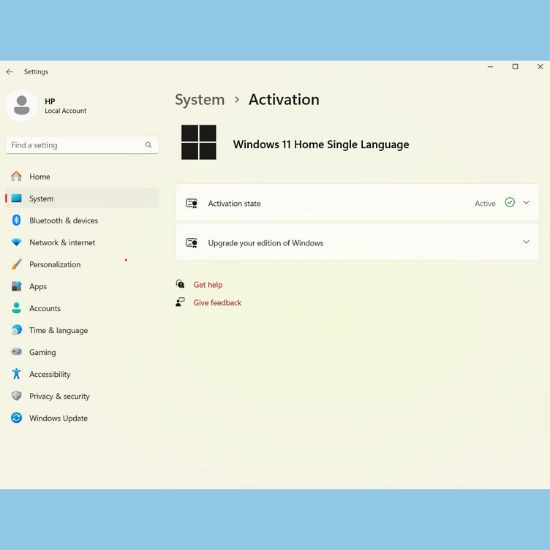
Để kiểm tra xem máy tính của bạn đã kích hoạt bản quyền Windows hay chưa, bạn có thể nhìn vào góc phải của màn hình để kiểm tra thông báo "Windows Activation" Nếu bạn thấy thông báo này, nghĩa là máy tính chưa được kích hoạt với bản quyền Windows. Nếu không có thông báo này, tức là máy tính đã được kích hoạt bản quyền.
Bạn cũng có thể kiểm tra trạng thái kích hoạt bản quyền Windows một cách đơn giản bằng cách vào Cài đặt Windows, bằng cách nhấn phím Windows và I cùng lúc, sau đó chọn tab System và vào phần Activation để xem liệu Windows 11 đã được kích hoạt hay chưa.
Có thể bạn cần:
Như vậy, bạn đã có câu trả lời cho câu hỏi: “Cài lại Win 11 có mất bản quyền không?”. Vậy, cách cài lại Win 11 như thế nào? Để cài lại Win 11, bạn có thể sử dụng tệp ISO của Windows 11 để khôi phục cài đặt gốc của hệ thống. Đây là một quy trình khá đơn giản và quan trọng là nó cho phép bạn lựa chọn giữ lại các tệp trong quá trình đặt lại Windows. Hãy theo dõi các bước sau để cài đặt lại Windows 11 bằng tệp ISO:
Bước 1: Trước khi bắt đầu, bạn cần "nạp" tệp ISO vào hệ thống. Để làm điều này, hãy mở tệp ISO của Windows 11 tại vị trí bạn đã lưu, sau đó kích chuột phải vào tệp ISO đó và chọn "Mount" từ menu ngữ cảnh.
Bước 2: Ngay sau đó, bạn sẽ thấy một ổ đĩa ảo mới xuất hiện dưới mục "This PC" ở phía bên trái, chứa tệp ISO cài đặt Windows 11. Bấm đúp vào ổ đĩa ảo này để mở nó, sau đó bấm đúp vào tệp "setup.exe" để bắt đầu quá trình cài đặt Windows 11.
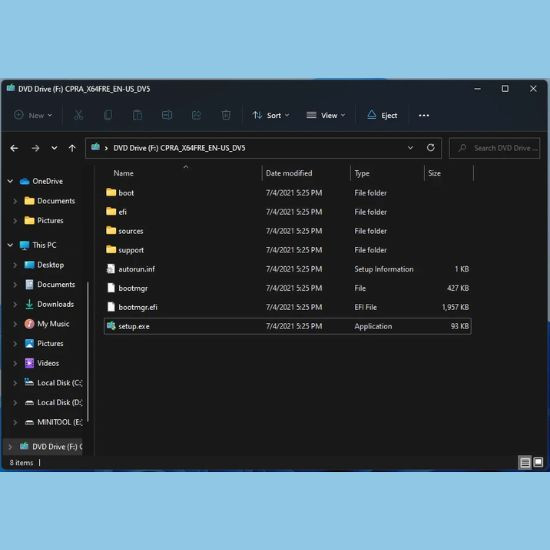
Bước 3: Một cửa sổ mới sẽ hiển thị, bấm vào "Next" để tiếp tục.
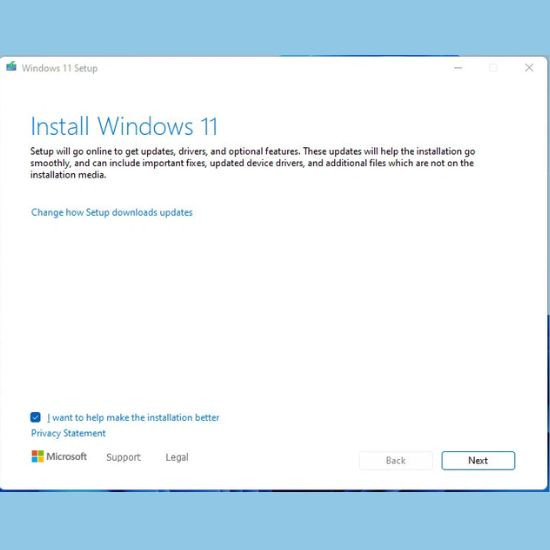
Bước 4: Quá trình thiết lập sẽ bắt đầu và chuẩn bị cho quá trình cài đặt.
Bước 5: Đọc và chấp nhận các điều khoản cấp phép phần mềm của Microsoft bằng cách nhấp vào nút "Accept".
Bước 6: Một cửa sổ mới sẽ xuất hiện, yêu cầu bạn chọn các tùy chọn về việc giữ lại thông tin. Có ba lựa chọn bạn có thể chọn:
Chọn một tùy chọn phù hợp và sau đó bấm vào nút "Next" để tiếp tục.
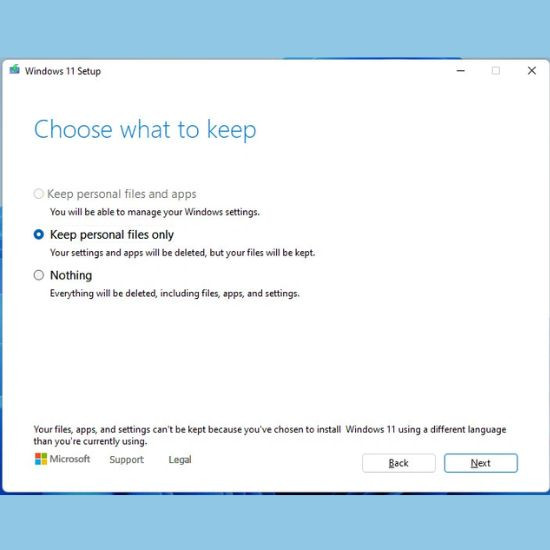
| Lưu ý: Nếu bạn không thể chọn tùy chọn thứ hai và thấy thông báo "Your files, apps, and settings can’t be kept because you’ve chosen to install Windows 11 using a different language than you’re currently using" điều này có nghĩa là bạn cần cài đặt ngôn ngữ Windows 11 thành English (United States). Bạn có thể làm điều này bằng cách đi vào Control Panel > Clock and Region > Region > Administrative > Change system locale sau đó cài đặt ngôn ngữ thành English (United States). Sau khi thay đổi, hãy khởi động lại máy tính và bắt đầu lại quá trình cài đặt. |
Bước 7: Quá trình cài đặt Windows 11 sẽ kiểm tra các bản cập nhật và mất vài phút để hoàn thành.
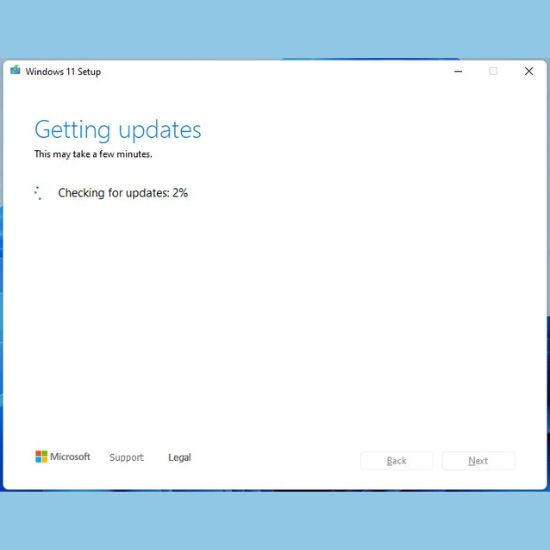
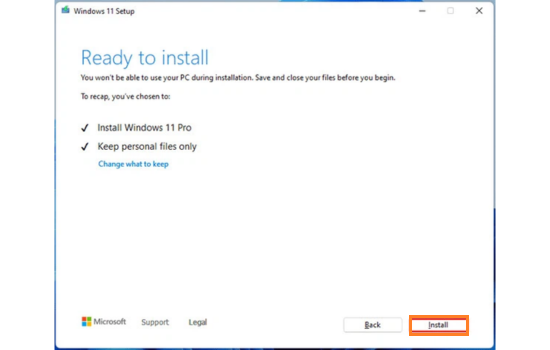
Bước 8: Khi mọi thứ đã sẵn sàng, bạn sẽ nhận được thông báo "Ready to install". Nếu bạn muốn thay đổi tùy chọn về việc giữ lại thông tin, bạn có thể bấm vào liên kết "Change what to keep". Để khôi phục cài đặt gốc của Windows 11, bạn chỉ cần bấm vào nút "Install".
Nếu cách Reset PC không có tác dụng bạn có thể sử dụng tệp ISO có trong Windows 11 để cài đặt. File ISO là một định dạng tệp tin hình ảnh đĩa (disk image) được sử dụng để lưu trữ dữ liệu đĩa hoặc đĩa CD/DVD trên máy tính. Tệp tin ISO chứa một sao chép chính xác của tất cả dữ liệu và thư mục trên đĩa gốc của nó.
File ISO cũng thường được sử dụng để cài đặt hệ điều hành và phần mềm. Ví dụ, khi bạn tải bộ cài đặt Windows từ trang web Microsoft, bạn thường tải một tệp ISO. Sau đó, bạn có thể ghi tệp ISO này vào một đĩa hoặc tạo một USB boot để cài đặt Windows lên máy tính của mình. Cách cài lại win 11 vẫn giữ được bản quyền với tệp ISO như sau:
Bước 1: Tải file ISO Win 11 > Nhấp chọn file và chọn Mount.
Bước 2: Nhấn chọn vào ổ đĩa ảo trong máy tính của bạn và nhấn chọn mục setup.exe.
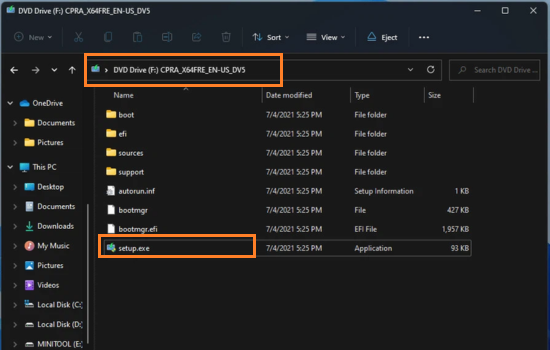
Bước 3: Cửa sổ cài đặt sẽ hiện lên, bạn nhấn chọn Next.
Bước 4: Các điều khoản của Microsoft sẽ hiện lên bạn chỉ cần nhấn Accept để tiếp tục.
Bước 5: Cửa sổ sẽ hiện lên 3 lựa chọn:

Bước 6: Sau quá trình kiểm tra và cài đặt, cửa sổ sẽ hiện lên Ready to Install. Bạn nhấn chọn Install để cài đặt.
Cách cài lại Win 11 bản quyền sử dụng tệp ISO là cách có tỉ lệ thành công cao. Bạn có thể tìm hiểu thêm về tệp ISO để các bước trên thực hiện dễ dàng hơn nhé.
Sử dụng tệp ISO sẽ có thể hơi khó hiểu với những ai không rành công nghệ. FASTCARE sẽ hướng dẫn thêm một cách cài lại Win 11 không mất bản quyền sử dụng Recovery Mode. Cách này sẽ giúp máy tính tự khôi phục lại mà vẫn giữ tệp, file dữ liệu theo nhu cầu người dùng. Các bước thực hiện rất đơn giản như sau:
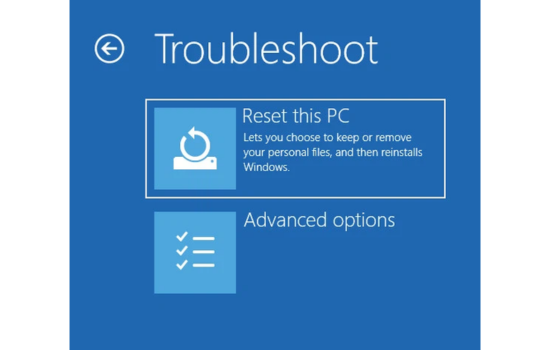
Cách cài lại Win 11 không mất bản quyền sử dụng Recovery Mode khá đơn giản. Hãy đảm bảo bạn đã lưu các file và dữ liệu đang làm dở dang trước đó nhé. Vì cách này bắt buộc sẽ khởi động lại máy và làm mất các phiên bản đang chỉnh sửa.
Như vậy, FASTCARE đã cùng bạn tìm hiểu rằng việc cài lại Win 11 có mất bản quyền không, thì câu trả lời là KHÔNG, miễn là bạn sử dụng phiên bản phù hợp và kích hoạt bản quyền một cách đúng đắn. Hy vọng bạn sẽ tự tin hơn khi cài lại Win 11 trên máy tính của mình. Hãy tiếp tục theo dõi FASTCARE để cập nhật thêm nhiều thông tin hữu ích nhé.
Không. Nếu máy tính của bạn đã được kích hoạt bản quyền kỹ thuật số (Digital License) liên kết với tài khoản Microsoft hoặc phần cứng, thì sau khi cài lại Windows 11, hệ thống sẽ tự động kích hoạt lại mà không cần nhập key mới.
Vào Cài đặt > Cập nhật & Bảo mật > Kích hoạt (Activation). Nếu thấy dòng “Windows is activated with a digital license” hoặc “Windows is activated with a digital license linked to your Microsoft account”, nghĩa là máy đã có bản quyền.
Có. Việc cài lại Windows 11 có thể xóa sạch toàn bộ dữ liệu trong ổ cài hệ điều hành. Bạn nên sao lưu file quan trọng sang ổ cứng ngoài, USB hoặc OneDrive trước khi tiến hành.
Nguyễn Văn Tâm

Đã kiểm duyệt nội dung

Thủ Thuật Máy Tính
13:36, ngày 03/09/2025















