


Sửa nhanh đúng hẹn

Kinh nghiệm 13 năm trong nghề

Xem sửa trực tiếp

Hoàn tiền 100% nếu không hài lòng
Cam kết
Sửa nhanh đúng hẹn
Kinh nghiệm 13 năm trong nghề
Xem sửa trực tiếp
Hoàn tiền 100% nếu không hài lòng







Cập nhật cuối: 11/04/2024
Nhiều tín đồ nhà Táo đang gặp phải lỗi camera iPhone X bị xoay ngang, khiến họ gặp khó khăn trong việc chụp hình theo khung dọc. Vậy để xử lý rắc rối này, bạn cần làm những gì?
Ngay tại thời điểm ra mắt, iPhone X đã được mệnh danh là chiếc smartphone sở hữu camera tốt nhất thế giới. Chỉ cần sở hữu một chiếc iPhone X trên tay. Bạn sẽ có ngay những bức hình sắc nét, lung linh với tông màu chuẩn xác mà không cần phải qua nhiều bước chỉnh sửa. Đây cũng là một lý do giúp siêu phẩm nhà Táo được nhiều người lựa chọn.

Tuy nhiên, không phải lúc nào việc chụp hình, quay video bằng camera iPhone X cũng được thực hiện một cách trơn tru. Bởi nhiều iFan đã và đang gặp phải nhiều lỗi liên quan tới bộ phận này của máy. Chẳng hạn như lỗi camera iPhone X bị xoay ngang - tình trạng đem tới cảm giác khó chịu cho bạn khi chụp ảnh. Để khắc phục, có thể bạn sẽ cần tới những giải pháp sau đây.
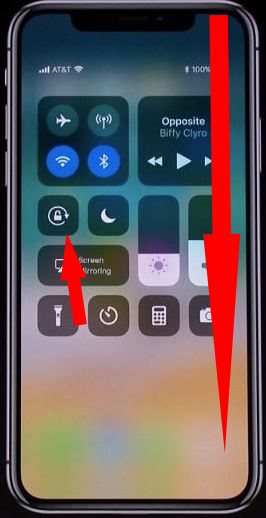
Khi chế độ xoay màn hình được kích hoạt, camera iPhone X bị xoay ngang khi hoạt động. Do vậy, điều đầu tiên bạn cần thực hiện chính là tắt bỏ chế độ này trên máy.
Rất đơn giản, bạn chỉ cần vuốt từ cạnh dưới lên để mở "Control Center". Sau đó, bạn chọn biểu tượng "Portrait Orientation Lock: Off”. Khi biểu tượng chuyển sang màu đỏ có nghĩa là màn hình iPhone X đang được khóa ở chiều dọc. Điều này cũng đồng nghĩa với việc bạn đã tắt chế độ xoay trên máy thành công.
Khi sử dụng iPhone X được một thời gian, hoạt động của máy có thể trở nên bất ổn. Đây là nguyên nhân gây ra nhiều lỗi lặt vặt khác nhau, bao gồm cả tình trạng camera iPhone X tự xoay ngang. Nếu muốn xử lý, khởi động lại iPhone X là một thủ thuật đơn giản mà các tín đồ nhà Táo nên thực hiện.
Bạn cần làm theo các bước như sau:
+ Nhấn 1 lần nút Volume Up.
+ Nhấn 1 lần nút Volume Down.
+ Nhấn giữ nút Side (nút Nguồn) cho đến khi logo quả táo hiện lên.
Với những vấn đề liên quan đến camera, việc xóa bỏ bộ nhớ cache và dữ liệu của ứng dụng này là một thủ thuật hữu hiệu. Để thực hiện, bạn chỉ cần:
+ Vào Cài đặt (Settings), chọn Cài đặt chung (General).
+ Sau đó, bạn chọn Dung lượng và sử dụng iCloud (Storage & iCloud Usage).
+ Cuối cùng, bạn chọn Quản lý dung lượng => Camera để xóa bỏ dữ liệu của ứng dụng.
Có thể bạn quan tâm: iPhone X bị bể mặt kính sau, nên làm gì để khắc phục?
Trong trường hợp nghi ngờ sự cố xảy ra do lỗi xung đột phần mềm, bạn nên tiến hành khôi phục cài đặt gốc cho máy. Trước khi tiến hành, bạn cần backup dữ liệu trên iPhone X một cách cẩn thận qua iTunes hoặc iCloud.
Cách thực hiện như sau:
+ Bạn vào Cài đặt => Cài đặt chung. Tại đây, bạn chọn mục Đặt lại.
+ Cuối cùng, bạn nhấn lệnh "Xóa tất cả nội dung và cài đặt" và nhập mật khẩu (nếu có) là được.

Trong trường hợp không thể khắc phục lỗi camera iPhone X bị xoay ngang, cho dù đã thử đủ mọi cách. Bạn cần đem máy tới một trung tâm chuyên cung cấp dịch vụ sửa chữa iPhone.

Trong phần này, FASTCARE sẽ trả lời một số câu hỏi thường gặp về bài viết trên:
Việc khắc phục lỗi camera iPhone X bị xoay ngang có tốn kém không?
Việc khắc phục lỗi này có thể không tốn kém nếu bạn thực hiện các biện pháp tự khắc phục tại nhà. Tuy nhiên, nếu tất cả các biện pháp này không hiệu quả, bạn có thể cần đem máy đi sửa chữa tại một trung tâm dịch vụ uy tín, và chi phí sẽ phụ thuộc vào mức độ hư hỏng cụ thể của camera.
Lỗi camera iPhone X bị xoay ngang có thể tái phát không?
Có, lỗi này có thể tái phát nếu nguyên nhân gây ra lỗi không được xử lý triệt để. Ví dụ, nếu lỗi do xung đột phần mềm mà bạn chỉ khởi động lại máy thì có thể lỗi sẽ xuất hiện lại. Trong trường hợp lỗi do hư hỏng phần cứng, việc sửa chữa không đúng cách cũng có thể khiến lỗi tái phát.
Tại đây, chiếc smartphone của bạn sẽ được kiểm tra kỹ lưỡng để xác định chính xác lỗi hư hỏng. Từ đó, các kỹ thuật viên sẽ tư vấn cho bạn cách xử lý sự cố tối ưu. Hi vọng nó có thể giúp bạn biết được mình nên làm gì khi iPhone X chụp ảnh bị xoay ngang. Khi bạn cần hỗ trợ, bạn có thể gọi đến HOTLINE: 18002057 để được tư vấn trực tiếp.
Xem thêm: iPhone X bị nóng gần camera, làm sao khắc phục?
Chúc bạn thành công!
Lê Đăng Thường

Đã kiểm duyệt nội dung

Thủ Thuật Điện Thoại
17:12, ngày 11/04/2024












