


Sửa nhanh đúng hẹn

Kinh nghiệm 13 năm trong nghề

Xem sửa trực tiếp

Hoàn tiền 100% nếu không hài lòng
Cam kết
Sửa nhanh đúng hẹn
Kinh nghiệm 13 năm trong nghề
Xem sửa trực tiếp
Hoàn tiền 100% nếu không hài lòng


Cập nhật cuối: 10/12/2024
Bạn đang loay hoay không biết cách tùy chỉnh trung tâm điều khiển trong iOS 18 trên iPhone? Vậy thì nhất định đừng bỏ lỡ bài viết dưới đây của FASTCARE nhé!
iOS 18 mang đến sự cải tiến đáng kể trong trải nghiệm người dùng nhờ Trung tâm điều khiển hoàn toàn mới. Phiên bản này có giao diện dễ sử dụng, cho phép tùy chỉnh linh hoạt và có tích hợp nhiều tiện ích, giúp bạn quản lý các chức năng quan trọng trên iPhone một cách dễ dàng.
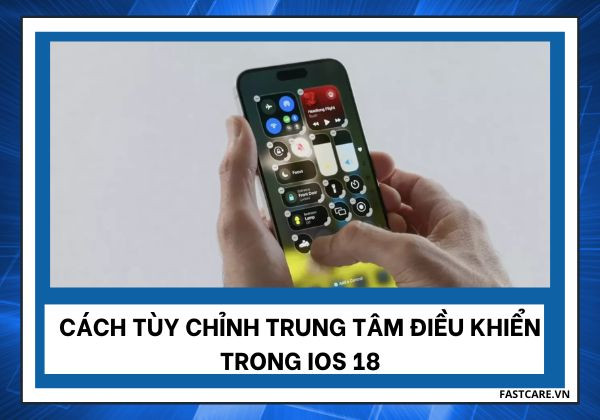
Dưới đây là hướng dẫn chi tiết cách tùy chỉnh trung tâm điều khiển trong iOS 18. Tìm hiểu ngay!
Với iOS 18, Trung tâm Điều khiển không chỉ đơn thuần là nơi để truy cập nhanh các cài đặt quan trọng mà nó còn trở thành một công cụ mạnh mẽ giúp cá nhân hóa trải nghiệm của bạn, cho phép bạn thao tác một cách dễ dàng và hiệu quả hơn. Hãy cùng FASTCARE tìm hiểu cách tùy chỉnh trung tâm điều khiển trong iOS 18 chi tiết bao gồm 4 bước sau:
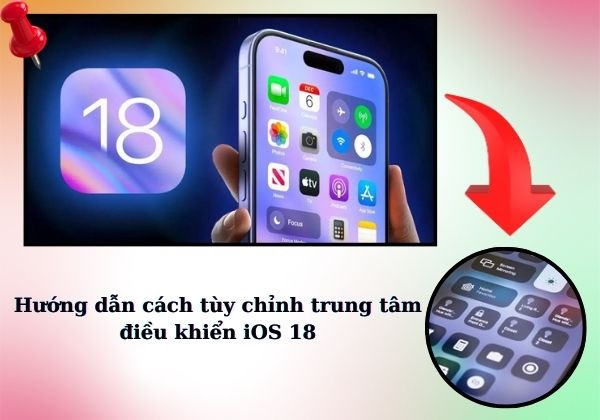
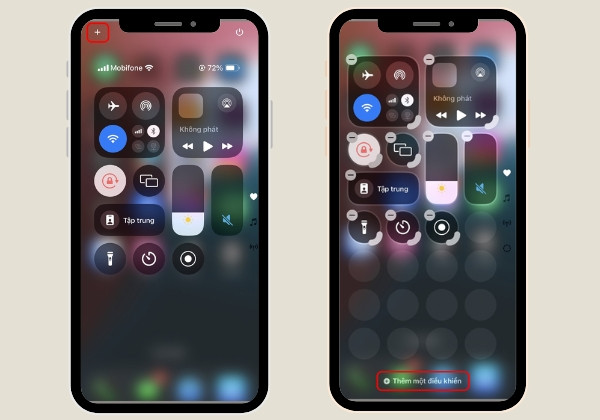
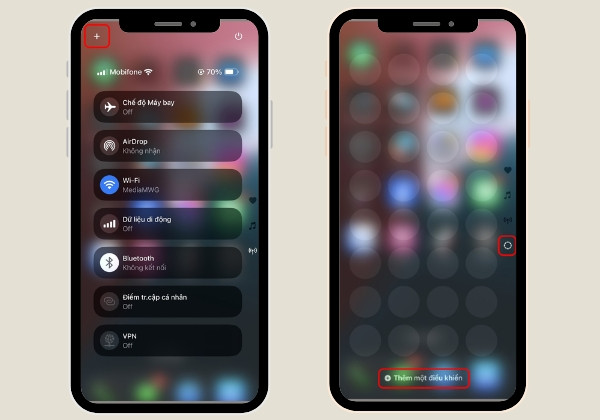
Trên màn hình chính của iPhone, hãy vuốt xuống từ góc trên bên phải để mở Trung tâm Điều khiển. Nếu bạn muốn thêm các nút điều khiển mới, hãy nhấn vào biểu tượng dấu cộng (+) ở góc trên cùng bên trái. Sau đó, chọn "Thêm một điều khiển" để bắt đầu quá trình tùy chỉnh.
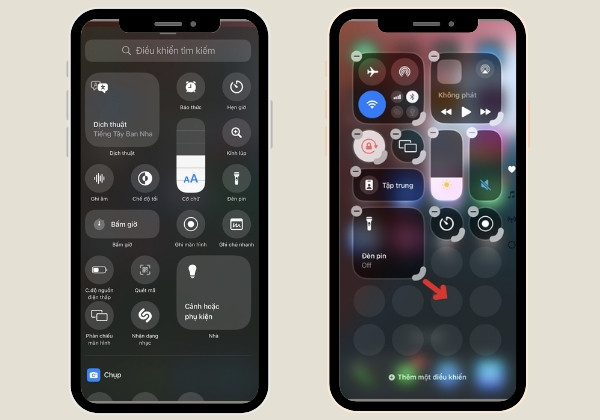
Trong giao diện tùy chỉnh, bạn có thể thêm các điều khiển mình muốn bằng cách chọn từ danh sách có sẵn. Để thay đổi kích thước của từng nút điều khiển, bạn chỉ cần nhấn và kéo góc của nút điều khiển đó để điều chỉnh cho phù hợp với nhu cầu sử dụng của bạn.
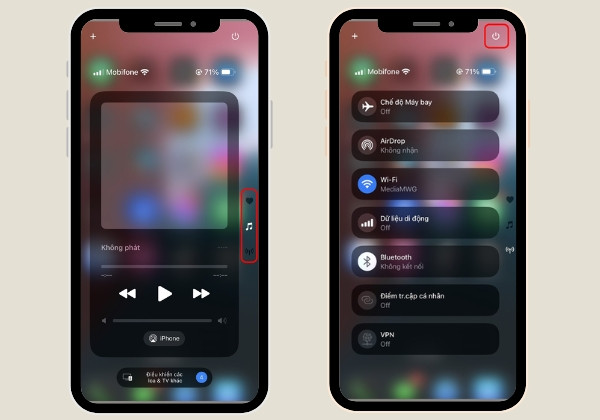
Trung tâm Điều khiển cung cấp khả năng chuyển đổi giữa các trang khác nhau như Nhạc, Kết nối. Bạn có thể lướt hoặc nhấn vào thanh bên để chuyển qua lại giữa các trang này. Ngoài ra, nếu cần tắt nguồn thiết bị, bạn chỉ cần nhấn nút Nguồn trong Trung tâm Điều khiển.
Để thêm một trang mới vào Trung tâm Điều khiển, hãy nhấn vào dấu cộng (+) để vào chế độ chỉnh sửa. Chọn biểu tượng vòng tròn đứt đoạn để tạo trang mới. Sau đó, bạn có thể thêm các nút điều khiển mong muốn vào trang này bằng cách nhấn "Thêm một điều khiển" và chọn các điều khiển từ danh sách.
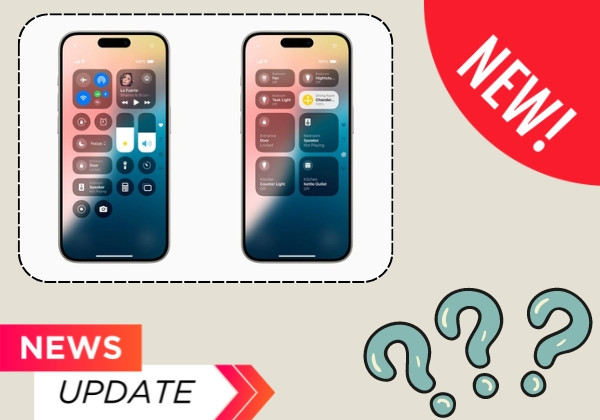
Từ khi được giới thiệu lần đầu tiên trên iOS 7, Trung tâm Điều khiển (Control Center) của iPhone đã trải qua hai lần nâng cấp đáng kể: một lần vào iOS 11 và lần mới nhất trên iOS 18. Phiên bản iOS 18 đánh dấu một bước đột phá, mang lại khả năng truy cập và tùy chỉnh linh hoạt hơn bao giờ hết.
Một trong những điểm nổi bật của Trung tâm Điều khiển trên iOS 18 là hệ thống màn hình linh hoạt. Trước đây, người dùng chỉ có một màn hình duy nhất để truy cập các điều khiển. Giờ đây, bạn có thể tạo nhiều màn hình riêng biệt và cá nhân hóa chúng theo nhu cầu sử dụng của mình. Màn hình mặc định sẽ hiển thị các điều khiển quen thuộc, cùng với các tab Âm nhạc và Kết nối. Tuy nhiên, bạn có thể xóa các màn hình này và tạo các màn hình mới chứa các điều khiển mà bạn mong muốn.
iOS 18 còn giới thiệu một nút Nguồn mới ở góc trên bên phải của Trung tâm Điều khiển. Nút này cho phép bạn tắt iPhone nhanh chóng mà không cần sử dụng các nút vật lý. Tính năng này rất tiện lợi, đặc biệt khi các nút vật lý của điện thoại bị hỏng hoặc khó sử dụng.
Một cải tiến đáng chú ý khác trong iOS 18 là việc Apple mở quyền truy cập Control Center cho các nhà phát triển ứng dụng bên thứ ba. Điều này có nghĩa là bạn sẽ có thêm nhiều nút điều khiển tùy chỉnh cho các ứng dụng yêu thích của mình, giúp tăng cường khả năng cá nhân hóa và tối ưu hóa trải nghiệm người dùng.
Xem thêm:
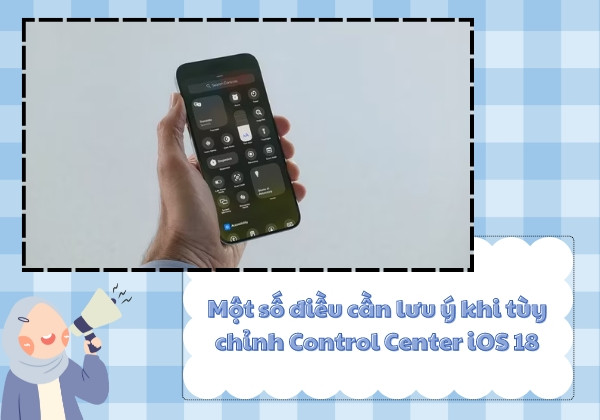
Khi bạn áp dụng cách thay đổi trung tâm điều khiển iPhone ios 18, có một vài điều bạn cần lưu ý:
Vậy là FASTCARE đã giới thiệu tới bạn cách tùy chỉnh trung tâm điều khiển trong iOS 18 đơn giản và nhanh chóng. Hy vọng qua những bước hướng dẫn trên, các bạn có thể áp dụng thành công để trải nghiệm những tính năng thú vị của iOS 18 nhé!
Nguyễn Văn Tâm

Đã kiểm duyệt nội dung

Thủ Thuật Điện Thoại
10:58, ngày 10/12/2024





![Giải đáp tất tần tật về iOS 18 [MỚI NHẤT]](/_next/image?url=https%3A%2F%2Fcdn.fastcare.vn%2Fuploads%2F2024%2F05%2Fngay-ra-mat-ios-18.jpg&w=1920&q=75)











