fastcare-banner-ads-mobile
fastcare-logo
Linh kiện tốt

Linh kiện tốt - Thao tác chuẩn

Sửa nhanh

Sửa nhanh - Đúng hẹn

Tư vấn rõ ràng

Tư vấn rõ ràng - Quy trình minh bạch

Bảo hành dài

Bảo hành dài - Hỗ trợ tận tâm

Trang chủcaret-right
fastcare-banner
fastcare-banner
fastcare-banner
fastcare-banner
fastcare-banner
fastcare-banner

Thủ Thuật Điện Thoại

11:24, ngày 11/12/2024

Có thể dùng Quick Share iOS để chia sẻ dữ liệu được không?

Bảo Lâm
Bảo Lâm

Cập nhật cuối: 11/12/2024

Quick Share trên Samsung thì đã quá quen thuộc rồi nhưng bạn đã bao giờ nghe đến Quick Share iOS? Nếu chưa thì còn chờ gì mà không cùng mình đọc bài viết sau.

Chia sẻ nhanh là một tính năng cần thiết trên các dòng điện thoại thông minh hiện nay. Trong bài viết trước, mình đã giới thiệu “sương sương” về tiện ích Quick Share Samsung rất được nhiều người dùng yêu thích. Để tiếp tục hiểu thêm về tính năng hay ho này, FASTCARE sẽ cùng bạn khám phá những thông tin thú vị xoay quanh Quick Share iOS.
Có thể dùng Quick Share iOS để chia sẻ dữ liệu được không

Quick Share iOS có hoạt động hay không?

Khi có nhu cầu chia sẻ file giữa hai thiết bị hoạt động trên hai hệ điều hành khác nhau là Android và iOS, bạn thắc mắc rằng có cách nào để dùng Quick Share iOS tương tự như cách tiện ích này hoạt động trên Samsung? Rất tiếc đáp án cho câu hỏi này là không thể.

Cho đến thời điểm hiện tại, Quick Share chỉ được hỗ trợ trên các thiết bị Samsung và một số dòng máy Android khác. Vì thế người dùng sẽ không có cách nào để chia sẻ file trực tiếp từ Samsung sang điện thoại “nhà Táo”. Tuy nhiên bạn không cần phải lo lắng, chúng ta hoàn toàn có thể sử dụng các biện pháp khác hoặc thông qua một ứng dụng thứ ba để thực hiện việc này.
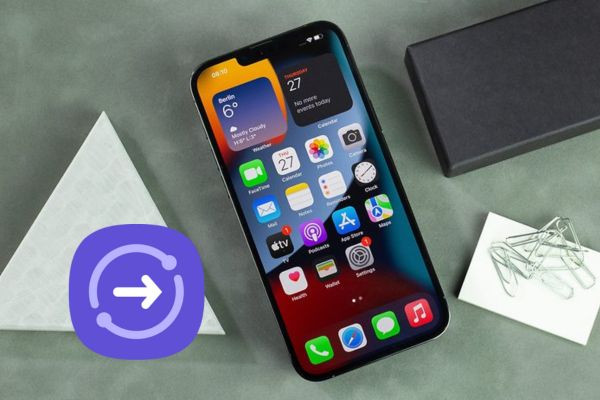
Quick Share iOS có hoạt động hay không?

Top những app Quick Share iPhone tốt nhất

Trong trường hợp bạn đọc muốn Share dữ liệu đến những thiết bị khác hệ điều hành như mình vừa đề cập trên đây. Hãy cùng FASTCARE tìm hiểu những ứng dụng xịn xò giúp chia sẻ trực tiếp tệp tin một cách nhanh chóng.

MobileTrans

Đây là một ứng dụng chuyển giao tệp tin được phát hành bởi WonderShare cho phép người dùng chia sẻ trực tiếp giữa hai máy Android và iPhone. Cách sử dụng MobileTrans như sau:
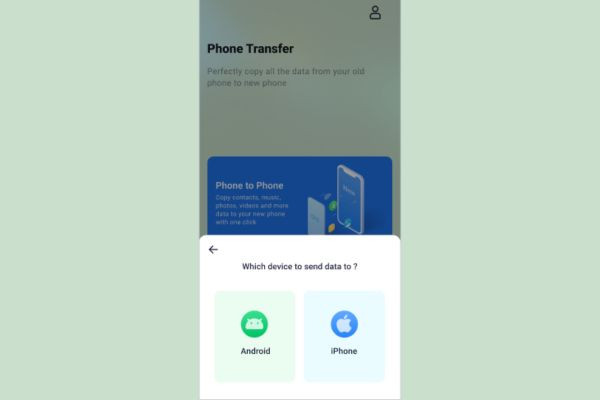
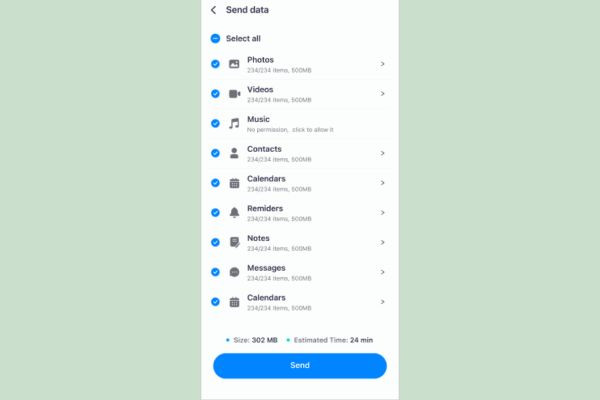
  • Bước 1: Truy cập vào kho ứng dụng App Store hoặc cửa hàng Google Play để cài đặt app. Sau đó, bạn mở MobileTrans đồng thời trên cả hai thiết bị và lưu ý kết nối cùng một Wi-Fi.
  • Bước 2: Trên điện thoại Samsung hoặc Android khác, bạn chọn iPhone trong tab hỏi Which device to send data to?. Tiếp tục nhấn vào Phone to Phone để chuyển sang bước tiếp theo.
    MobileTrans B2
  • Bước 3: Bạn chọn tệp tin muốn truyền tải và ấn nút Send. Sau đó, ứng dụng sẽ hiển thị các tên thiết bị xung quanh, bạn chọn đúng tên máy iPhone.
    MobileTrans B3
  • Bước 4: Trên máy iPhone còn lại, bạn đừng quên chấp nhận yêu cầu chia sẻ và chờ đợi ít phút để hoàn tất quá trình gửi và nhận file.
    MobileTrans B4

Move to iOS

Không thể sử dụng Quick Share iOS và lo ngại việc sử dụng ứng dụng từ bên thứ ba, bạn có thể download Move to iOS được chính Apple phát triển nhằm phục vụ cho mục đích chuyển đổi điện thoại từ Android sang iPhone.
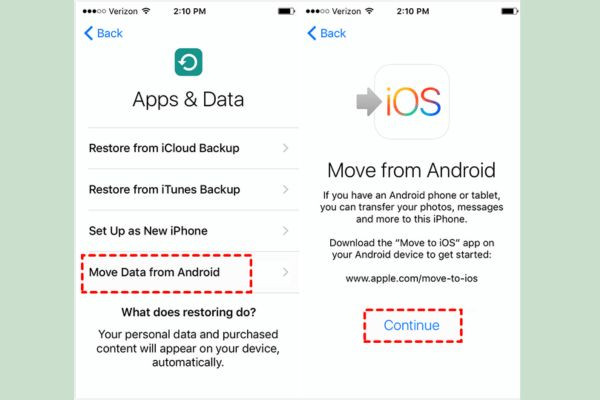
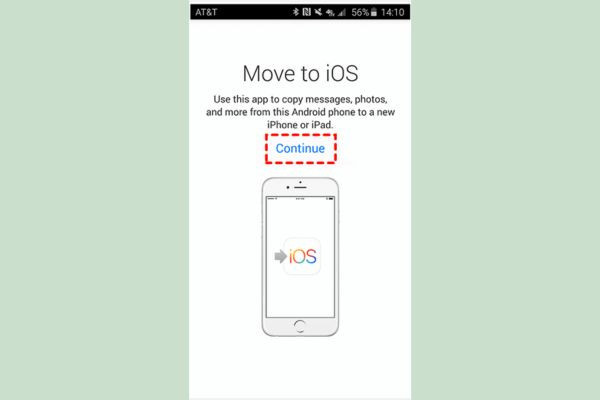
  • Bước 1: Truy cập vào kho ứng dụng Google Play để tải xuống và cài đặt Move to iOS.
  • Bước 2: Trên máy iPhone, bạn mở nút nguồn hoặc thực hiện thiết lập điện thoại mới cho đến phần Apps & Data và chọn mục Move Data from Android. Nhấn vào Continue khi màn hình hiển thị như ảnh dưới để hệ thống một mã code.
    Move to iOS B2
  • Bước 3: Mở ứng dụng Move to iOS trên thiết bị Samsung nói riêng và Android nói chung. Chọn nội dung bạn muốn chia sẻ và nhấp vào Continue. Sau đó thực hiện nhập đúng mã code vừa được gửi trên điện thoại iPhone.
    Move to iOS B3
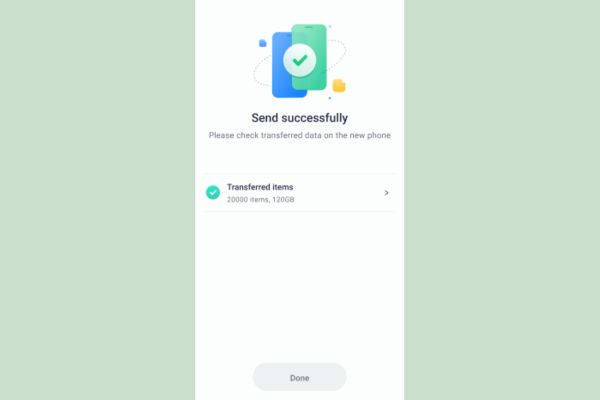
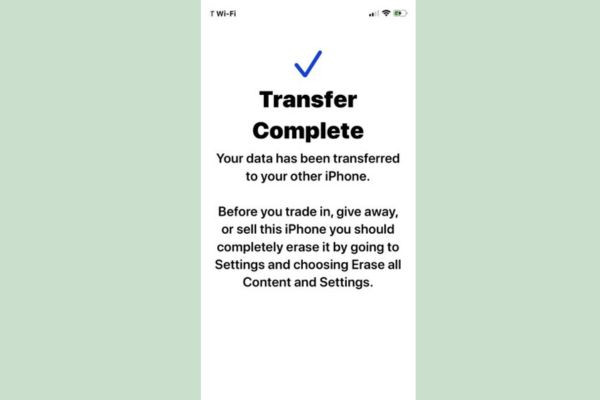
  • Bước 4: Quá trình chuyển đổi dữ liệu sẽ mất một vài phút hoặc hơn, bạn chờ đến khi màn hình iPhone xuất hiện thông báo Transfer Complete và xác nhận lại bằng cách nhấn Done trên máy Android.
    Move to iOS B4

Xem thêm:

Cách chia sẻ tệp tin nhanh chóng với Quick Share PC

ShareIT

Đây cũng là một ứng dụng cực kì phổ biến phục vụ cho việc Quick Share iOS iPhone to Android và ngược lại. Điểm đặc biệt ở ShareIT là app cho phép chia sẻ không giới hạn kích thước và số lượng tệp. Bạn có thể thử dùng ứng dụng theo hướng dẫn sau.
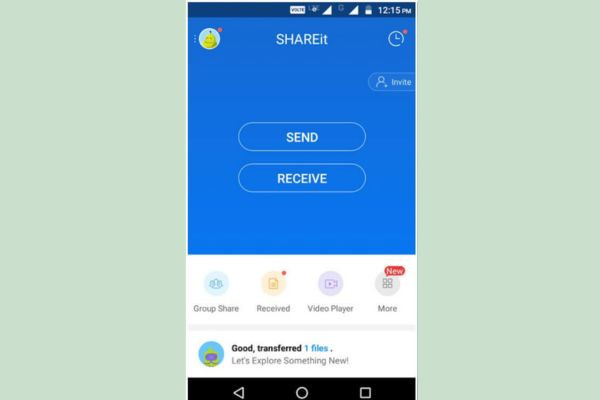
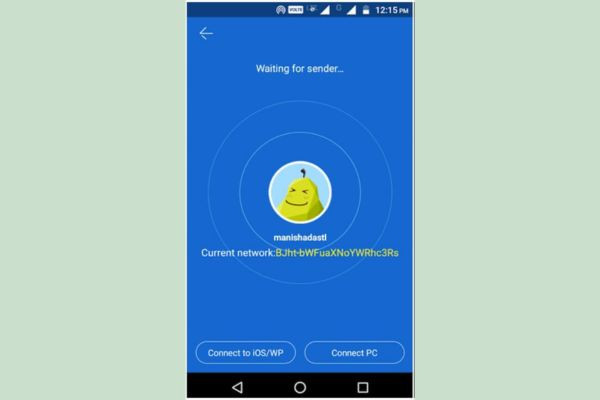
  • Bước 1: Truy cập vào kho ứng dụng App Store hoặc cửa hàng Google Play để cài đặt ShareIT trên iPhone và máy Android. Mở app và đảm bảo cả hai thiết bị đều đang kết nối cùng một mạng Wi-Fi.
  • Bước 2: Trên máy Samsung hoặc Android, bạn nhấn vào biểu tượng nút SEND và chọn nội dung muốn chia sẻ.
    ShareIT B2
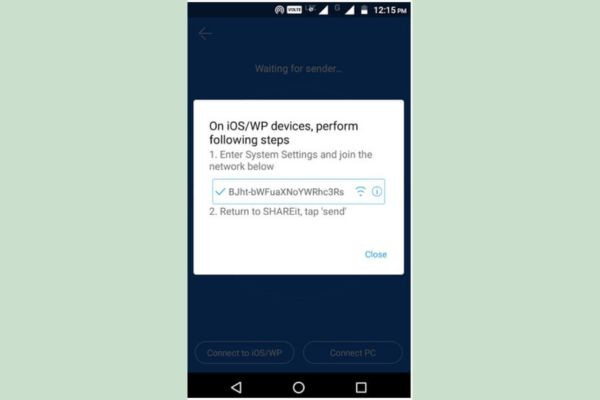
  • Bước 3: Tại giao diện chờ kết nối như hình dưới, bạn chọn Connect to iOS/WP để chuyển sang bước kế tiếp.
    ShareIT B3
  • Bước 4: Trên iPhone còn lại, bạn kiểm tra xem có đang cùng kết nối Wi-Fi với máy Android không và nhấn nút Receive để bắt đầu quá trình nhận dữ liệu.
    ShareIT B4

Mẹo hay cho Quick Share iOS

Bên cạnh việc sử dụng những app nói trên đây, bạn cũng có thể trải nghiệm một vài cách khác để chia sẻ dữ liệu giữa hai thiết bị iOS và Android.
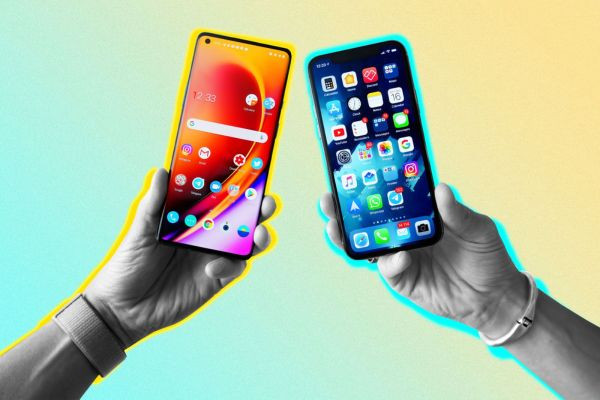
  • Sử dụng cáp USB-C to Lightning và phần mềm Android File Transfer trên máy Mac hoặc PC.
  • Tải những nội dung bạn muốn Share lên các phần mềm lưu trữ Cloud như Google Drive hoặc Dropbox.
  • Nếu chỉ đơn giản cần chia sẻ hình ảnh, bạn có thể tạo QR Code trên Samsung Quick Share và thực hiện scan code bằng iPhone để download file về máy.
    Mẹo hay cho Quick Share iOS

Như vậy, có rất nhiều cách thức chúng ta có thể áp dụng để chia sẻ dữ liệu giữa các thiết bị chạy hai hệ điều hành khác nhau. Chia sẻ nhanh hay Quick Share iOS là một tiện ích vô cùng thiết thực có thể bạn sẽ cần đến trong một vài thời điểm. Nếu cảm thấy thủ thuật hữu ích, bạn đừng quên theo dõi Blog của FASTCARE để biết thêm nhiều thủ thuật hay ho khác nữa nhé!

Viết bởi: Bảo Lâm
Bảo Lâm-avatar

Bảo Lâm

Biên tập viên tại FASTCARE
double-check

Đã kiểm duyệt nội dung

Xin chào, mình là Bảo Lâm - Content Editor tại FASTCARE. Mình đam mê công nghệ, game và luôn theo sát những xu hướng mới. Mỗi bài viết được chia sẻ đều do mình chọn lọc kỹ lưỡng để mang đến thông tin hữu ích. Cùng theo dõi các bài viết của mình nhé!
Xem thêm thông tinxem-them

Hỏi đáp

(0 bình luận)
Trang chủ
Cửa hàng
Tra cứu
Đặt lịch