


Linh kiện tốt - Thao tác chuẩn

Sửa nhanh - Đúng hẹn

Tư vấn rõ ràng - Quy trình minh bạch

Bảo hành dài - Hỗ trợ tận tâm
Cam kết
Linh kiện tốt - Thao tác chuẩn
Sửa nhanh - Đúng hẹn
Tư vấn rõ ràng - Quy trình minh bạch
Bảo hành dài - Hỗ trợ tận tâm







Cập nhật cuối: 30/05/2021
iPhone X là một trong những chiếc smartphone có số lượng fan đông nhất ở thời điểm hiện tại. Có mức giá bán ra siêu mắc, nhưng với những ưu điểm vượt trội của mình, iPhone X vẫn là sức hấp dẫn không thể chối từ của nhiều tín đồ công nghệ. Vốn có thể đem tới cho người dùng những sự trải nghiệm tuyệt vời, nhưng đôi khi iPhone X cũng gặp phải tình trạng máy bị đơ, chạy chậm hay bộ nhớ đầy. Và để khắc phục sự cố này, tắt ứng dụng chạy ngầm trên iPhone X là một thủ thuật hữu ích mà bạn nên áp dụng.
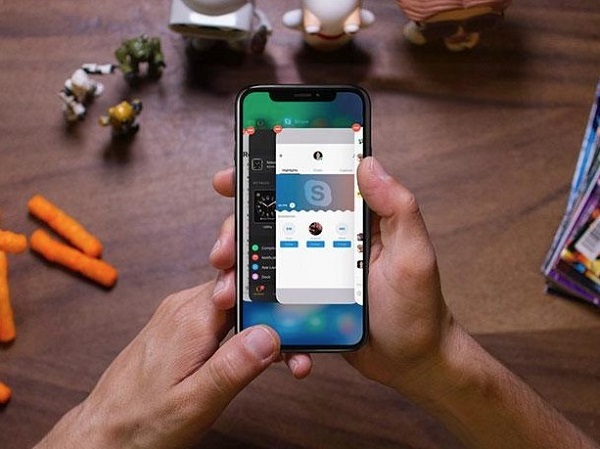
Trên các dòng iPhone trước đó, việc tắt các ứng dụng chạy ngầm rất đơn giản. Bạn chỉ cần nhấn giữ nút Home, chạm vào từng ứng dụng rồi có thể tắt nó ngay lập tức. Nhưng với iPhone X, với sự biến mất của phím Home cứng, mọi chuyện đã không còn đơn giản như vậy. Hãy cùng xem thao tác tắt các ứng dụng chạy ngầm iPhone x dưới đây:
✪ Bước 1: Đầu tiên, bạn phải mở trình đa nhiệm của máy bằng cách dùng tay vuốt nhẹ từ cạnh dưới màn hình lên. Sau đó, bạn dùng tay giữ nhẹ là được.

✪ Bước 2: Ở giao diện của trình đa nhiệm, bạn nhấn giữ vào các ứng dụng đang chạy mà mình muốn tắt bỏ, sao cho có dấu (-) màu đỏ xuất hiện trên tất cả các thẻ. Bạn không được thả ngón tay của mình ra mà dùng tay vuốt ứng dụng đó lên trên. Ngay lập tức, việc chạy ngầm của ứng dụng này sẽ bị vô hiệu hóa.
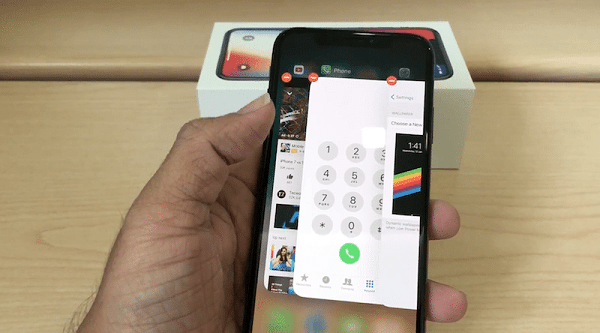
✪ Bước 3: Trong trường hợp bạn muốn tắt nhiều ứng dụng ngầm hơn, bạn hãy làm theo các bước trên. Tuy nhiên, khi dấu (-) màu đỏ xuất hiện, bạn hãy dùng 2 ngón tay khác của mình vuốt vào 2 thẻ ở gần đó. Như vậy, bạn có thể tắt cùng lúc 3 ứng dụng khác nhau.
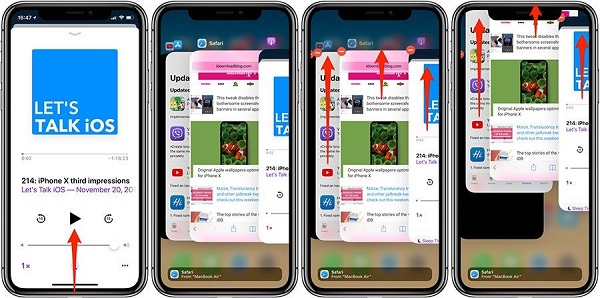
Trên đây là cách tắt ứng dụng chạy ngầm trên iPhone X dành cho bạn. Dù hơi phức tạp nhưng bạn cũng sẽ không mất quá nhiều thời gian cho thủ thuật này.
Ngoài ra, nếu bạn đang muốn biết cách bật nút Home ảo trên iPhone X thì đừng quên tham khảo bài viết trước của FASTCARE nhé.
Chúc các bạn thành công!
Lê Đăng Thường

Đã kiểm duyệt nội dung

Thủ Thuật Điện Thoại
21:00, ngày 30/05/2021












