fastcare-banner-ads-mobile
fastcare-logo
Sửa nhanh đúng hẹn

Sửa nhanh đúng hẹn

Kinh nghiệm 13 năm trong nghề

Kinh nghiệm 13 năm trong nghề

Xem sửa trực tiếp

Xem sửa trực tiếp

Hoàn tiền 100% nếu không hài lòng

Hoàn tiền 100% nếu không hài lòng

Trang chủcaret-right
fastcare-banner
fastcare-banner
fastcare-banner
fastcare-banner
fastcare-banner
fastcare-banner
fastcare-banner
Nguyễn Văn Tâm
Nguyễn Văn Tâm

Cập nhật cuối: 10/02/2025

Bạn sở hữu một chiếc máy đọc sách xịn xò nhưng lại không biết cách sử dụng? Để FASTCARE mách cho bạn bí quyết chuyển sách sang Kindle chỉ trong “vài nốt nhạc”.

Bạn muốn đọc sách mọi lúc mọi nơi nhưng lại không muốn tốn quá nhiều công sức mang vác cồng kềnh? Kindle chính là giải pháp hoàn hảo cho những ai yêu thích việc đọc. Chỉ với vài thao tác chuyển sách sang Kindle, bạn sẽ có cả kho tàng tri thức trong một thiết bị nhỏ bé. Cùng FASTCARE tìm hiểu chi tiết trong bài viết sau.
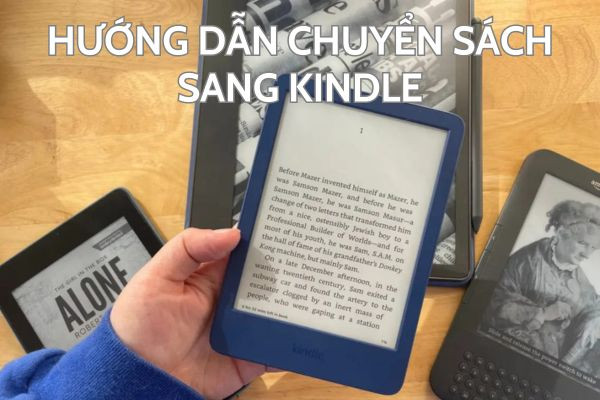
Hướng dẫn chuyển sách sang Kindle cực nhanh chóng, hiệu quả

Chuyển sách sang Kindle là gì?

Trước khi khám phá cách thức chuyển sách sang Kindle, chúng mình sẽ cần lời giải đáp cho khái niệm Kindle. Kindle đơn giản là tên của một chiếc máy đọc sách - một thiết bị điện tử dành cho những ai có sở thích đọc. Không chỉ là sách, bạn còn có thể dùng máy này để đọc file AZW3, EPUB … khá là ổn áp.

Chuyển sách sang Kindle có nghĩa là bạn thực hiện sao chép hoặc tải một cuốn sách điện tử từ thiết bị của mình như máy tính, điện thoại vào máy đọc sách. Sau đó bạn có thể dễ dàng đọc tài liệu ở bất cứ đâu với một chiếc Kindle nhỏ gọn.
Chuyển sách sang Kindle là gì?

Cách chuyển sách sang Kindle

Có rất nhiều biện pháp để tải và chuyển sách điện tử vào máy Kindle. Trong bài viết này, mình sẽ giới thiệu 4 cách phổ biến, dễ thực hiện và hiệu quả nhất đến bạn đọc.

Dùng cáp USB

Cách đầu tiên cũng là cách đơn giản nhất đó là chép file thông qua cáp USB. Cụ thể từng bước thực hiện như sau:
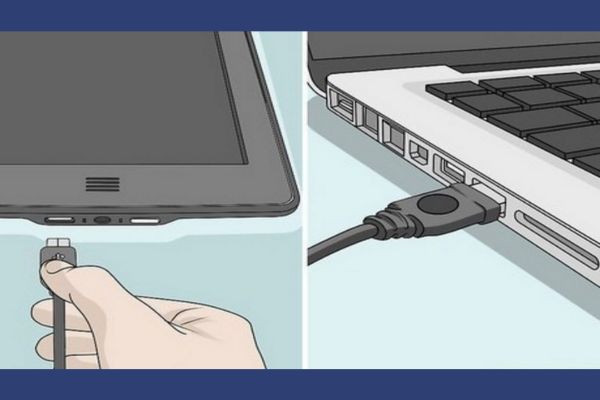
  • Bước 1: Bạn gắn một đầu dây cáp vào máy đọc sách và cắm đầu còn lại vào laptop.
    Dùng cáp USB B1
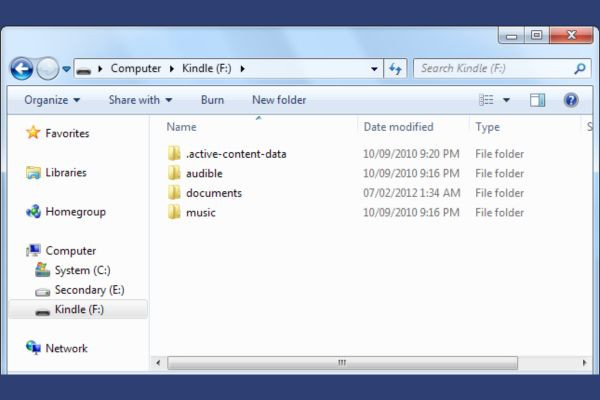
  • Bước 2: Mở ổ đĩa Kindle trên máy tính rồi sao chép file sách vào thư mục Documents.
    Dùng cáp USB B2
  • Bước 3: Sau khi chép xong file, bạn đừng quên nhấn Safe Remove để ngắt kết nối an toàn khỏi thiết bị.

Tính năng Send to Kindle của Amazon

Nếu như trước đây, quá trình chuyển sách sang Kindle bằng app có phần hơi khó khăn và cồng kềnh thì hiện tại Amazon đã cải thiện tính năng này khá nhiều. Các bước thực hiện đơn giản như sau:
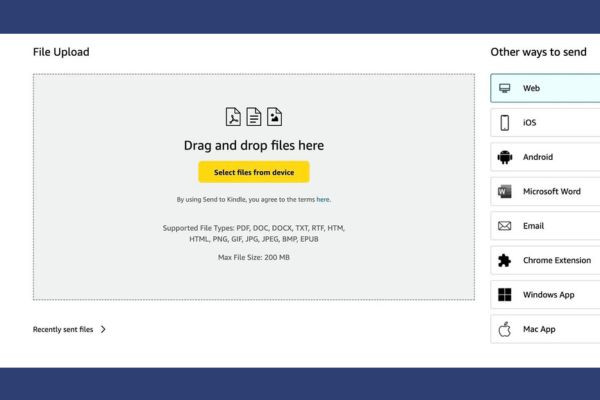
  • Bước 1: Truy cập vào đường dẫn này để đến trang Send to Kindle.
  • Bước 2: Bạn trực tiếp kéo thả tệp vào khu vực hình vuông lớn như hình. Hoặc nhấn nút Select files from device để chọn và tải tài liệu lên. Kích thước tệp tối đa là 200MB.
    Tính năng Send to Kindle của Amazon B2
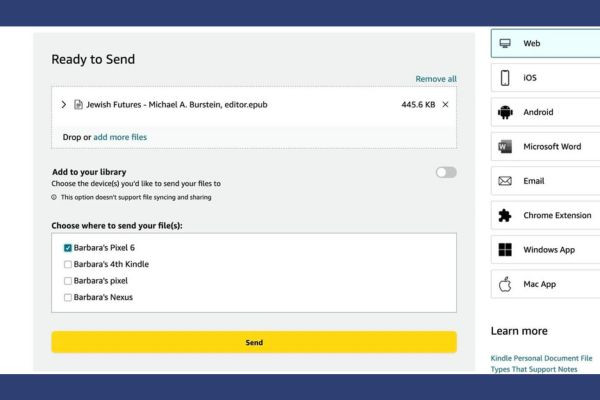
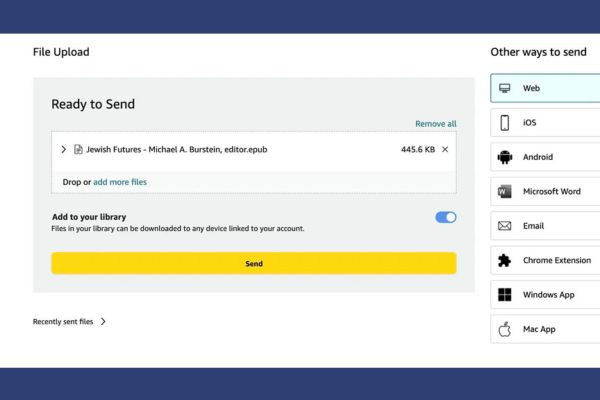
  • Bước 3: Sau khi tải file lên thành công, tên tài liệu sẽ hiển thị ngay dưới mục Ready to send. Bạn có thể tải thêm nhiều file để gửi cùng lúc bằng cách nhấn vào dòng chữ add more files.
    Tính năng Send to Kindle của Amazon B3
  • Bước 4: Bạn kéo thanh trượt tại mục Add to your library để thêm tài liệu vào thư viện cá nhân. Hoặc bạn có thể gạt thanh trượt sang trái và chọn thiết bị cụ thể bạn muốn chuyển file đến.
    Tính năng Send to Kindle của Amazon B4
  • Bước 5: Cuối cùng nhấn nút Send là bạn đã tải sách lên thành công rồi đó.

Xem thêm:

Gợi ý 5 phần mềm đọc EPUB trên Android xịn nhất hiện nay

Cập nhật các web đọc truyện online hot nhất hiện nay

Gửi tài liệu qua mail đến @Kindle.com

Với cách này, trước tiên bạn cần đăng nhập tài khoản Kindle trên máy đọc sách. Sau đó thực hiện gửi file tài liệu từ mail cá nhân đến mail Kindle. Dưới đây là các bước thêm tài khoản mail cá nhân trên Amazon.
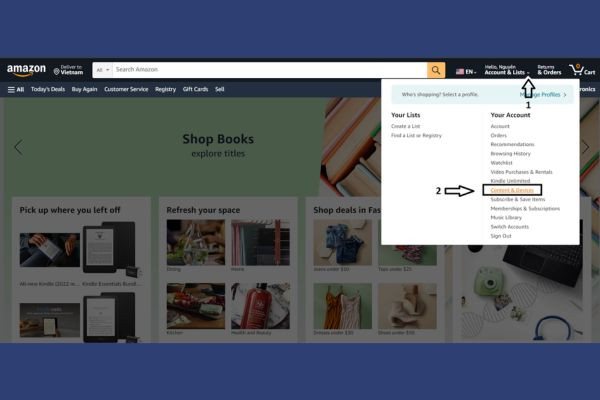
  • Bước 1: Truy cập vào đường dẫn này để đến trang của Amazon. Sau đó bạn đăng nhập vào tài khoản rồi di chuyển chuột đến Account & Lists và chọn mục Content & Devices.
    Gửi tài liệu qua mail đến @Kindle.com B1
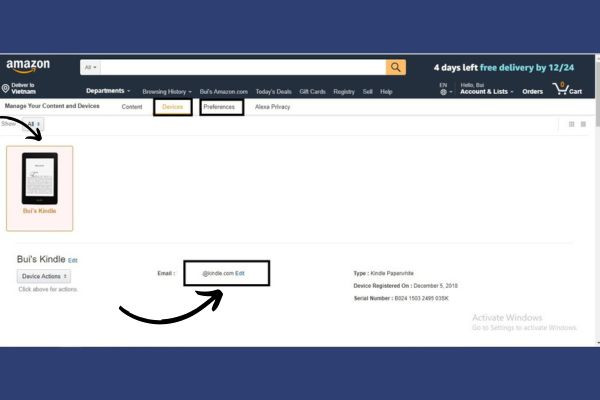
  • Bước 2: Tiếp tục chọn mục Devices như hình bên dưới. Trên trang này sẽ hiển thị tên máy đọc sách và mail Kindle của bạn.
    Gửi tài liệu qua mail đến @Kindle.com B2
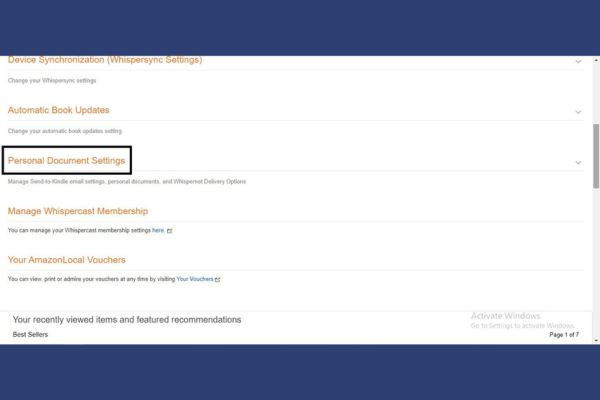
  • Bước 3: Sau đó bạn hãy chuyển đến tab Preferences và click vào Personal Documents Settings.
    Gửi tài liệu qua mail đến @Kindle.com B3
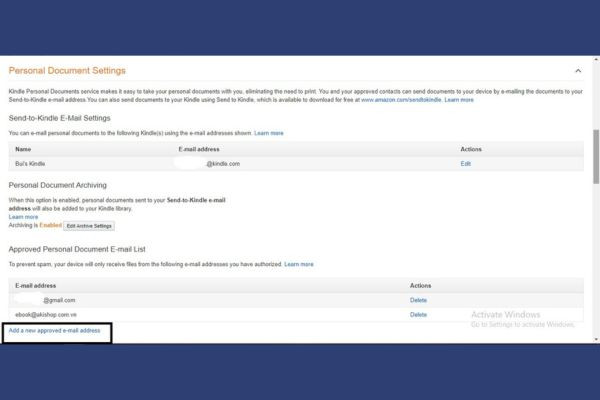
  • Bước 4: Trong trang cài đặt này, bạn chọn Add a new approved e-mail address để nhập địa chỉ mail dùng để gửi sách đến tài khoản Kindle trên thiết bị.
    Gửi tài liệu qua mail đến @Kindle.com B4
  • Bước 5: Khi đã thêm địa chỉ thành công, bạn hãy thực hiện gửi sách từ mail này sang mail Kindle nhé!

Sử dụng app Akibook

Akibook cũng là một ứng dụng khá hay ho dùng để đọc báo, sách truyện. Vì thế bạn có thể liên kết tài khoản trên ứng dụng này với tài khoản Kindle để chuyển sách sang.
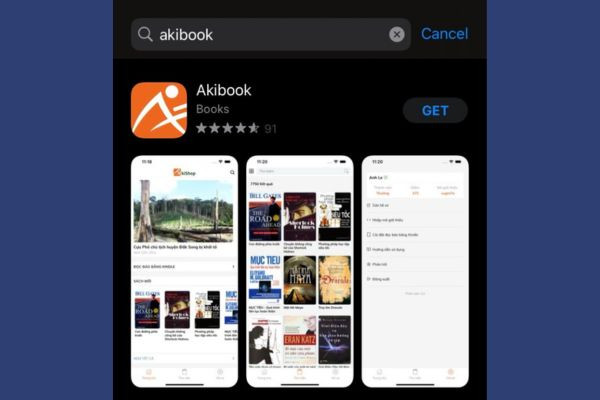
  • Bước 1: Vào kho ứng dụng App Store hoặc cửa hàng Google Play, tìm kiếm từ khóa “akibook” và chọn Nhận/Cài đặt.
    Sử dụng app Akibook B1
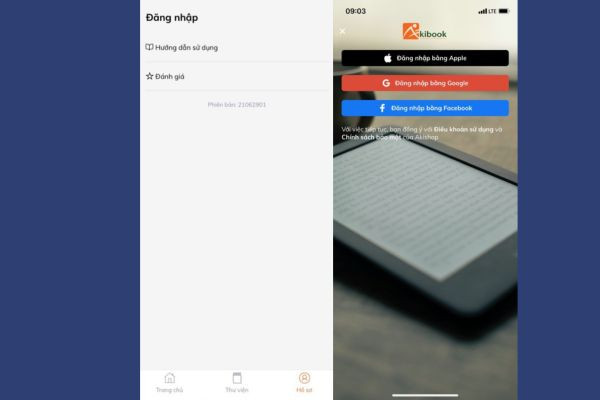
  • Bước 2: Mở app lên, vào mục Hồ sơ và thực hiện đăng nhập bằng tài khoản Facebook hoặc Google.
    Sử dụng app Akibook B2
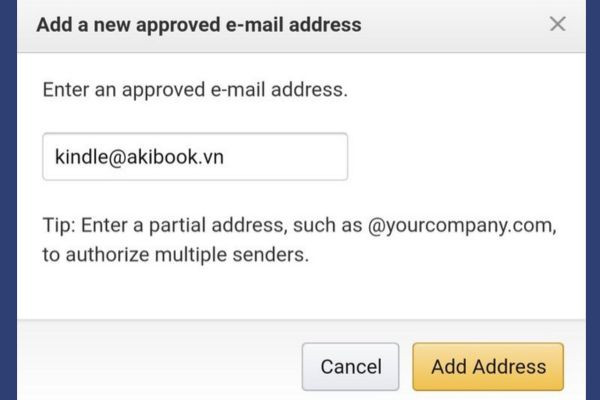
  • Bước 3: Sau đó, bạn tiến hành thêm tài khoản Akibook tương tự như cách thêm mail gửi tài liệu đến @Kindle.com mình vừa hướng dẫn. Tuy nhiên, tại bước nhập địa chỉ mail, bạn hãy điền “kindle@akibook.vn” và chọn Add address. Vậy là bạn đã có thể chuyển sách sang Kindle từ app Aki rồi đó!
    Sử dụng app Akibook B3

Có nên dùng máy Kindle để ghi chú tài liệu?

Đây cũng là câu hỏi được rất nhiều bạn học sinh, sinh viên quan tâm. Tuy nhiên từ kinh nghiệm cá nhân, mình cho rằng Kindle không phải là một thiết bị phù hợp để take note phục vụ học tập. Nguyên do là việc đọc file PDF trên Kindle thường không được ổn định, trong khi tài liệu học chủ yếu ở dạng PDF. Vì vậy, mình vẫn khuyên bạn đọc nên dùng máy đọc sách đúng với chức năng của nó.
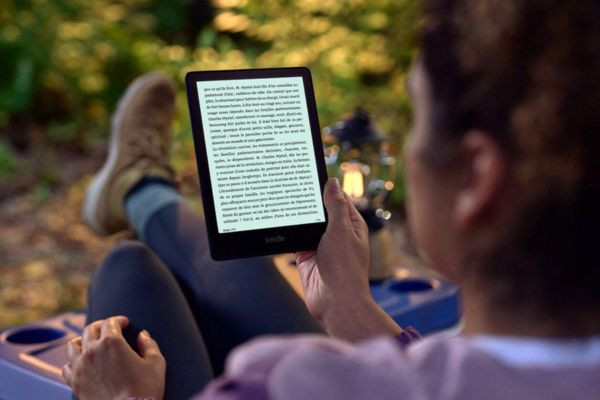
Có nên dùng máy Kindle để ghi chú tài liệu

Không thể phủ nhận rằng Kindle là một thiết bị đọc sách điện tử “khá ngon” trong tầm giá. Việc chuyển sách sang Kindle cũng có thể được thực hiện dễ dàng với những cách mình hướng dẫn thủ thuật trên đây. Còn trải nghiệm của bạn với chiếc máy này thì sao? Hãy chia sẻ cho chúng mình biết nhé!

Viết bởi: Nguyễn Văn Tâm
Nguyễn Văn Tâm-avatar

Nguyễn Văn Tâm

Trưởng bộ phận kỹ thuật
double-check

Đã kiểm duyệt nội dung

Với hơn 12 năm kinh nghiệm trong lĩnh vực sửa chữa điện thoại và thiết bị công nghệ, tôi hiện đảm nhiệm vị trí Trưởng bộ phận Kỹ thuật tại FASTCARE. Tôi trực tiếp tham gia đào tạo đội ngũ kỹ thuật viên, kiểm soát chất lượng sửa chữa và không ngừng cải tiến quy trình kỹ thuật nhằm đảm bảo mỗi thiết bị được khắc phục hiệu quả, an toàn và bền bỉ.
Xem thêm thông tinxem-them

Hỏi đáp

(0 bình luận)
Trang chủ
Cửa hàng
Tra cứu
Đặt lịch