Cách chèn emoji vào ảnh trên iPhone như thế nào? Cùng FASTCARE xem ngay hướng dẫn thêm emoji vào ảnh của bạn dễ dàng để bức ảnh sinh động, cá tính hơn nhé!
Chèn emoji vào ảnh trên iPhone không hề phức tạp như bạn nghĩ, chỉ với vài thao tác đơn giản, bạn có thể làm cho bức ảnh của mình trở nên sống động và thú vị hơn bao giờ hết. Hãy cùng FASTCARE khám phá ngay các bí kíp biến hóa ảnh iPhone với emoji trong bài viết này nhé!
Hướng dẫn cách chèn emoji vào ảnh trên iPhone hiệu quả
Thực hiện chèn emoji vào ảnh trên iPhone của bạn có thể làm cho chúng trở nên thú vị và độc đáo hơn bao giờ hết. Dưới đây là các phương pháp và ứng dụng để biến ý tưởng của bạn thành hiện thực.
Chèn emoji vào ảnh trên iPhone với ứng dụng Ảnh
Cách chèn emoji vào ảnh trên iPhone bằng ứng dụng Ảnh, bạn chỉ cần thực hiện một vài thao tác đơn giản. Dưới đây là các bước cụ thể để bạn có thể dễ dàng thêm những biểu tượng emoji đáng yêu vào bức ảnh của mình.
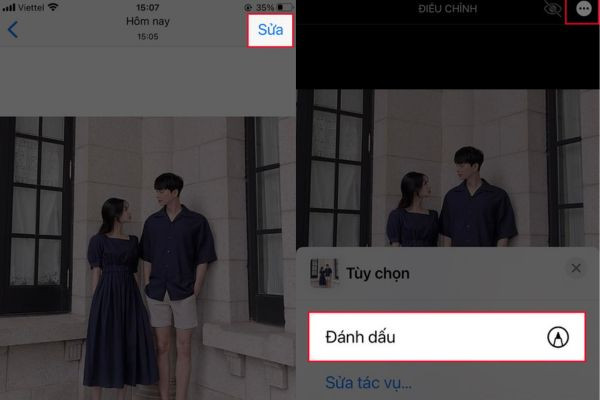
- Bước 1: Mở ảnh bạn muốn chỉnh sửa trên iPhone và nhấn vào nút "Sửa" ở góc trên cùng bên phải. Tiếp theo, chọn biểu tượng cây bút để bắt đầu chỉnh sửa.
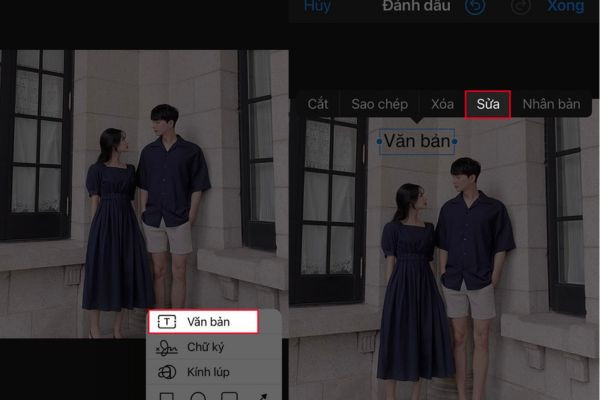
- Bước 2: Trong giao diện chỉnh sửa, nhấn vào biểu tượng dấu cộng ở góc dưới cùng bên phải. Sau đó, chọn "Văn bản" từ menu hiện ra.
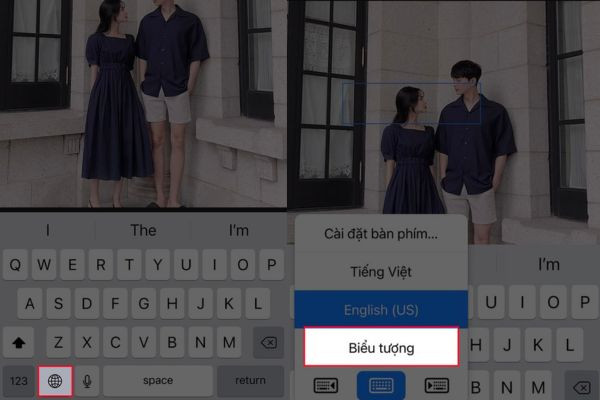
- Bước 3: Khi khung nhập văn bản xuất hiện, nhấn vào khung để kích hoạt bàn phím. Sau đó, chọn biểu tượng thay đổi ngôn ngữ nhập liệu.
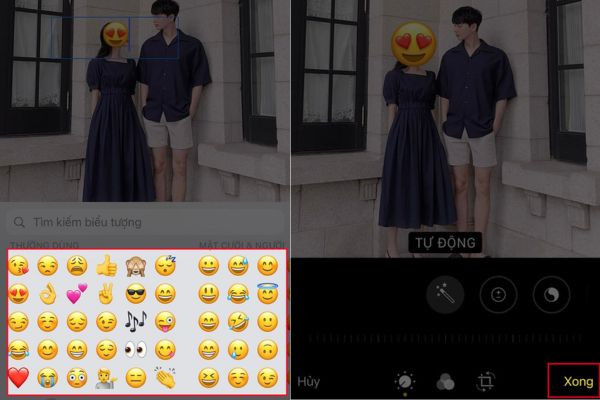
- Bước 4: Nhấn vào biểu tượng icon bên dưới để mở giao diện emoji. Hãy lựa chọn emoji mà bạn muốn chèn vào bức ảnh.
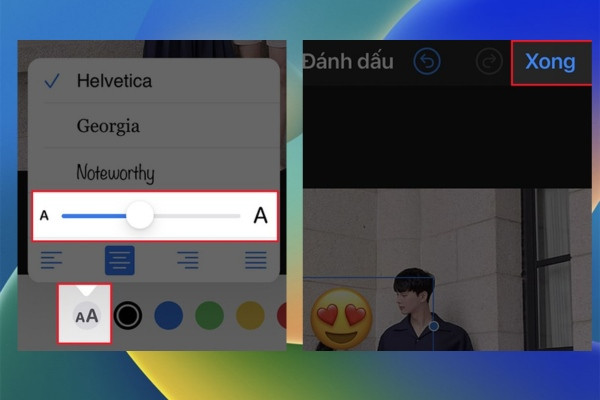
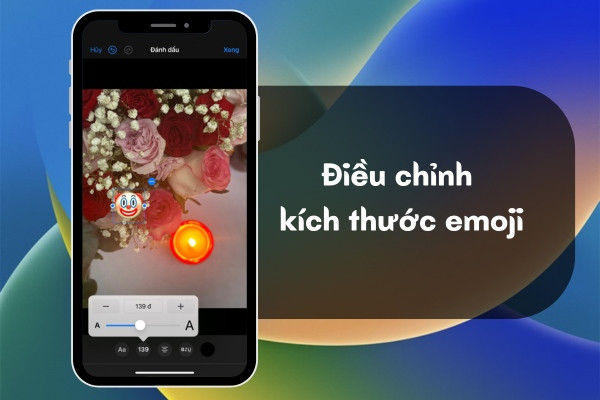
- Bước 5: Chọn emoji đã chèn và nhấn vào biểu tượng "A" để thay đổi kích thước. Điều chỉnh vị trí của emoji theo ý muốn. Nhấn "Xong" hoàn tất mẹo chèn emoji vào ảnh trên iPhone.
Xem thêm:
Cách chèn emoji vào ảnh trên iPhone qua Instagram
Ngoài việc sử dụng các ứng dụng chỉnh sửa ảnh chuyên nghiệp, bạn có thể dùng ngay ứng dụng Instagram để chèn emoji vào ảnh một cách nhanh chóng và tiện lợi.
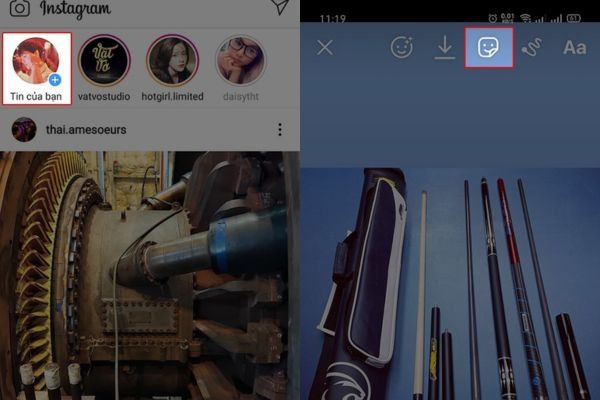
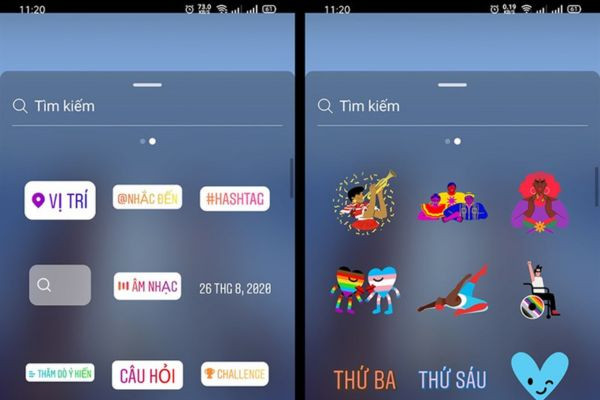
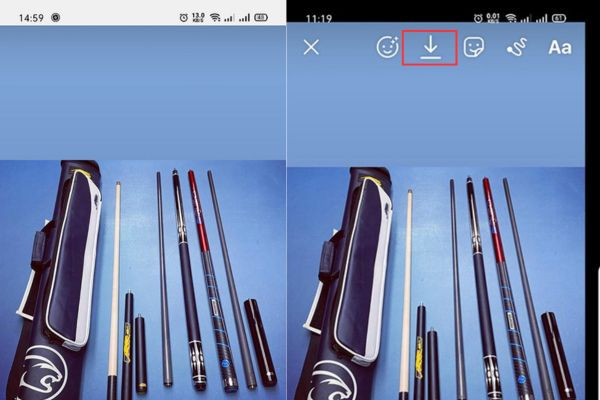
- Bước 1: Đăng tải ảnh bạn muốn chỉnh sửa lên Instagram, sau đó nhấn vào biểu tượng sticker ở phía trên. Bạn sẽ thấy nhiều loại sticker khác nhau để chèn vào ảnh. Bạn cũng có thể sử dụng thanh tìm kiếm để tìm emoji hoặc sticker mong muốn.
- Bước 2: Các sticker và emoji liên quan đến từ khóa bạn nhập sẽ hiển thị. Chỉ cần nhấn chọn sticker hoặc emoji bạn muốn chèn vào ảnh.
- Bước 3: Sau khi hoàn tất, nhấn vào biểu tượng mũi tên rồi chọn "Lưu" để tải ảnh đã chỉnh sửa về thiết bị của bạn.
Sử dụng PicsArt để thêm emoji vào ảnh trên iPhone
PicsArt là một ứng dụng chèn emoji vào ảnh trên iPhone tuyệt vời giúp bạn sáng tạo và chỉnh sửa ảnh một cách chuyên nghiệp ngay trên điện thoại. Bạn có thể dễ dàng thêm emoji và sticker vào ảnh để tạo ra những bức hình thú vị và độc đáo. Dưới đây là hướng dẫn chi tiết để chèn emoji vào ảnh bằng ứng dụng PicsArt:
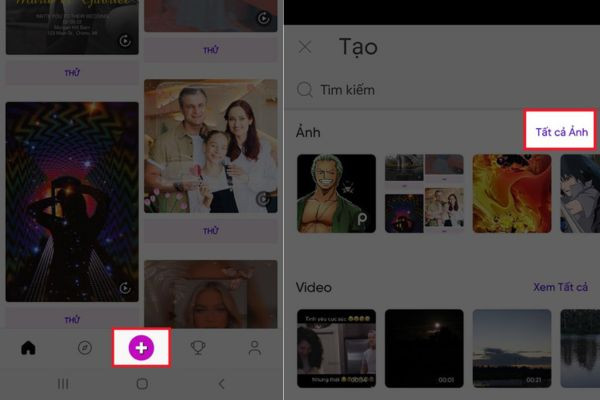
- Bước 1: Mở ứng dụng PicsArt trên điện thoại của bạn và nhấn vào nút dấu "+" để bắt đầu tạo mới. Sau đó bạn chọn "Tất cả ảnh" để hiển thị tất cả các bức ảnh trong thư viện của bạn. Nếu bạn chưa có ứng dụng, hãy tải xuống từ các liên kết sau:
- Tải PicsArt cho Android
- Tải PicsArt cho iOS
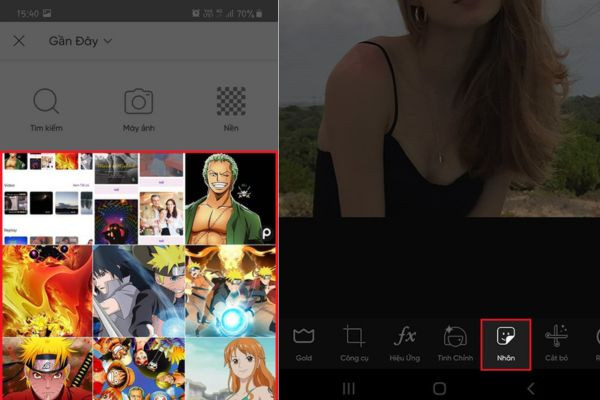
- Bước 2: Chọn bức ảnh mà bạn muốn chèn icon. Trong thanh công cụ dưới cùng, chọn công cụ "Nhãn".
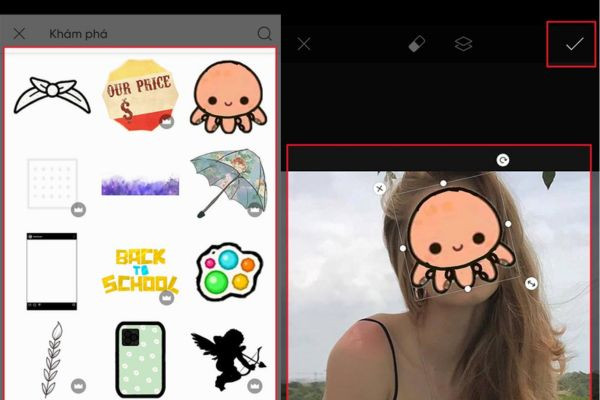
- Bước 3: Lựa chọn icon hoặc sticker mà bạn muốn sử dụng. Thực hiện di chuyển và điều chỉnh icon hoặc sticker vào vị trí mong muốn, sau đó nhấn dấu tích (✔) để xác nhận.
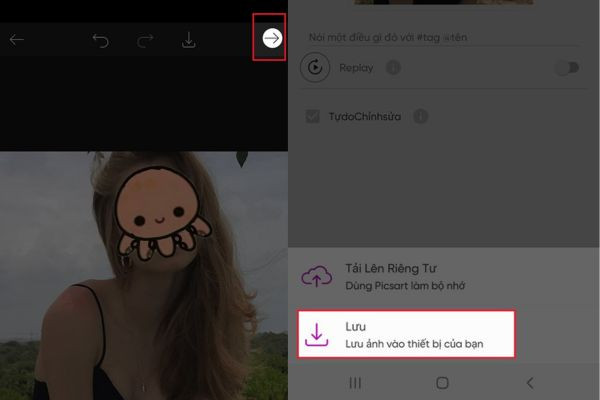
- Bước 4: Nhấn vào nút mũi tên hướng sang phải (➔) để tiếp tục. Nhấn vào "Lưu" để lưu lại bức ảnh sau khi đã chỉnh sửa xong.
Mẹo chèn emoji vào ảnh trên iPhone hiệu quả, thu hút
Cách chèn emoji vào ảnh trên iPhone có thể làm bức ảnh của bạn trở nên sống động và thú vị hơn rất nhiều. Hãy áp dụng một số mẹo đơn giản sau để chèn emoji một cách hiệu quả:
- Chọn emoji phù hợp với nội dung ảnh: Trước khi chèn emoji, hãy xác định thông điệp bạn muốn truyền tải. Chọn các emoji phù hợp với cảm xúc hoặc chủ đề của bức ảnh để tăng tính liên kết và thu hút người xem.
- Không lạm dụng emoji: Dùng quá nhiều emoji có thể làm bức ảnh trở nên rối mắt nên bạn hãy chọn lọc và chỉ sử dụng những emoji thực sự cần thiết để giữ cho bức ảnh sạch sẽ và tinh tế.
- Đặt emoji ở vị trí hợp lý: Bạn nên đặt emoji ở những vị trí không che khuất các chi tiết quan trọng của bức ảnh. Thường thì các góc hoặc các khoảng trống sẽ là vị trí tốt để đặt emoji.
- Điều chỉnh kích thước emoji: Emoji không nên quá lớn hoặc quá nhỏ so với tổng thể bức ảnh. Bạn có thể điều chỉnh kích thước sao cho cân đối và hài hòa với bức ảnh.
- Sử dụng các ứng dụng chỉnh sửa ảnh: Ngoài ứng dụng Ảnh trên iPhone, bạn có thể sử dụng các ứng dụng chỉnh sửa ảnh như PicsArt, Instagram, Canva hoặc các ứng dụng chuyên về emoji để có thêm nhiều lựa chọn hơn.
- Thử nghiệm với các kiểu emoji khác nhau: Có rất nhiều loại emoji khác nhau như mặt cười, trái tim, động vật, và nhiều hơn nữa. Vì vậy bạn có thể thử nghiệm với các kiểu emoji khác nhau để tìm ra cái phù hợp nhất với bức ảnh của bạn.
Chèn emoji vào ảnh trên iPhone là một cách đơn giản và hiệu quả để biến hóa những bức ảnh trở nên sinh động, cá tính và thu hút hơn. Hãy thử nghiệm ngay những cách thêm emoji mà FASTCARE đã thủ thuật ở trên và chia sẻ những tác phẩm nghệ thuật emoji độc đáo của bạn với bạn bè hay mạng xã hội nhé!