


Sửa nhanh đúng hẹn

Kinh nghiệm 13 năm trong nghề

Xem sửa trực tiếp

Hoàn tiền 100% nếu không hài lòng
Cam kết
Sửa nhanh đúng hẹn
Kinh nghiệm 13 năm trong nghề
Xem sửa trực tiếp
Hoàn tiền 100% nếu không hài lòng


Cập nhật cuối: 21/12/2021
Danh bạ không đồng bộ lên iCloud đang khiến nhiều iFan cảm thấy khó hiểu vì không biết điều gì đang xảy ra với chiếc dế yêu của mình.
Danh bạ là dữ liệu đặc biệt quan trọng đối với mọi người dùng điện thoại. Vì vậy, các táo khuyết cũng thường cẩn thận đồng bộ danh bạ trên chiếc iPhone của mình lên iCloud để dễ dàng truy cập danh bạ ở những thiết bị khác nhau. Đồng thời, trong trường hợp đổi dế yêu hay đen đủi bị mất điện thoại, thủ thuật này cũng giúp bạn lưu trữ các liên hệ một cách an toàn.
Dù là một thao tác đơn giản hơn ăn kẹo, nhưng không ít iFan lại gặp phải tình trạng không đồng bộ được danh bạ iPhone lên iCloud. Điều này chắc chắn sẽ khiến mọi người cảm thấy lo lắng. Vậy để khắc phục, bạn phải làm sao?
Có thể bạn quan tâm:
Nếu phát hiện ra danh bạ iPhone không đồng bộ lên iCloud, bạn cần áp dụng ngay một vài thủ thuật sau đây:
Đầu tiên, bạn cần đảm bảo tính năng đồng bộ danh bạn lên iCloud đã được kích hoạt trên máy. Rất đơn giản, bạn hãy vào Cài đặt => Apple ID trên đầu => iCloud => Danh bạ và bật tính năng này lên.
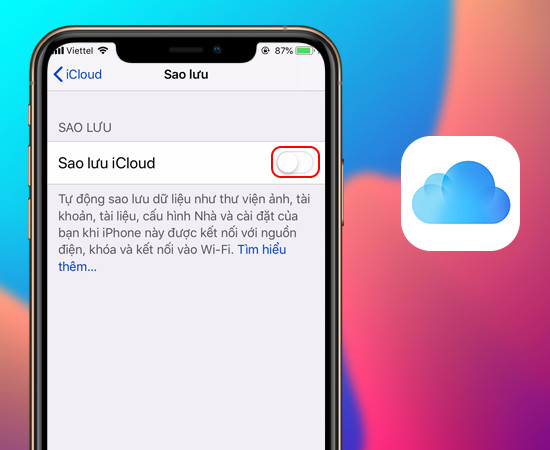
Trong giao diện của iCloud, bạn cũng đừng quên bật mục Sao lưu iCloud rồi chọn Sao lưu bây giờ nhé.
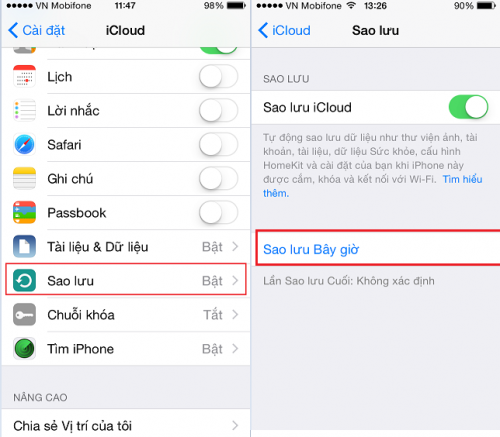
Để quá trình sao lưu có thể diễn ra, chiếc iPhone của bạn phải được kết nối với Wifi và cắm sạc. Do đó, khi không sao lưu được danh bạ lên iCloud, bạn hãy đảm bảo máy đã được bật Wifi và kết nối với nguồn điện.
Trong trường hợp kết nối Wifi chập chờn, bạn có thể sử dụng thủ thuật bật rồi tắt máy bay để reset nhanh chóng các kết nối mạng trên dế yêu.
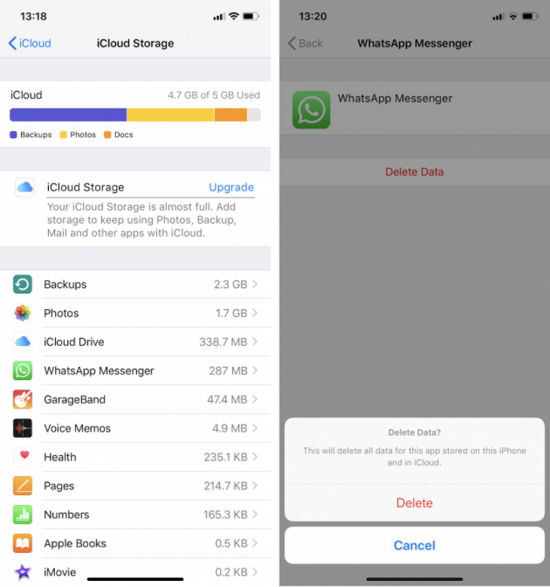
Nếu iCloud đã cạn kiệt về bộ nhớ, bạn không thể lưu trữ thêm liên hệ ở danh bạ. Đây là lý do nếu thấy một vài liên hệ mới được thêm vào danh bạ không được sao lưu lên iCloud, bạn cần kiểm tra dung lượng của công cụ này ngay tức thì (Cài đặt => Apple ID của bạn ở trên đầu => iCloud => Quản lý dung lượng).
Nếu dung lượng trống của iCloud đã sắp hết, bạn nên tiến hành xóa bỏ dữ liệu không cần thiết hoặc mua thêm dung lượng từ Apple với một khoản phí kèm theo.
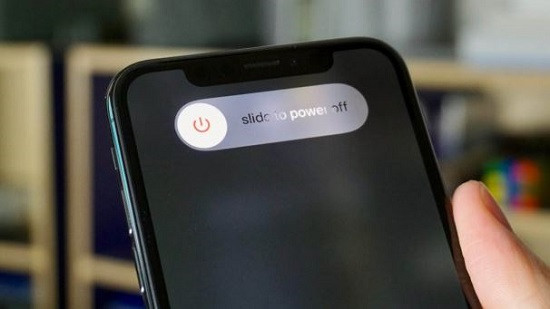
Trước tiên, bạn hãy đăng xuất tài khoản iCloud của mình rồi đăng nhập lại từ đầu. Nếu vẫn chưa hiệu quả, bạn cần tiến hành khởi động lại iPhone - thủ thuật đơn giản nhưng vô cùng hữu hiệu với những sự cố bất thường xảy ra trên máy.
Ngoài ra, nếu Apple đã phát hành phiên bản iOS mới chính thức, bạn cũng đừng quên update cho dế yêu. Bởi trong nhiều trường hợp, tình trạng danh bạ không đồng bộ lên iCloud cũng có thể xảy ra do những xung đột ở phần mềm.
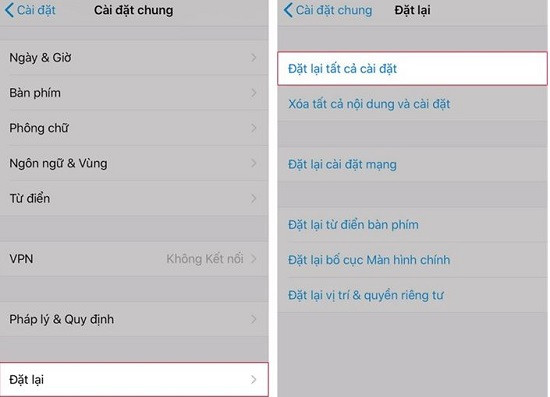
Giải pháp cuối cùng dành cho sự cố bạn đang gặp phải chính là đặt lại các cài đặt trên iPhone. Đây là thao tác đơn giản, không làm mất dữ liệu có trên điện thoại, nhưng vẫn có thể giúp bạn xử lý nhiều tình trạng khó chịu khác nhau.
Để thực hiện, bạn hãy vào Cài đặt => Cài đặt chung => Đặt lại. Tại đây, bạn chọn Đặt lại tất cả cài đặt rồi xác nhận là xong.
Danh bạ không đồng bộ lên iCloud là tình trạng bạn đang phải đối mặt? Đừng quên áp dụng những thủ thuật được gợi ý ở trên để sự cố được xử lý trong thời gian sớm nhất!
Lê Đăng Thường

Đã kiểm duyệt nội dung

Thủ Thuật Điện Thoại
18:23, ngày 21/12/2021















