


Sửa nhanh đúng hẹn

Kinh nghiệm 13 năm trong nghề

Xem sửa trực tiếp

Hoàn tiền 100% nếu không hài lòng
Cam kết
Sửa nhanh đúng hẹn
Kinh nghiệm 13 năm trong nghề
Xem sửa trực tiếp
Hoàn tiền 100% nếu không hài lòng


Cập nhật cuối: 06/06/2022
iPhone không rung khi có thông báo làm cho bạn không nhận được cuộc gọi, tin nhắn kịp thời? Khắc phục tình trạng này như thế nào? Đừng lo! Admin đã có cách giúp bạn trong tích tắc!
Bên cạnh chế độ âm thanh, rung cũng là chế độ được rất nhiều fan “Táo khuyết” sử dụng. Thông thường, người dùng hay bật chế độ này vào những lúc hội họp, học hành, ở những nơi công cộng khác… Vừa có thể nhận được thông báo, tin nhắn, cuộc gọi, nhưng lại không lo lắng đến âm thanh nhạc chuông có thể làm phiền. Thế nhưng, hiện nay có rất nhiều iFan gặp phải tình trạng iPhone không rung khi có thông báo. Điều này khiến cho “người chơi hệ rung” vô cùng buồn bực. Vậy nên, FASTCARE sẽ giúp bạn giải quyết vấn đề này!
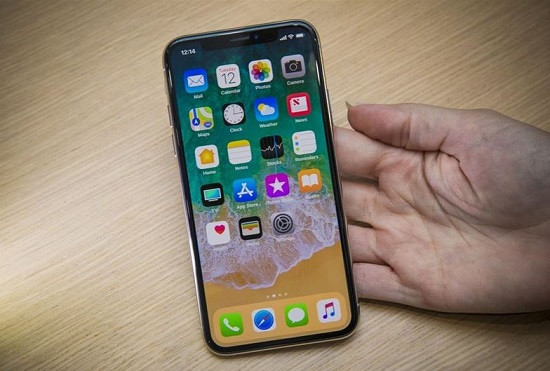
Sau một lúc “rời dế yêu”, bạn phát hiện ra đã bỏ lỡ nhiều cuộc gọi, thậm chí là tin nhắn? “Mình có bật rung rồi mà ta”? Điều này làm cho người dùng khó hiểu cũng như không biết phải khắc phục thế nào. Cũng giống như bao sự cố khác, iPhone không rung khi có thông báo cũng do nhiều nguyên nhân gây ra. Để có biện pháp khắc phục chuẩn xác nhất, trước tiên bạn hãy cùng admin xem “thủ phạm” nào gây ra tình trạng này đã nhé!
► Bạn hoặc ai đó khi mượn iPhone đã vô tình kích hoạt chế độ không làm phiền. Ở chế độ này, điện thoại sẽ không thông báo, kể cả rung. Vậy nên, có thể iPhone không rung là do lý do này đấy!
► Cài đặt rung trên iPhone của bạn đã bị thay đổi như tắt tính năng: “Rung khi im lặng”, “rung khi đổ chuông”.
► iPhone đang bị xung đột phần mềm làm cho điện thoại hoạt động “bất thường”. Đây cũng có thể là nguyên nhân khiến cho iPhone không rung khi có thông báo, cuộc gọi, hoặc tin nhắn như thường lệ.
► Nếu trong quá trình sử dụng, iFan không cẩn thận làm rơi điện thoại, để “dế yêu” bị vô nước, va chạm mạnh với vật cứng… Có thể bộ phận rung hoặc phần cứng nào đó của “dế yêu” đã bị hư hỏng. Vậy nên, rung của máy hoạt động “chập cheng” hoặc bị ngừng hoạt động hoàn toàn. Đây là lý do phổ biến nhất cho trường hợp oái oăm này.
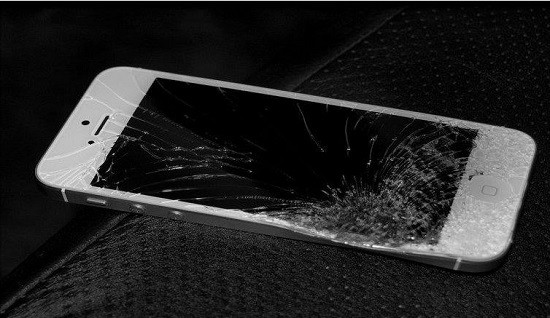
Với tình trạng khó chịu này, admin đề xuất một vài thủ thuật khắc phục tại nhà dưới đây! Mong rằng những biện pháp này sẽ giúp bạn giải quyết nhanh gọn lẹ sự cố iPhone không rung khi có cuộc gọi đến!
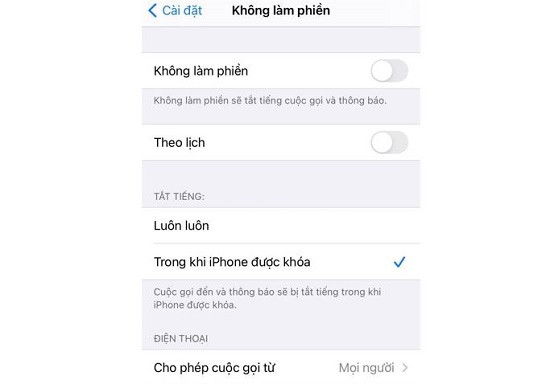
Đầu tiên, iFan hãy kiểm tra lại xem tính năng không làm phiền trên iPhone của mình có hoạt động hay không.
► B1: Đi đến Cài đặt > Chọn vào mục “Không làm phiền”.
► B2: Nếu thấy đang bật > iFan hãy tắt tính năng này đi (kéo công tắc sang trái để hiện màu xám) là xong.
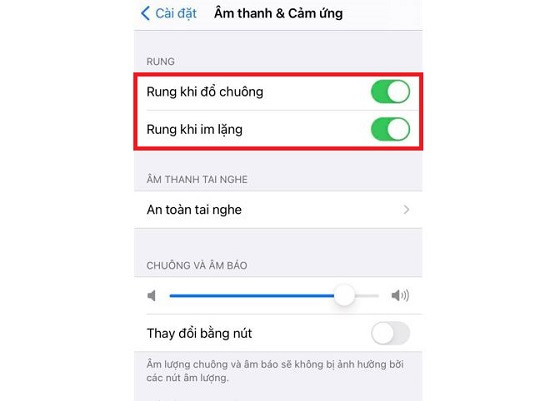
Có thể vì một vài lý do nào đó nên tính năng rung đã bị tắt đi. Do đó, dù nút gạt rung đang ở chế độ ON, nhưng “dế yêu” cũng bạn cũng không rung khi có cuộc gọi, hay thông báo. Vì vậy, iFan cần kiểm tra lại lần nữa nếu như iPhone không rung khi có thông báo nhé!
► B1: iFan cần đi đến Cài đặt > Chọn vào mục “Âm thanh & Cảm ứng”.
► B2: Kế tiếp tại mục “Rung khi đổ chuông” và “Rung khi im lặng” > iFan cần đảm bảo 2 mục này đã được kích hoạt (công tắc có màu xanh).
Tiếp theo, bạn cần chọn vào mục “Nhạc chuông” > Tiếp đến chọn Rung > Nếu thấy kiểu Rung đang để là Không, bạn hãy lựa chọn kiểu rung khác cho điện thoại nhé!
Một trong những thủ thuật “quen thuộc” nhất đối với người dùng smartphone nói chung và iPhone nói riêng chính là: Khởi động lại điện thoại. Dù chỉ là thao tác cực kỳ đơn giản, bạn có thể thực hiện trong một nốt nhạc. Nhưng lại có thể giúp “dế yêu” xử lý một vài sự cố “nhỏ” không rõ nguyên nhân. Đồng thời, giúp điện thoại hoạt động trơn tru và ổn định trở lại. Vậy nên, khi iPhone không rung, bạn đừng quên áp dụng biện pháp này nha!
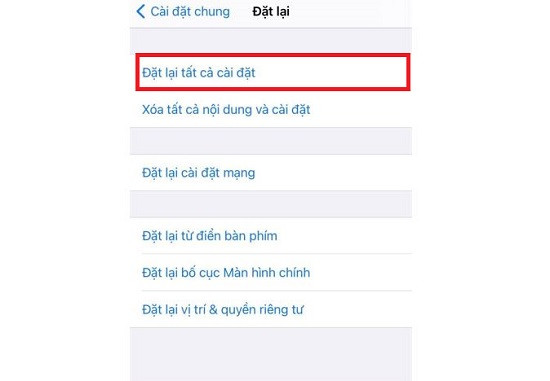
Nếu như vẫn không thể khắc phục được tình trạng này, bạn hãy thử đặt lại cài đặt cho “con cưng” của mình. iFan cần đi đến Cài đặt > Sau đó chọn vào “Cài đặt chung” > Tiếp tục chọn “Đặt lại” > Chọn tiếp vào “Đặt lại tất cả cài đặt”. Cuối cùng là xác nhận “đặt lại tất cả cài đặt” lần nữa.
Xem thêm:
Trên đây là những cách xử lý iPhone không rung khi có thông báo tại nhà. Nếu vẫn không hiệu quả, bạn cần đem iPhone đến trung tâm bảo hành. Hoặc “gửi” dế yêu tại các địa chỉ sửa chữa iPhone uy tín nhé! Kỹ thuật viên sẽ giúp bạn xác định tình trạng cho máy. Từ đó, có biện pháp khắc phục tối ưu nhất cho “dế cưng” của bạn!
Lê Đăng Thường

Đã kiểm duyệt nội dung

Thủ Thuật Điện Thoại
17:27, ngày 06/06/2022















