


Sửa nhanh đúng hẹn

Kinh nghiệm 13 năm trong nghề

Xem sửa trực tiếp

Hoàn tiền 100% nếu không hài lòng
Cam kết
Sửa nhanh đúng hẹn
Kinh nghiệm 13 năm trong nghề
Xem sửa trực tiếp
Hoàn tiền 100% nếu không hài lòng







Cập nhật cuối: 13/12/2024
Bạn đang gặp rắc rối với tính năng điểm truy cập trên iPhone? Dưới đây là những giải pháp đơn giản và hiệu quả giúp bạn khắc phục các vấn đề này. Tìm hiểu ngay!
Điểm truy cập cá nhân trên iPhone là một tính năng hữu ích cho phép bạn chia sẻ kết nối Internet với các thiết bị khác. Tuy nhiên, đôi khi bạn có thể gặp phải các vấn đề như điểm truy cập trên iPhone bị tắt, ẩn hoặc không biết cách bật tính năng này . Bài viết dưới đây sẽ hướng dẫn bạn cách khắc phục các vấn đề này một cách hiệu quả. Cùng FASTCARE tìm hiểu ngay!
Điểm truy cập cá nhân (WiFi Hotspot) nói chung và điểm truy cập trên iPhone nói riêng là một tính năng quan trọng, cần thiết và hữu ích trên mọi dòng Smartphone.
Nhờ tính năng này, chiếc điện thoại của bạn có thể biến thành một “điểm phát Wi-Fi di động”, chia sẻ kết nối mạng di động 3G/4G/5G với các thiết bị khác như máy tính bảng, laptop hoặc điện thoại khác.
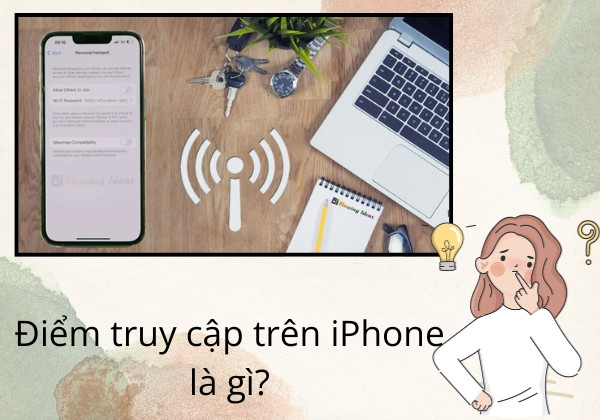
Điều này cực kỳ tiện lợi khi bạn cần truy cập Internet trên các thiết bị khác mà không có sẵn kết nối Wi-Fi công cộng, giúp bạn luôn duy trì kết nối mạng mọi lúc, mọi nơi.
Chắc ai đó sẽ cần:
Để kích hoạt điểm truy cập trên iPhone, quá trình này thường khá đơn giản. Tuy nhiên, đôi khi có thể xảy ra vấn đề điểm truy cập cá nhân iPhone bị tắt. Tình huống này có thể gây khó khăn khi thiết bị khác cố gắng kết nối với iPhone của bạn nhưng không thành công. Nguyên nhân phổ biến gồm:
Việc sử dụng iPhone để chia sẻ kết nối Internet với các thiết bị khác thông qua điểm truy cập cá nhân (Personal Hotspot) là một tính năng hữu ích. Dưới đây là các bước chi tiết để bật điểm truy cập cá nhân trên iPhone của bạn.
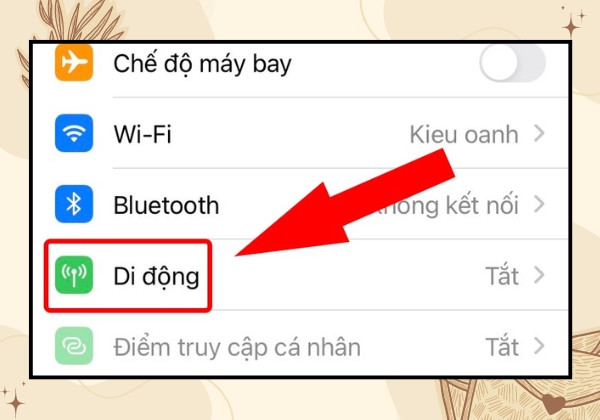
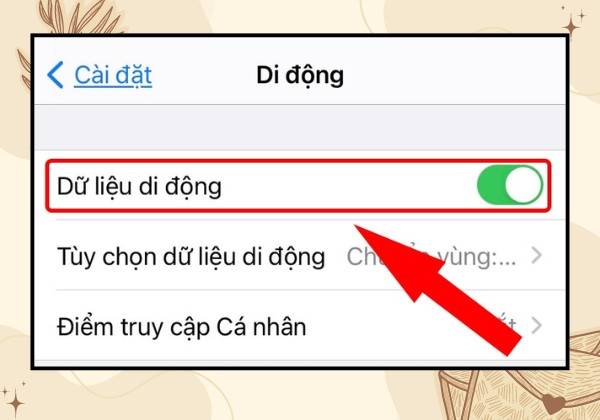
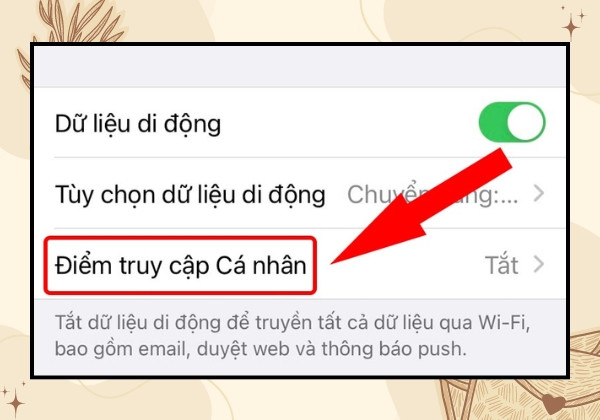
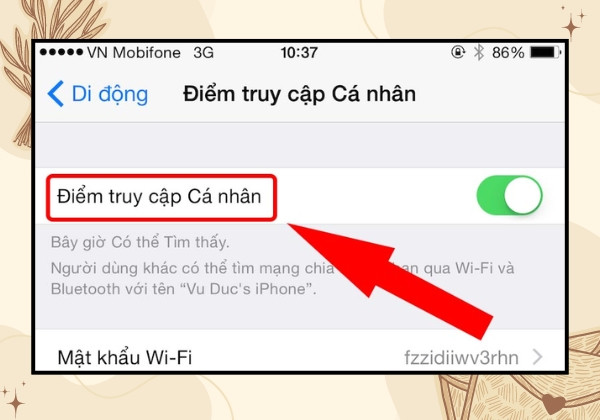
Sau khi thực hiện các bước trên, bạn có thể chia sẻ dữ liệu di động cá nhân với các thiết bị khác một cách nhanh chóng và thuận tiện.
Sau đây, FASTCARE sẽ giới thiệu tới các bạn một số giải pháp để khắc phục lỗi điểm truy cập cá nhân iPhone bị ẩn đơn giản và hiệu quả dưới đây:
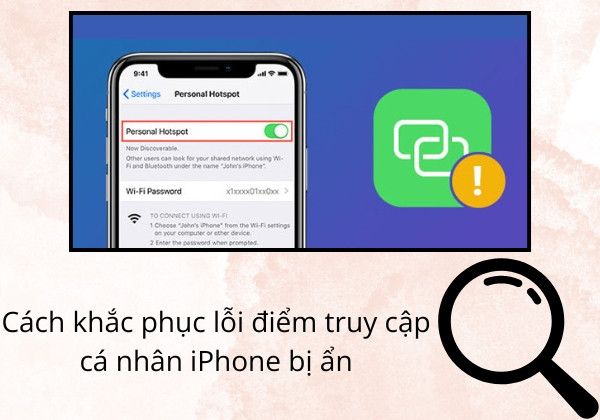
Đầu tiên, bạn hãy tiến hành khởi động lại iPhone của mình: Thao tác thực hiện:
Đối với iPhone X trở lên:
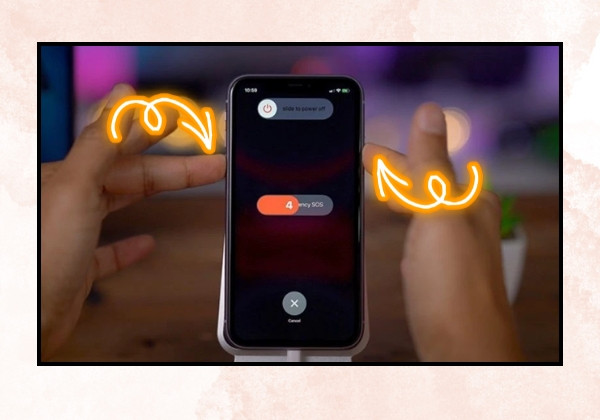
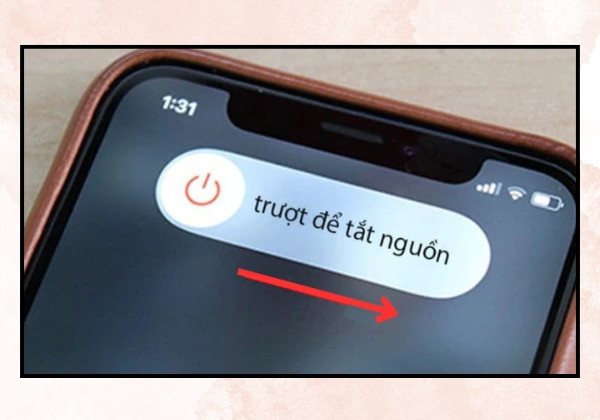
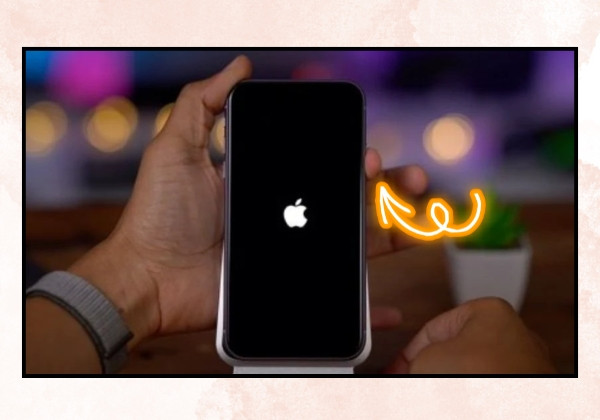
Nếu bạn sử dụng iPhone cũ hơn, bạn có thể giữ nút nguồn kết hợp với nút Home để thực hiện các bước tương tự.
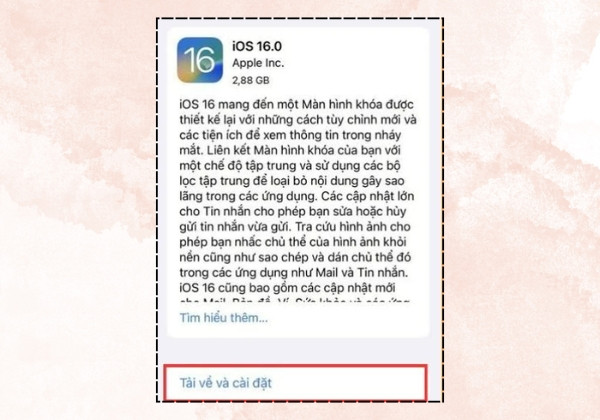
Nếu bạn chưa cài đặt phiên bản iOS mới nhất, hãy nâng cấp ngay. Việc cập nhật này có thể giải quyết các vấn đề liên quan đến iPhone và sự cố không hiển thị điểm truy cập cá nhân. Đây là các bước để kiểm tra và tiến hành cập nhật:
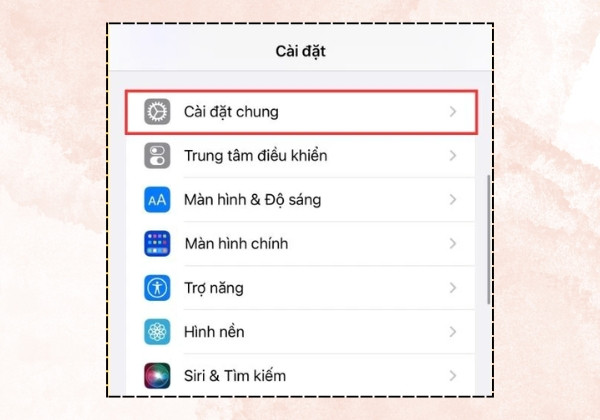
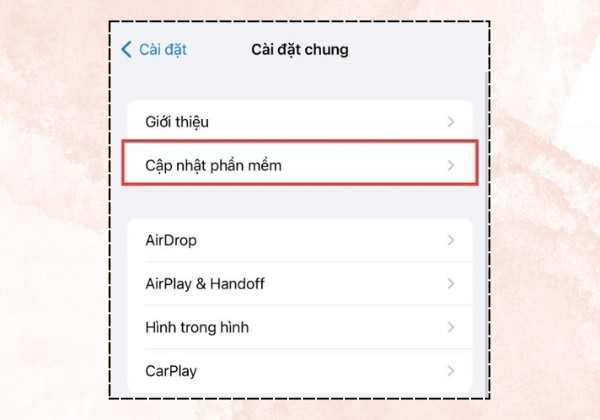
Để giúp bạn tiếp tục trải nghiệm mượt mà khi duyệt web trên iPhone, FASTCARE sẽ hướng dẫn bạn giải pháp để khắc phục lỗi xem web bị chặn trên iPhone đơn giản trên thiết bị của mình.
Nếu bạn bè của bạn đã kết nối được Wi-Fi nhà bạn nhưng không thể sử dụng hoặc xem web bị chặn, có thể là do gói cước mà bạn đang dùng đã hết dung lượng. Vì vậy, bạn nên kiểm tra lại dung lượng và gói cước mạng của mình. Nếu hết dữ liệu, bạn có thể đăng ký thêm gói cước.

Trên đây là tất cả các thông tin chi tiết nhất về điểm truy cập trên iPhone mà FASTCARE đã giới thiệu tới quý bạn đọc. Hy vọng qua bài viết trên, các bạn sẽ có thêm nhiều hiểu biết về tính năng hữu ích này của iPhone và nắm được cách khắc phục vấn đề liên quan tới nó một cách dễ dàng nhé!
Nguyễn Văn Tâm

Đã kiểm duyệt nội dung

Thủ Thuật Điện Thoại
10:56, ngày 13/12/2024












