


Sửa nhanh đúng hẹn

Kinh nghiệm 13 năm trong nghề

Xem sửa trực tiếp

Hoàn tiền 100% nếu không hài lòng
Cam kết
Sửa nhanh đúng hẹn
Kinh nghiệm 13 năm trong nghề
Xem sửa trực tiếp
Hoàn tiền 100% nếu không hài lòng


Cập nhật cuối: 10/04/2024
Điện thoại Android không hiển thị cuộc gọi đến khiến người dùng bỏ lỡ không ít cuộc gọi khẩn cấp, quan trọng. Làm thế nào để khắc phục tình trạng này? Đọc bài viết dưới đây của Fastcare để tìm câu trả lời nhé!
Thử ngay vài thủ thuật dưới đây để khắc phục sự cố không mong muốn trên nhé!
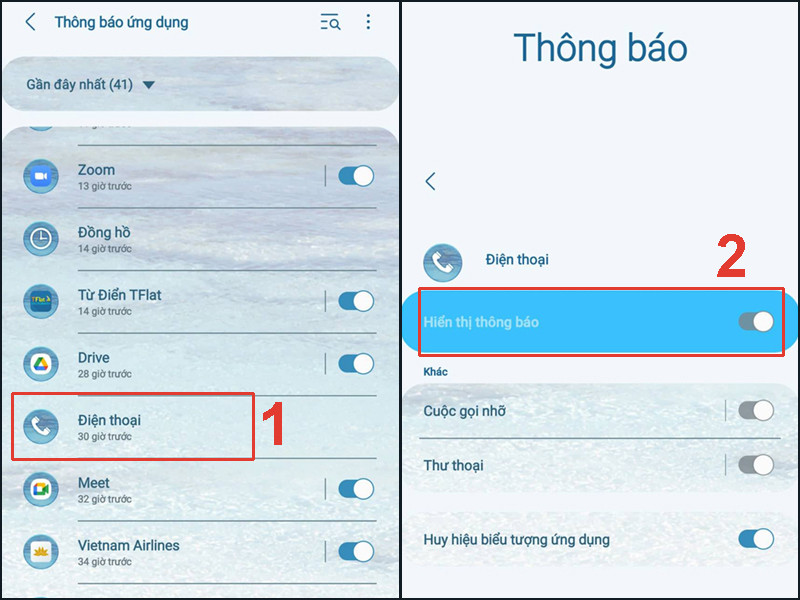
Nếu bạn vô tình tắt âm báo cuộc gọi thì chắc chắn có gọi “cháy máy” cũng chẳng có âm thanh nào phát ra đâu nhé!
Để bật lại chuông báo cuộc gọi đến, bạn cần thực hiện 2 bước đơn giản sau:
Chế độ không làm phiền sẽ chặn toàn bộ thông báo trên điện thoại, không riêng gì âm báo cuộc gọi đến. Bạn nên kiểm tra lại thiết bị và tắt chức năng này khi không cần thiết để đảm bảo không bỏ lỡ những cuộc gọi quan trọng.
Cách tắt chế độ này cũng không phức tạp, chỉ với 3 bước sau:
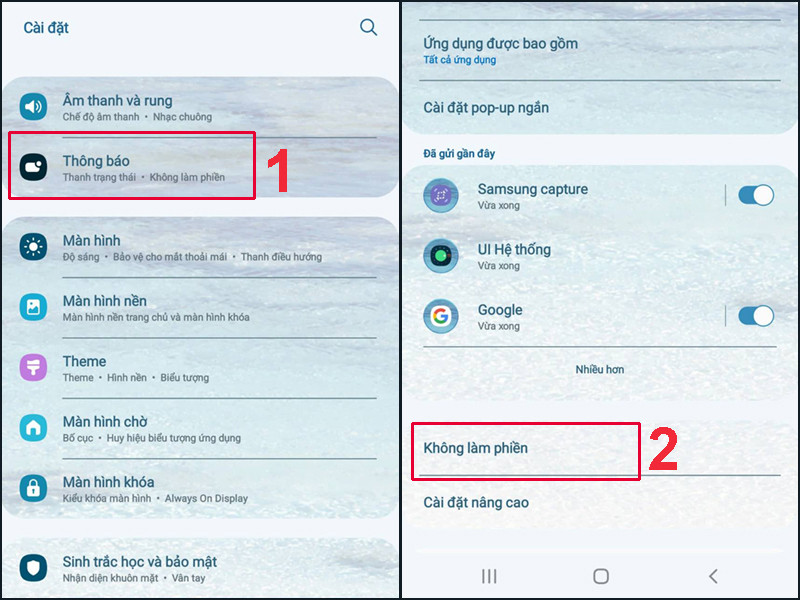
⚠️ Lưu ý: Ngoài cách trên, bạn hoàn toàn có thể tắt chế độ không làm phiền của điện thoại bằng trung tâm điều khiển đấy nhé!
Lỗi không hiển thị cuộc gọi đến trên Android có thể do dữ liệu trên ứng dụng đã quá tải. Bạn nên dọn dẹp lại bộ nhớ cho ứng dụng Điện thoại để có thể khắc phục nhanh chóng nhất tình huống khó chịu này.
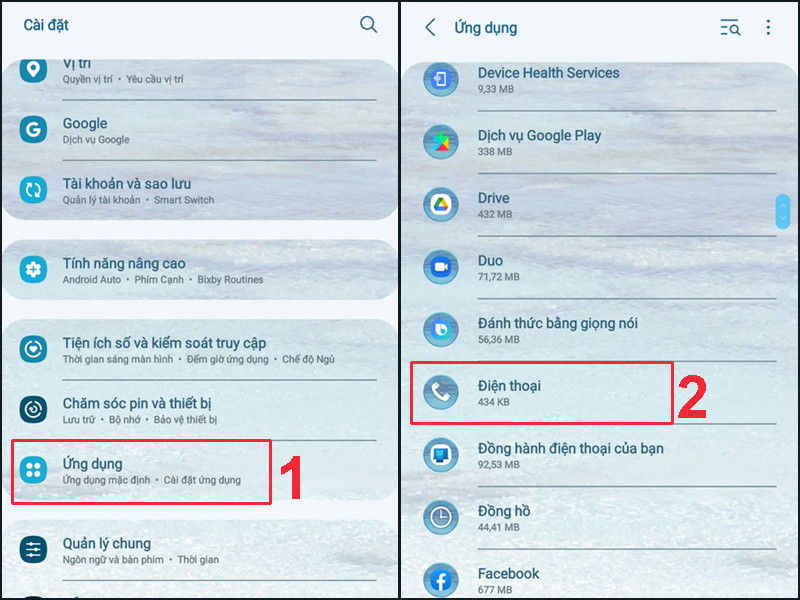
⚠️ Lưu ý: Xóa dữ liệu ứng dụng Điện thoại không làm mất thông tin liên lạc, hay số danh bạ trong máy nên bạn không cần quá lo lắng nhé. Tuy nhiên, lịch sử cuộc gọi hay chi tiết cuộc gọi nhỡ sẽ được xóa hoàn toàn khi bạn thực hiện thủ thuật này.
Đừng quên cấp quyền thông báo cho ứng dụng Điện thoại nhé!
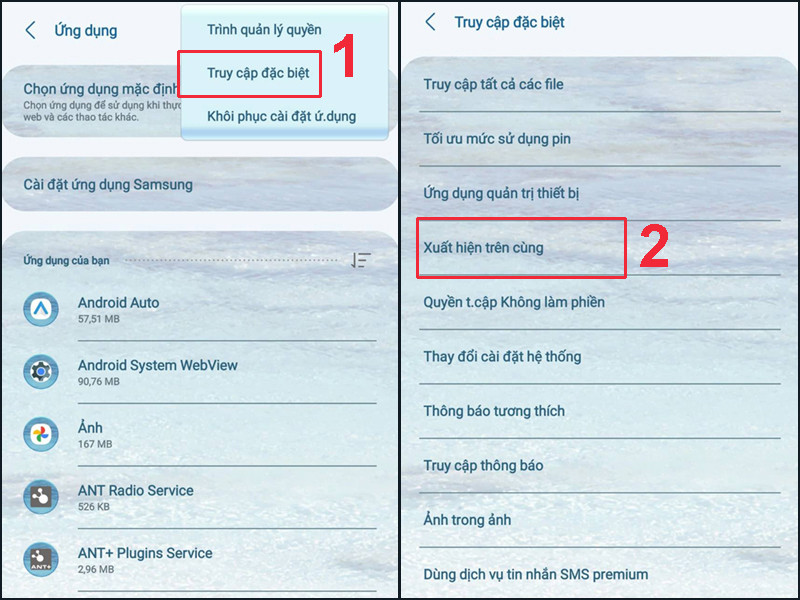
Thông thường ứng dụng Điện thoại sẽ được cài đặt sẵn làm ứng dụng mặc định từ khi mới mua máy. Tuy nhiên vì lí do nào đó mà bạn vô tình gỡ nó ra khỏi app mặc định Android, khiến thông báo cuộc gọi đến không hiển thị. Để xử lý tình huống này, bạn có thể thực hiện theo 2 bước sau:
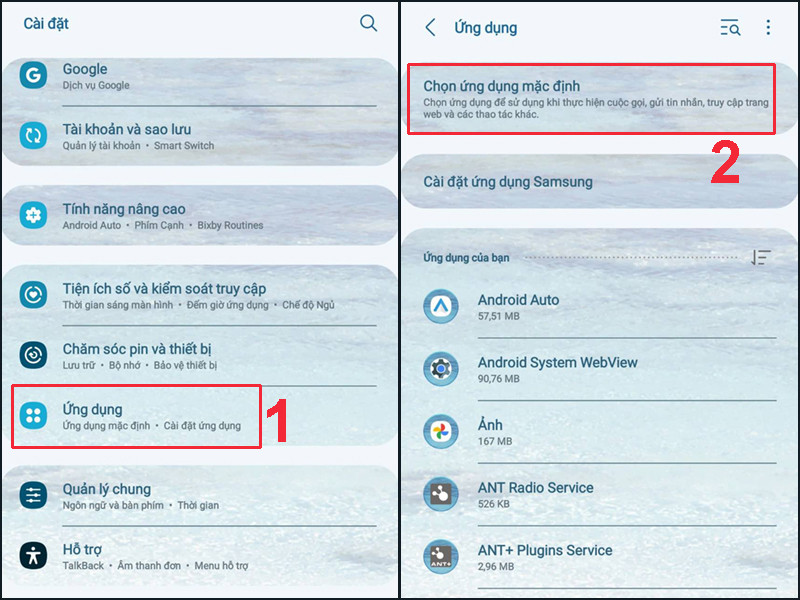
Để khắc phục sự cố khi xóa bộ nhớ trong ứng dụng điện thoại không giải quyết được vấn đề, bạn có thể thử đặt lại Tùy chọn ứng dụng. Điều này sẽ đặt lại tất cả các cài đặt của các ứng dụng trên điện thoại mà không xóa dữ liệu của chúng. Dưới đây là các bước để thực hiện:
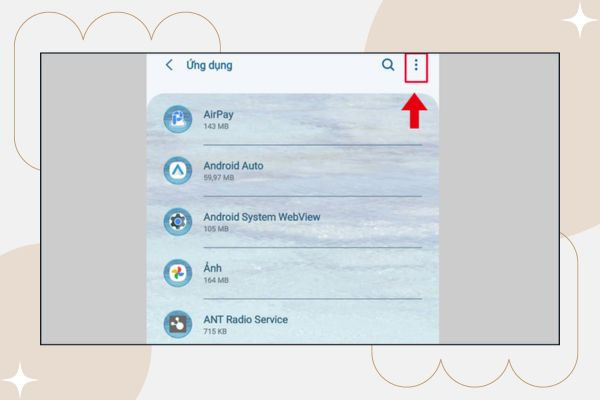
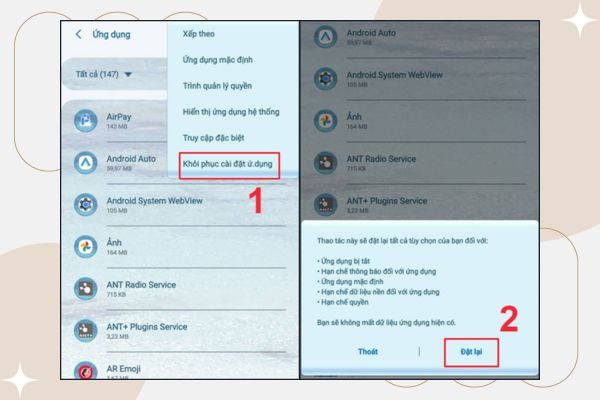
Cuối cùng, ấn "OK" để xác nhận việc đặt lại tùy chọn ứng dụng.
Nếu đã thử qua cách trên nhưng sự cố vẫn chẳng được giải quyết thì sao nhỉ? Bạn hãy thử khởi động lại máy xem sao. Một số trường hợp điện thoại bị lỗi xung đột bất thường cũng sẽ gây lỗi không hiển thị cuộc gọi đến trên Android đấy nhé!
Restart lại Android không chỉ khắc phục nhanh lỗi cơ bản trên thiết bị mà còn giúp điện thoại giải phóng lượng lớn dữ liệu bộ nhớ tạm thời. Điện thoại khởi động xong cũng hoạt động nhanh nhạy, mượt mà hơn trước.
Trên đây là toàn bộ thông tin cần thiết nhất liên quan đến sự cố điện thoại Android không hiển thị cuộc gọi đến mà Fastcare muốn chia sẻ. Hy vọng bài viết này sẽ thật sự hữu ích với bạn. Đừng quên lưu lại và chia sẻ vài thủ thuật hay ho này đến bạn bè, người thân nhé. Chúc bạn thành công!
Có thể bạn quan tâm:
Lê Đăng Thường

Đã kiểm duyệt nội dung

Thủ Thuật Điện Thoại
11:40, ngày 10/04/2024





![[GIẢM 10%] HSSV & GIÁO VIÊN](/_next/image?url=https%3A%2F%2Fmedia.fastcare.vn%2Fuploads%2F2026%2F08%2Fpts-2.webp&w=1920&q=75)












