


Sửa nhanh đúng hẹn

Kinh nghiệm 13 năm trong nghề

Xem sửa trực tiếp

Hoàn tiền 100% nếu không hài lòng
Cam kết
Sửa nhanh đúng hẹn
Kinh nghiệm 13 năm trong nghề
Xem sửa trực tiếp
Hoàn tiền 100% nếu không hài lòng


Cập nhật cuối: 09/02/2025
Biến camera điện thoại thành webcam không phải là một thủ thuật phức tạp như nhiều lầm tưởng của iFan. Bởi chỉ cần tìm đến một phần mềm hỗ trợ và đáp ứng một vài tiêu chí đơn giản, bạn đã có thể chiếu hình ảnh từ camera iPhone lên màn hình máy tính như mong muốn.
Dẫu vậy, nếu lần đầu tiên mày mò áp dụng, bạn có thể cảm thấy bối rối vì không biết nên bắt đầu từ đâu và thực hiện các bước như thế nào. Khi đó, những hướng dẫn bên dưới của FASTCARE sẽ trở thành những thông tin hữu ích với bạn. Cùng tham khảo thủ thuật cách dùng iPhone làm camera cho máy tính sau đây bạn nhé.
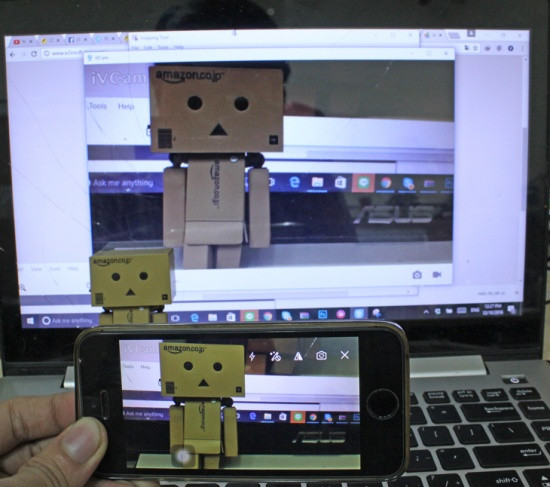
Để biến iPhone thành webcam, bạn không cần kết nối camera iPhone với máy tính qua cổng USB. Thay vào đó, bạn chỉ cần sử dụng phần mềm iVCam - một ứng dụng miễn phí giúp bạn chiếu trực tiếp hình ảnh từ camera iPhone lên màn hình của PC hay Laptop, với nhiều tùy biến đi kèm và có cách thiết lập vô cùng đơn giản.
✤ Cài đặt iVCam trên cả iPhone lẫn máy tính.
✤ iPhone và máy tính được kết nối với cùng một mạng Wifi
Cách dùng iPhone làm camera cho máy tính cụ thể bao gồm những bước sau:
► Đầu tiên, bạn tải iVcam - phần mềm biến điện thoại thành webcam cho PC về chiếc máy tính của mình theo link tại đây.
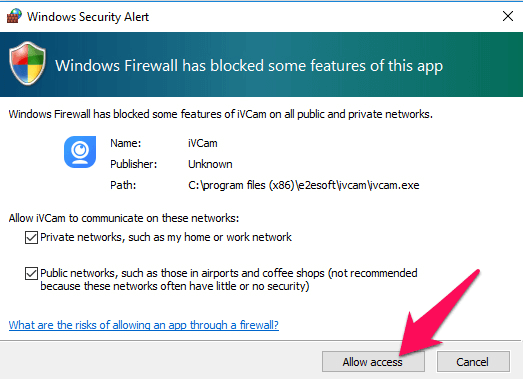
► Sau khi tải xong, bạn nhấn chọn Install => Run Now để tiến hành cài đặt. Trong lần đầu tiên khởi chạy phần mềm, bạn sẽ thấy xuất hiện một thông báo về việc cấp quyền truy cập trong mạng. Tại đây, bạn cần chọn Allow Access để hoàn tất việc cài đặt iVcam cho máy tính của mình.
► Bạn lên Appstore, tìm ứng dụng iVcam và tải về máy. Hoặc bạn có thể vào nhấn vào link iVcam để tải và cài đặt droidcam cho iPhone nhanh chóng.
► Khi tải và cài đặt xong xuôi, trong lần mở ứng dụng đầu tiên, iVcam sẽ yêu cầu quyền sử dụng camera và ghi âm của iPhone. Bạn hãy chọn OK để cho phép ứng dụng sử dụng những tính năng này.
► iVCam sẽ tự động tìm kiếm và kết nối với máy tính của bạn (giao diện lúc này hiển thị chữ Searching). Hãy đảm bảo 2 thiết bị này đều đang sử dụng chung 1 mạng Wifi để việc kết nối có thể diễn ra trơn tru nhất.
► Sau khi ứng dụng thông báo đã tìm thấy thiết bị, bạn chỉ cần nhấn biểu tượng Phát là xong. Ngay lúc này, hình ảnh được camera iPhone thu nhận sẽ được phát lên màn hình máy tính của bạn.

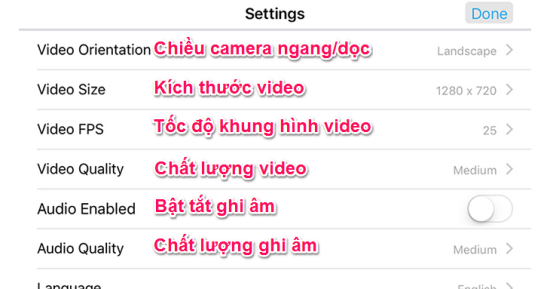
► Ngoài ra, bạn có thể thực hiện một vài tùy chỉnh theo nhu cầu và sở thích của bản thân bằng cách nhấn vào biểu tượng Cài đặt. Sau đó, một loạt các tùy biến sẽ hiện ra để bạn vô tư thiết lập.
Như vậy chỉ với một vài thao tác đơn giản, bạn đã có thể dùng iPhone làm camera cho máy tính thành công. Hy vọng với hướng dẫn từ bài viết, bạn sẽ có thêm những phút giây trải nghiệm thú vị với dế yêu!
Có thể bạn quan tâm:
Lê Đăng Thường

Đã kiểm duyệt nội dung

Thủ Thuật Điện Thoại
17:19, ngày 09/02/2025





![[GIẢM 10%] HSSV & GIÁO VIÊN](/_next/image?url=https%3A%2F%2Fmedia.fastcare.vn%2Fuploads%2F2026%2F08%2Fpts-2.webp&w=1920&q=75)












