


Sửa nhanh đúng hẹn

Kinh nghiệm 13 năm trong nghề

Xem sửa trực tiếp

Hoàn tiền 100% nếu không hài lòng
Cam kết
Sửa nhanh đúng hẹn
Kinh nghiệm 13 năm trong nghề
Xem sửa trực tiếp
Hoàn tiền 100% nếu không hài lòng


Thủ Thuật Điện Thoại

Cập nhật cuối:
Trong cuộc sống hằng ngày, vì quá bận rộn với công việc nên có những lúc bạn sẽ cần đến tính năng hẹn giờ gửi tin nhắn trên điện thoại để tiện cho công việc của mình. Sau đây là hướng dẫn cách hẹn giờ gửi tin nhắn trên iPhone đơn giản và nhanh chóng nhất. Nếu như bạn đang quan tâm cũng như đang tìm hiểu thủ thuật này. Thông tin được chia sẽ dưới đây sẽ hữu ích cho bạn, cùng tham khảo bạn nhé.
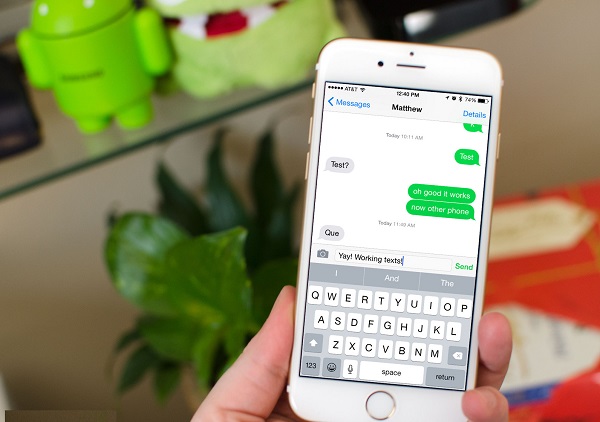
SMS Scheduler là một trong những ứng dụng hay và hoàn toàn miễn phí trên IOS. Ứng dụng này có thể giúp bạn hẹn giờ gửi tin nhắn trước vô cùng tiện lợi. Đối với những người bận rộn thì việc đặt lịch hẹn muốn xin nghỉ vào hôm sau hay gửi tin nhắn chúc mừng ai đó... SMS Scheduler sẽ là người cộng sự đắc lực và cần thiết nhất dành cho bạn lúc này.
Để hẹn giờ gửi tin nhắn trên điện thoại iPhone, bạn cần thực hiện các bước đơn giản sau:
Bước 1: Bạn hãy tải ứng dụng SMS Scheduler về máy: tại đây
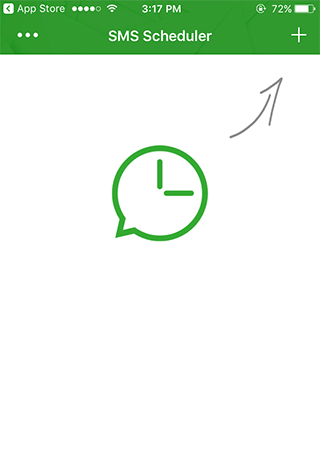
Bước 2: Sau khỉ tải về và cài đặt thành công thì bạn hãy bật ứng dụng lên. Chọn dấu "+" ở phía góc phải để tạo tin nhắn mới.
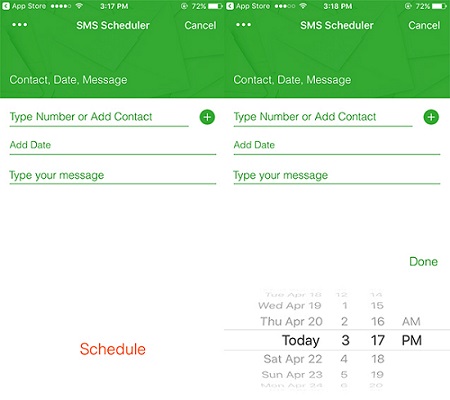
Bước 3: Bạn thiết lập những thông tin như một tin nhắn bình thường như: Số điện thoại người nhận, ngày và thời gian gửi, nội dung tin nhắn
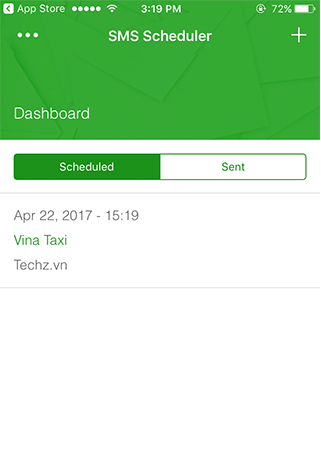
Bước 4: Sau khi hoàn thành, các tin nhắn được hẹn giờ sẽ được hiện trong mục "Scheduler". Còn những tin nhắn đã gửi thì nằm ở cột "Sent".
Trên đây là hướng dẫn cách thiết lập hẹn giờ gửi tin nhắn trên iPhone nhờ vào ứng dụng Scheduler. Các bước thiết lập vô cùng đơn giản và nhanh chóng. Chúc các bạn thành công!
Lê Đăng Thường

Đã kiểm duyệt nội dung

Hỏi đáp
(0 bình luận)
Thủ Thuật Điện Thoại

Thủ Thuật Điện Thoại

Thủ Thuật Điện Thoại
Thủ Thuật Điện Thoại














